
AOL Mail Konto öffnen: Erfahren Sie Schritt für Schritt, wie Sie sich sicher und schnell im Browser, auf PC, Mac, Smartphone und Tablet einloggen können.
Sie möchten Ihr AOL Mail Konto öffnen und suchen eine verlässliche Anleitung? Ob am PC, auf dem Smartphone oder über eine E-Mail-App – das Einloggen in AOL Mail gelingt in wenigen Schritten.
Dieser Artikel erklärt Ihnen genau, wie Sie sich auf allen gängigen Plattformen und Geräten sicher in Ihr AOL-Konto einloggen, was bei Problemen zu tun ist und wie Sie Ihr Konto dauerhaft schützen.
Was ist AOL Mail und warum nutzen es noch Millionen?
AOL Mail ist einer der ältesten E-Mail-Dienste weltweit und gehört heute zum Unternehmen Yahoo Inc. Trotz seines Alters nutzen weltweit noch immer Millionen von Menschen das Postfach mit der bekannten @aol.com-Adresse. Viele Nutzer haben ihre Adresse seit Jahrzehnten und möchten diese deshalb nicht aufgeben. Außerdem bietet AOL Mail nach wie vor grundlegende Funktionen wie Spam-Schutz, Ordnerverwaltung und eine einfache Oberfläche.
Zudem ist AOL Mail kostenlos nutzbar. Deshalb ist es besonders für ältere Nutzer nach wie vor eine beliebte Wahl. Der Dienst ist über den Webbrowser, über Smartphone-Apps sowie über externe E-Mail-Programme zugänglich. Im Folgenden erfahren Sie, wie das Öffnen des Kontos auf jedem dieser Wege funktioniert.
AOL Mail Konto öffnen im Webbrowser – Schritt für Schritt
Der einfachste Weg, Ihr AOL Mail Konto zu öffnen, führt über den Webbrowser. Diese Methode funktioniert auf jedem Computer – egal ob Windows-PC, Mac oder Linux – sowie auf Tablets, sofern ein aktueller Browser vorhanden ist.
Empfohlene Browser für AOL Mail
Verwenden Sie für das beste Erlebnis einen dieser Browser:
- Google Chrome (empfohlen wegen Geschwindigkeit und Kompatibilität)
- Mozilla Firefox
- Microsoft Edge
- Apple Safari (insbesondere auf Mac und iPad)
Veraltete Browser wie der alte Internet Explorer werden von AOL Mail jedoch nicht mehr vollständig unterstützt. Stellen Sie deshalb sicher, dass Ihr Browser aktuell ist.
Anleitung: AOL Mail im Browser öffnen
- Öffnen Sie Ihren Browser und rufen Sie die Adresse mail.aol.com auf.
- Klicken Sie auf „Anmelden“ bzw. „Sign in“.
- Geben Sie Ihre AOL-E-Mail-Adresse (z. B. ihername@aol.com) ein und klicken Sie auf „Weiter“.
- Tragen Sie anschließend Ihr Passwort ein und bestätigen Sie mit „Anmelden“.
- Sofern die Zwei-Faktor-Authentifizierung aktiviert ist, geben Sie zusätzlich den Bestätigungscode ein, den Sie per SMS oder Authentifizierungs-App erhalten.
- Nach erfolgreicher Anmeldung öffnet sich Ihr AOL-Posteingang direkt im Browser.
Außerdem haben Sie die Möglichkeit, die Option „Angemeldet bleiben“ zu aktivieren, wenn Sie den Computer alleine nutzen. Auf gemeinsam genutzten Geräten sollten Sie diese Funktion jedoch deaktivieren, um Ihre Privatsphäre zu schützen.
AOL Mail Konto öffnen auf dem iPhone und iPad (iOS)
Auf Apple-Geräten wie dem iPhone oder iPad gibt es zwei komfortable Wege, um Ihr AOL Mail Konto zu öffnen: über die integrierte Mail-App oder über die offizielle AOL Mail App.
Methode 1: AOL Mail über die iOS-Mail-App einrichten
Die Apple Mail App ist auf jedem iPhone und iPad vorinstalliert. Deshalb ist diese Methode besonders praktisch, wenn Sie keine zusätzliche App installieren möchten.
- Öffnen Sie auf Ihrem iPhone die Einstellungen.
- Tippen Sie auf „Mail“ und dann auf „Accounts“.
- Wählen Sie „Account hinzufügen“ aus.
- Tippen Sie auf „Yahoo“ – AOL Mail nutzt denselben Anbieter.
- Alternativ wählen Sie „Andere“, falls Yahoo nicht aufgeführt ist.
- Geben Sie Ihre AOL-E-Mail-Adresse und Ihr Passwort ein.
- Bestätigen Sie alle Einstellungen und tippen Sie auf „Sichern“.
Danach erscheinen Ihre AOL-Mails in der iOS-Mail-App. Außerdem synchronisiert die App Ihre Nachrichten automatisch.
Methode 2: Die offizielle AOL Mail App für iPhone nutzen
- Öffnen Sie den App Store auf Ihrem iPhone oder iPad.
- Suchen Sie nach „AOL Mail“ und installieren Sie die offizielle App.
- Öffnen Sie die App nach der Installation.
- Tippen Sie auf „Anmelden“ und geben Sie Ihre AOL-Zugangsdaten ein.
- Falls nötig, bestätigen Sie Ihre Identität über die Zwei-Schritt-Verifizierung.
Zusätzlich bietet die AOL Mail App auf iOS Push-Benachrichtigungen, sodass Sie neue Nachrichten sofort sehen.
AOL Mail Konto öffnen auf Android-Smartphones
Auf Android-Geräten – zum Beispiel von Samsung, Google Pixel, Xiaomi oder Huawei – stehen ebenfalls zwei Methoden zur Verfügung: die native Gmail-App als IMAP-Konto oder die dedizierte AOL Mail App.
Methode 1: AOL Mail über die Gmail-App öffnen
Die Gmail-App unterstützt auch externe E-Mail-Konten. Deshalb ist diese Methode sehr praktisch, wenn Sie die Gmail-App bereits nutzen.
- Öffnen Sie die Gmail-App auf Ihrem Android-Gerät.
- Tippen Sie oben links auf Ihr Profilbild und wählen Sie „Weiteres Konto hinzufügen“.
- Wählen Sie „Sonstiges“ aus.
- Geben Sie Ihre AOL-E-Mail-Adresse ein und tippen Sie auf „Manuell einrichten“.
- Wählen Sie „IMAP“ als Kontotyp.
- Tragen Sie folgende IMAP-Einstellungen für AOL Mail ein:
- Eingangsserver: imap.aol.com, Port 993, SSL
- Ausgangsserver: smtp.aol.com, Port 465 oder 587, SSL/TLS
- Geben Sie Ihr AOL-Passwort ein und schließen Sie die Einrichtung ab.
Methode 2: AOL Mail App für Android installieren
- Öffnen Sie den Google Play Store.
- Suchen Sie nach „AOL Mail – E-Mail für Android“ und installieren Sie die offizielle App.
- Starten Sie die App und tippen Sie auf „Anmelden“.
- Geben Sie Ihre AOL-E-Mail-Adresse und Ihr Passwort ein.
- Bestätigen Sie die Anmeldung und genießen Sie vollen Zugriff auf Ihr Postfach.
Ebenso erhalten Sie auf Android Push-Benachrichtigungen und Zugriff auf den Spam-Ordner direkt aus der App.
AOL Mail über externe E-Mail-Programme öffnen
Viele Nutzer bevorzugen einen zentralen E-Mail-Client, in dem sie mehrere Postfächer gleichzeitig verwalten. Deshalb unterstützt AOL Mail auch gängige Desktop-Programme über die Protokolle IMAP und POP3.
AOL Mail in Microsoft Outlook einrichten
Microsoft Outlook ist das meistgenutzte E-Mail-Programm im Büroumfeld. Außerdem ist es für Windows und Mac verfügbar.
- Öffnen Sie Outlook und gehen Sie zu „Datei“ > „Konto hinzufügen“.
- Geben Sie Ihre AOL-E-Mail-Adresse ein und klicken Sie auf „Verbinden“.
- Outlook erkennt AOL automatisch als Yahoo-kompatiblen Dienst.
- Tragen Sie Ihr Passwort ein und klicken Sie auf „Verbinden“.
- Falls nötig, passen Sie die Servereinstellungen manuell an:
- IMAP-Eingangsserver: imap.aol.com, Port 993
- SMTP-Ausgangsserver: smtp.aol.com, Port 465
- Bestätigen Sie alle Einstellungen und klicken Sie auf „Fertig“.
Wichtig: Wenn Sie sich mit einem App-Passwort anmelden müssen (z. B. weil die Zwei-Faktor-Authentifizierung aktiv ist), generieren Sie dieses zuvor in den AOL-Kontoeinstellungen unter „Sicherheit > App-Passwort generieren“.
AOL Mail in Mozilla Thunderbird einrichten
Mozilla Thunderbird ist eine kostenlose Alternative zu Outlook. Ebenso eignet er sich hervorragend für AOL Mail.
- Öffnen Sie Thunderbird und klicken Sie auf „E-Mail-Konto hinzufügen“.
- Geben Sie Ihren Namen, die AOL-E-Mail-Adresse und Ihr Passwort ein.
- Klicken Sie auf „Weiter“ – Thunderbird sucht automatisch nach den Servereinstellungen.
- Wählen Sie IMAP als bevorzugtes Protokoll.
- Klicken Sie auf „Fertig“, um die Einrichtung abzuschließen.
Zusätzlich empfiehlt es sich, in Thunderbird die automatische Überprüfung auf neue Nachrichten alle 5 Minuten einzustellen.
AOL Mail Konto öffnen: Häufige Probleme und Lösungen
Manchmal funktioniert das Einloggen nicht auf Anhieb. Deshalb finden Sie hier die häufigsten Probleme und deren Lösungen.
Problem 1: Passwort vergessen
Wenn Sie Ihr AOL-Passwort vergessen haben, klicken Sie auf der Anmeldeseite auf „Passwort vergessen?“. Anschließend führt Sie AOL durch den Wiederherstellungsprozess. Dabei haben Sie die Wahl zwischen folgenden Optionen:
- Bestätigungscode per SMS an Ihre hinterlegte Handynummer
- Bestätigungscode per E-Mail an eine alternative Adresse
- Sicherheitsfragen beantworten (sofern eingerichtet)
Geben Sie anschließend ein neues, sicheres Passwort ein – mindestens 8 Zeichen, Kombination aus Groß- und Kleinbuchstaben, Zahlen und Sonderzeichen.
Problem 2: Konto gesperrt
AOL sperrt Konten manchmal vorübergehend aus Sicherheitsgründen – etwa bei mehrfach falsch eingegebenem Passwort. Warten Sie in diesem Fall 15 bis 30 Minuten und versuchen Sie es erneut. Außerdem können Sie den AOL-Support unter support.aol.com kontaktieren.
Problem 3: Zwei-Faktor-Authentifizierung funktioniert nicht
Falls der Bestätigungscode nicht ankommt, überprüfen Sie zunächst Ihre Handynummer in den Kontoeinstellungen. Zudem sollten Sie sicherstellen, dass Ihr Smartphone Empfang hat. Alternativ nutzen Sie eine Authentifizierungs-App wie Google Authenticator oder Microsoft Authenticator.
Problem 4: AOL Mail lädt nicht
Wenn das Postfach nicht lädt, helfen folgende Schritte:
- Browser-Cache leeren: In Chrome über „Einstellungen > Datenschutz > Browserdaten löschen“.
- Cookies löschen: Insbesondere veraltete AOL-Cookies können Probleme verursachen.
- Erweiterungen deaktivieren: Adblocker oder Sicherheits-Plugins blockieren manchmal AOL Mail.
- Anderen Browser testen: Wechseln Sie z. B. von Chrome zu Firefox.
Sicherheit beim AOL Mail Konto öffnen: Das sollten Sie beachten
Die Sicherheit Ihres AOL-Kontos ist entscheidend, da E-Mails oft persönliche und vertrauliche Informationen enthalten. Deshalb sollten Sie folgende Maßnahmen umsetzen.
Starkes Passwort verwenden
Verwenden Sie kein einfaches Passwort wie „12345″ oder Ihren Namen. Stattdessen empfiehlt sich ein Passwort-Manager wie Bitwarden (kostenlos) oder 1Password, der automatisch sichere Passwörter generiert und speichert. Außerdem sollten Sie Ihr AOL-Passwort nicht für andere Dienste verwenden.
Zwei-Faktor-Authentifizierung aktivieren
Die Zwei-Faktor-Authentifizierung (2FA) schützt Ihr Konto erheblich, selbst wenn jemand Ihr Passwort kennt. Aktivieren Sie 2FA in den AOL-Kontoeinstellungen unter „Sicherheit“. Empfehlenswert ist die Nutzung von Google Authenticator oder Microsoft Authenticator als zweiten Faktor – diese Apps sind kostenlos und einfach einzurichten.
Phishing-E-Mails erkennen
AOL selbst wird Sie nie per E-Mail nach Ihrem Passwort fragen. Deshalb sollten Sie keine Links in verdächtigen Nachrichten öffnen, die angeblich von AOL stammen. Überprüfen Sie stets die Absenderadresse und rufen Sie im Zweifel die Anmeldeseite direkt über mail.aol.com auf – nie über einen Link in einer E-Mail.
Öffentliche WLAN-Netzwerke meiden
Öffnen Sie Ihr AOL Mail Konto möglichst nicht in öffentlichen WLAN-Netzwerken, zum Beispiel in Cafés oder Bahnhöfen. Falls nötig, verwenden Sie ein VPN wie ProtonVPN oder NordVPN, das Ihre Verbindung verschlüsselt.
Abmelden nach der Nutzung
Schließen Sie die Browsersitzung nach der Nutzung immer über „Abmelden“ – besonders auf gemeinsam genutzten oder öffentlichen Geräten. Andernfalls könnte die nächste Person, die den Browser öffnet, Zugriff auf Ihr Postfach erhalten.
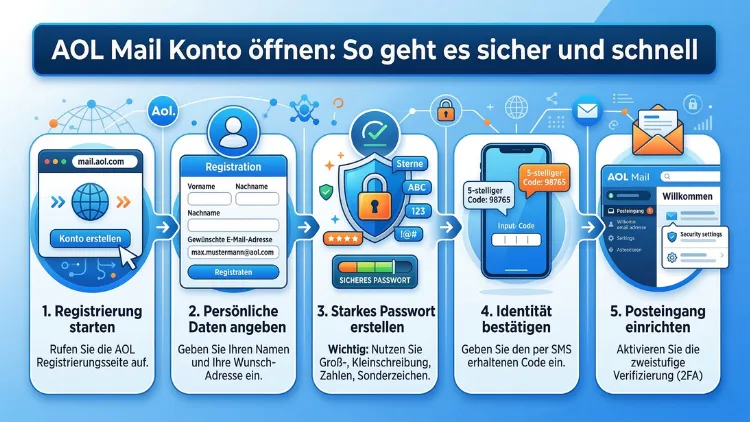
AOL Mail Konto erstellen: So registrieren Sie sich neu
Falls Sie noch kein AOL Mail Konto besitzen, können Sie sich schnell und kostenlos registrieren. Deshalb erklären wir auch diesen Schritt.
- Rufen Sie login.aol.com auf und klicken Sie auf „Konto erstellen“.
- Füllen Sie das Formular mit folgenden Angaben aus:
- Vorname und Nachname
- Gewünschte E-Mail-Adresse (z. B. ihername@aol.com)
- Passwort (mindestens 8 Zeichen)
- Geburtsdatum
- Handynummer für die Kontowiederherstellung
- Akzeptieren Sie die Nutzungsbedingungen und die Datenschutzrichtlinie.
- Bestätigen Sie Ihre Handynummer per SMS-Code.
- Ihr neues AOL Mail Konto ist danach sofort nutzbar.
Zusätzlich empfiehlt es sich, direkt nach der Erstellung eine alternative E-Mail-Adresse als Wiederherstellungsoption zu hinterlegen.
AOL Mail IMAP/POP3-Einstellungen im Überblick
Falls Sie AOL Mail manuell in einem E-Mail-Client einrichten, benötigen Sie diese Serverdaten:
IMAP-Einstellungen (empfohlen):
- Eingangsserver: imap.aol.com
- Port: 993
- Verschlüsselung: SSL/TLS
POP3-Einstellungen:
- Eingangsserver: pop.aol.com
- Port: 995
- Verschlüsselung: SSL/TLS
SMTP-Einstellungen (Ausgang):
- Ausgangsserver: smtp.aol.com
- Port: 465 oder 587
- Verschlüsselung: SSL/TLS oder STARTTLS
- Authentifizierung: Ja, mit AOL-Benutzername und Passwort (oder App-Passwort)
IMAP ist gegenüber POP3 deutlich zu bevorzugen, da IMAP E-Mails auf dem Server belässt und eine Synchronisierung über mehrere Geräte ermöglicht. POP3 hingegen lädt Nachrichten herunter und löscht sie vom Server, was zu Datenverlust führen kann.
AOL Mail Konto auf mehreren Geräten gleichzeitig nutzen
Viele Nutzer möchten ihr AOL Mail Konto sowohl am PC als auch auf dem Smartphone öffnen. Dank IMAP ist das problemlos möglich: Alle gelesenen, gelöschten und verschobenen Nachrichten werden automatisch auf allen Geräten synchronisiert.
Deshalb sollten Sie AOL Mail in allen Clients als IMAP einrichten. Außerdem empfiehlt es sich, auf jedem Gerät die Zwei-Faktor-Authentifizierung zu nutzen, um unbefugten Zugriff zu verhindern.
AOL Mail und Yahoo Mail: Was ist der Unterschied?
Viele Nutzer fragen sich, ob AOL Mail und Yahoo Mail dasselbe sind. Tatsächlich gehören beide Dienste zu Yahoo Inc. und teilen die technische Infrastruktur. Jedoch sind Konten und Adressen getrennt: Eine @aol.com-Adresse ist keine Yahoo-Adresse und umgekehrt.
Dennoch ähneln sich die Anmeldeseiten und Einstellungen stark. Außerdem können Sie beide Konten in denselben E-Mail-Apps und Clients verwenden. Falls Sie bisher Yahoo Mail genutzt haben, finden Sie sich deshalb auch in AOL Mail schnell zurecht.
AOL Mail Konto deaktivieren oder löschen
Falls Sie Ihr AOL Mail Konto nicht mehr benötigen, sollten Sie es offiziell deaktivieren, anstatt es einfach zu ignorieren. Ein ungenutztes Konto ist ein potenzielles Sicherheitsrisiko.
- Melden Sie sich bei login.aol.com an.
- Gehen Sie zu „Kontoeinstellungen“ > „Konto verwalten“.
- Scrollen Sie nach unten und klicken Sie auf „Konto löschen“.
- Folgen Sie den Anweisungen und bestätigen Sie die Löschung.
Wichtig: Nach der Löschung sind alle E-Mails, Kontakte und gespeicherten Daten dauerhaft verloren. Sichern Sie deshalb wichtige Nachrichten vorher lokal auf Ihrem PC, z. B. indem Sie sie in Mozilla Thunderbird herunterladen.
Häufige Fragen rund um das AOL Mail Konto öffnen
Warum kann ich mich nicht in mein AOL Mail Konto einloggen?
Mögliche Ursachen sind ein falsches Passwort, ein gesperrtes Konto oder technische Probleme bei AOL. Überprüfen Sie zunächst, ob Sie die richtige E-Mail-Adresse eingeben. Danach versuchen Sie, das Passwort zurückzusetzen. Falls das Problem weiterhin besteht, kontaktieren Sie den AOL-Support unter support.aol.com.
Ist AOL Mail noch kostenlos?
Ja, AOL Mail ist weiterhin kostenlos nutzbar. Der Dienst finanziert sich über Werbung im Webinterface. Außerdem gibt es keine Begrenzung des Speicherplatzes, sodass Sie alle Ihre E-Mails behalten können.
Wie kann ich mein AOL Mail Passwort zurücksetzen?
Klicken Sie auf der Anmeldeseite auf „Passwort vergessen?“ und folgen Sie den Anweisungen. Sie erhalten entweder einen SMS-Code auf Ihre hinterlegte Handynummer oder einen Wiederherstellungslink per E-Mail. Geben Sie anschließend ein neues, sicheres Passwort ein.
Kann ich AOL Mail auf dem iPhone nutzen?
Ja, Sie können AOL Mail auf dem iPhone über die integrierte Apple Mail App oder die offizielle AOL Mail App aus dem App Store nutzen. Außerdem ist der Zugriff über Safari auf mail.aol.com möglich.
Wie richte ich AOL Mail in Outlook ein?
Öffnen Sie Outlook und wählen Sie „Datei“ > „Konto hinzufügen“. Geben Sie Ihre AOL-E-Mail-Adresse ein und folgen Sie dem Einrichtungsassistenten. Falls nötig, tragen Sie die IMAP-Serverdaten (imap.aol.com, Port 993) und SMTP-Serverdaten (smtp.aol.com, Port 465) manuell ein.
Was ist der Unterschied zwischen IMAP und POP3 bei AOL Mail?
IMAP synchronisiert E-Mails auf dem Server und auf allen Ihren Geräten gleichzeitig. Deshalb ist IMAP die empfohlene Vorgehensweise. POP3 hingegen lädt E-Mails auf ein einzelnes Gerät herunter und entfernt sie danach vom Server, was eine Nutzung auf mehreren Geräten erschwert.
Warum lädt mein AOL-Postfach nicht richtig?
Leeren Sie den Browser-Cache und die Cookies und versuchen Sie es erneut. Zudem sollten Sie Browser-Erweiterungen wie Adblocker vorübergehend deaktivieren. Falls das Problem weiterhin besteht, probieren Sie einen anderen Browser aus oder wechseln Sie zur AOL Mail App.
Wie aktiviere ich die Zwei-Faktor-Authentifizierung bei AOL Mail?
Melden Sie sich bei login.aol.com an und gehen Sie zu „Kontoeinstellungen“ > „Sicherheit“ > „Zwei-Schritt-Verifizierung“. Aktivieren Sie die Funktion und hinterlegen Sie Ihre Handynummer oder richten Sie eine Authentifizierungs-App wie Google Authenticator ein.
Kann ich mehrere AOL Mail Konten auf einem Gerät öffnen?
Ja, das ist problemlos möglich. Auf Smartphones fügen Sie einfach ein zweites Konto in den App-Einstellungen hinzu. Im Browser öffnen Sie ein zweites Konto am bequemsten im Inkognito-Modus oder in einem anderen Browser-Profil.
Was soll ich tun, wenn ich keinen Zugriff mehr auf meine Wiederherstellungsnummer habe?
Falls Sie keinen Zugriff mehr auf Ihre hinterlegte Handynummer haben, kontaktieren Sie den AOL-Kundendienst direkt über support.aol.com. Halten Sie dabei alle Informationen bereit, die Sie bei der Kontoerstellung angegeben haben – z. B. Ihren Namen, Ihr Geburtsdatum und frühere Passwörter.
Fazit
Das Öffnen eines AOL Mail Kontos ist auf allen gängigen Plattformen – PC, Mac, iPhone, Android und in E-Mail-Programmen – schnell erledigt. Außerdem sorgen IMAP-Synchronisierung und die Zwei-Faktor-Authentifizierung für eine komfortable und sichere Nutzung.
Wer AOL Mail langfristig zuverlässig nutzen möchte, sollte ein starkes Passwort wählen, 2FA aktivieren und regelmäßig die Kontosicherheit überprüfen. Deshalb lohnt es sich, diese wenigen Schritte direkt umzusetzen.