
Beschädigte Dateien reparieren in Windows 11 und 10: Erfahren Sie, wie Sie mit SFC, DISM und weiteren Tools Ihre beschädigten Dateien wiederherstellen.
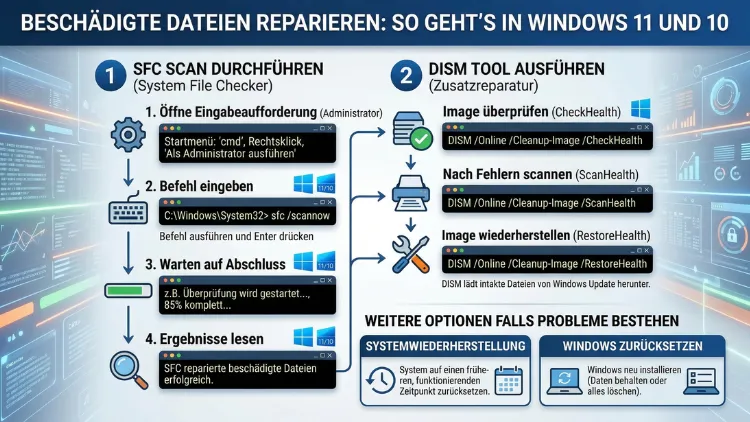
Beschädigte Dateien sind ein häufiges Problem – und glücklicherweise lassen sie sich in den meisten Fällen reparieren, ohne teure Software kaufen zu müssen. Windows 11 und Windows 10 bieten bereits integrierte Werkzeuge, mit denen Sie beschädigte Systemdateien, Festplatten und Dokumente wiederherstellen können.
Dieser Ratgeber zeigt Ihnen Schritt für Schritt, welche Methoden wirklich helfen und welche Tools sich zusätzlich bewährt haben.
Was bedeutet es, wenn eine Datei beschädigt ist?
Wenn eine Datei „beschädigt“ oder „korrumpiert“ ist, bedeutet das, dass ein Teil ihrer Daten fehlt, verändert oder unleserlich geworden ist. Windows zeigt dies häufig durch Fehlermeldungen wie „Die Datei oder das Verzeichnis ist beschädigt und nicht lesbar“ an – oder durch Abstürze beim Öffnen einer Anwendung sowie durch einen Bluescreen mit Hinweis auf beschädigte Systemdateien.
Dabei ist es wichtig zu unterscheiden: Beschädigte Systemdateien beeinflussen die Stabilität und Funktionsfähigkeit von Windows selbst, während beschädigte Benutzerdateien (Dokumente, Fotos, Videos, Archive) den Zugriff auf persönliche Inhalte verhindern. Deshalb unterscheidet sich die empfohlene Vorgehensweise je nach Dateityp erheblich.
Außerdem kann eine Datei auf zwei Arten beschädigt sein: physisch, wenn das Speichermedium selbst defekt ist (fehlerhafte Sektoren auf einer Festplatte oder einer SSD), oder logisch, wenn die Dateistruktur oder die Metadaten korrumpiert wurden, das Speichermedium aber noch intakt ist. Diese Unterscheidung ist entscheidend, um die richtige Reparaturmethode auszuwählen.
Ursachen für beschädigte Dateien – Was Sie wissen sollten
Bevor Sie mit der Reparatur beginnen, lohnt es sich, die Ursachen zu verstehen. So können Sie gezielter vorgehen und künftige Schäden langfristig vermeiden. Häufige Ursachen für beschädigte Dateien sind:
- Plötzliche Stromausfälle oder ein harter Reset während eines aktiven Schreibvorgangs – dadurch wird eine Datei nur halb gespeichert und ist danach unlesbar
- Fehlerhafte Sektoren auf Festplatten (HDD) oder beschädigte Speicherzellen auf SSDs und USB-Sticks
- Virenangriffe und Ransomware, die Dateien gezielt verschlüsseln oder manipulieren
- Unvollständige Downloads mit unterbrochener Verbindung oder fehlerhafte Datenübertragungen per Kabel oder WLAN
- Abruptes Trennen von externen Datenträgern, ohne sie vorher sicher auszuwerfen
- Fehlerhafte Windows-Updates oder inkompatible Treiber, die Systemdateien überschreiben oder beschädigen
- Überfüllter oder defekter Arbeitsspeicher (RAM), der zu sporadischen Schreibfehlern führt
- Dateisystemfehler im NTFS- oder exFAT-Dateisystem, etwa nach einem unerwarteten Systemabsturz
Zudem altern mechanische Festplatten mit der Zeit merklich: Nach fünf bis sieben Jahren steigt die Ausfallwahrscheinlichkeit erheblich an. Deshalb ist die regelmäßige Überprüfung des Festplattenzustands eine der wichtigsten vorbeugenden Maßnahmen überhaupt.
Windows-Systemdateien reparieren mit SFC und DISM
Die wichtigsten Bordmittel für die Reparatur beschädigter Windows-Systemdateien sind SFC (System File Checker) und DISM (Deployment Image Servicing and Management). Beide Tools sind kostenlos, bereits fest in Windows 10 und 11 integriert und lassen sich bequem über die Eingabeaufforderung ausführen. Dabei ergänzen sie sich hervorragend: SFC repariert einzelne Systemdateien, während DISM das zugrunde liegende Windows-Image selbst wiederherstellt.
SFC: Der System File Checker im Detail
Der SFC-Scan überprüft alle geschützten Windows-Systemdateien und ersetzt beschädigte oder fehlende Einträge automatisch durch eine zwischengespeicherte Kopie. Dabei vergleicht er jede Datei mit einem gespeicherten kryptografischen Hash-Wert – abweichende Dateien werden sofort und ohne Benutzereingriff ersetzt.
So führen Sie SFC aus – Schritt für Schritt:
- Öffnen Sie das Startmenü und tippen Sie „cmd“ in das Suchfeld.
- Klicken Sie mit der rechten Maustaste auf „Eingabeaufforderung“ und wählen Sie „Als Administrator ausführen“.
- Geben Sie den folgenden Befehl ein und drücken Sie Enter:
sfc /scannow- Warten Sie geduldig, bis der Vorgang vollständig abgeschlossen ist – je nach System dauert das 5 bis 20 Minuten.
- Lesen Sie das Ergebnis aufmerksam: Windows zeigt Ihnen genau an, ob Fehler gefunden und behoben wurden.
Mögliche Ergebnisse und deren Bedeutung:
- „Windows-Ressourcenschutz hat keine Integritätsverletzungen gefunden“ – alle Systemdateien sind in Ordnung, kein Handlungsbedarf
- „Windows-Ressourcenschutz hat beschädigte Dateien gefunden und erfolgreich repariert“ – die Reparatur war erfolgreich, starten Sie den PC einmal neu
- „Windows-Ressourcenschutz hat beschädigte Dateien gefunden, konnte einige jedoch nicht reparieren“ – führen Sie zusätzlich DISM aus, wie im nächsten Abschnitt beschrieben
Erscheint die letzte Meldung, sind einzelne Dateien so stark korrumpiert, dass SFC sie nicht durch eigene Mittel ersetzen kann. In diesem Fall muss zunächst das Windows-Image selbst repariert werden.
DISM: Das Reparaturwerkzeug für das Windows-Image
DISM arbeitet auf einer tieferen Ebene als SFC. Es prüft und repariert das Windows-Image selbst – also die Grundlage, auf die SFC bei der Dateireparatur zurückgreift. Deshalb empfiehlt sich DISM besonders dann, wenn SFC allein nicht ausreicht. Außerdem können Sie DISM auch präventiv ausführen, um sicherzustellen, dass die Reparaturbasis von SFC stets sauber ist.
So verwenden Sie DISM korrekt – Schritt für Schritt:
- Öffnen Sie erneut die Eingabeaufforderung als Administrator.
- Prüfen Sie zunächst, ob das Image Probleme aufweist:
DISM /Online /Cleanup-Image /CheckHealth- Starten Sie dann eine tiefere Analyse des Images:
DISM /Online /Cleanup-Image /ScanHealth- Wurden Probleme festgestellt, reparieren Sie das Image mit:
DISM /Online /Cleanup-Image /RestoreHealth- Starten Sie den PC danach neu und führen Sie erneut
sfc /scannowaus.
Wichtig: DISM benötigt eine aktive Internetverbindung, da es fehlende Dateien direkt aus Windows Update herunterlädt. Zudem kann der Gesamtvorgang bis zu 30 Minuten in Anspruch nehmen – brechen Sie ihn auf keinen Fall vorzeitig ab.
Sollte keine Internetverbindung verfügbar sein oder Windows Update selbst Fehler aufweisen, können Sie stattdessen ein lokales Windows-ISO als Quelle angeben. Mounten Sie das ISO-Image per Doppelklick und führen Sie folgenden Befehl aus:
DISM /Online /Cleanup-Image /RestoreHealth /Source:D:\sources\install.wim /LimitAccessErsetzen Sie dabei „D:“ durch den Laufwerksbuchstaben des gemounteten ISO. Damit nutzt DISM ausschließlich das lokale Image und umgeht Windows Update vollständig.
Festplattenfehler beheben mit CHKDSK
Neben beschädigten Systemdateien sind fehlerhafte Festplattensektoren eine der häufigsten Ursachen für korrumpierte Dateien überhaupt. Das Windows-Bordmittel CHKDSK (Check Disk) erkennt und behebt solche Fehler auf Laufwerksebene – sowohl auf klassischen Festplatten (HDD) als auch auf SSDs, USB-Sticks und SD-Karten.
So nutzen Sie CHKDSK in Windows 10 und 11
- Öffnen Sie die Eingabeaufforderung als Administrator.
- Geben Sie folgenden Befehl ein – ersetzen Sie „C:“ durch den gewünschten Laufwerksbuchstaben:
chkdsk C: /f /rDabei bedeuten die Parameter:
- /f – behebt logische Fehler auf der Festplatte (Dateisystemfehler)
- /r – sucht zusätzlich nach fehlerhaften physischen Sektoren und versucht, lesbare Daten daraus zu retten
- Falls das betreffende Laufwerk gerade von Windows aktiv genutzt wird (z. B. das Systemlaufwerk C:), fragt das System, ob CHKDSK beim nächsten Neustart ausgeführt werden soll. Bestätigen Sie mit „J“.
- Starten Sie den PC neu – CHKDSK läuft dann automatisch vor dem Windows-Startbildschirm und zeigt Ihnen den Fortschritt an.
Alternativ können Sie CHKDSK auch bequem über den Windows Explorer starten: Rechtsklick auf das gewünschte Laufwerk → Eigenschaften → Reiter „Tools“ → Schaltfläche „Prüfen“ → „Laufwerk überprüfen“. Diese grafische Methode führt denselben Prüfvorgang aus und ist besonders für weniger erfahrene Nutzer empfehlenswert.
Hinweis für SSD-Nutzer: Auf SSDs sollten Sie den Parameter /r mit Bedacht einsetzen. Zwar schadet er der SSD nicht direkt, jedoch führt er einen vollständigen Oberflächenscan durch, der bei SSDs deutlich länger dauert als bei herkömmlichen Festplatten – und in der Praxis seltener notwendig ist.
Beschädigte Office-Dateien reparieren
Neben Systemdateien sind beschädigte Microsoft-Office-Dokumente einer der häufigsten Gründe, weshalb Nutzer nach Reparaturmethoden suchen. Glücklicherweise bietet Microsoft in Office 2016, Office 2019, Office 2021 und Microsoft 365 jeweils integrierte Reparaturoptionen an.
Beschädigte Word-Datei (.docx, .doc) reparieren
Methode 1 – Öffnen und Reparieren (empfohlen als erster Schritt):
- Starten Sie Microsoft Word.
- Klicken Sie auf Datei → Öffnen → Durchsuchen.
- Navigieren Sie zur beschädigten Datei und markieren Sie sie.
- Klicken Sie auf den kleinen Pfeil neben der Schaltfläche „Öffnen“ und wählen Sie „Öffnen und Reparieren“.
- Word analysiert die Dateistruktur und stellt so viele Inhalte wie möglich wieder her.
Methode 2 – Textwiederherstellung:
Falls Methode 1 scheitert, wählen Sie beim Öffnen als Dateityp „Wiederherstellung aus beliebiger Datei (*.*)“. Dabei gehen Formatierungen und Bilder verloren, der eigentliche Textinhalt bleibt jedoch in den meisten Fällen erhalten. Dies ist besonders sinnvoll bei stark korrumpierten Dateien.
Methode 3 – AutoWiederherstellen nutzen:
Word speichert in regelmäßigen Abständen automatische Sicherungskopien im Hintergrund. Diese finden Sie standardmäßig unter:C:\Users\\AppData\Roaming\Microsoft\Word\
Suchen Sie dort nach Dateien mit der Endung .asd. Zudem können Sie über Datei → Öffnen → Letzte Dokumente → „Nicht gespeicherte Dokumente wiederherstellen“ direkt auf diese Sicherungskopien zugreifen.
Methode 4 – DOCX als ZIP-Archiv öffnen:
Da das .docx-Format technisch gesehen ein ZIP-Archiv mit XML-Dateien ist, können Sie die Datei einfach umbenennen – aus „dokument.docx“ wird „dokument.zip“. Öffnen Sie das Archiv anschließend mit 7-Zip oder WinRAR. Darin befindet sich unter „word/document.xml“ der eigentliche Textinhalt als lesbare XML-Datei, die Sie in einen Editor kopieren und retten können.
Beschädigte Excel-Datei (.xlsx, .xls) reparieren
- Öffnen Sie Microsoft Excel.
- Gehen Sie zu Datei → Öffnen → Durchsuchen.
- Wählen Sie die beschädigte Datei aus und markieren Sie sie.
- Klicken Sie auf den Pfeil neben der Schaltfläche „Öffnen“ und wählen Sie „Öffnen und Reparieren“.
- Excel bietet Ihnen daraufhin zwei Optionen: „Reparieren“ versucht, möglichst viele Daten inklusive Formatierungen und Formeln zu retten – „Daten extrahieren“ rettet zumindest die rohen Zahlenwerte, falls die Reparatur scheitert.
Für schwer beschädigte Excel-Dateien, die Excel selbst nicht mehr öffnen kann, empfiehlt sich das spezialisierte Drittanbietertool Stellar Repair for Excel (stellar.de). Es stellt Formeln, Zellenformatierungen, Pivot-Tabellen, Diagramme und sogar Makros wieder her. Die kostenlose Testversion zeigt eine vollständige Vorschau des reparierten Inhalts – erst danach ist eine Lizenz erforderlich.
Beschädigte PowerPoint-Datei (.pptx) reparieren
Auch für PowerPoint steht die bewährte Funktion „Öffnen und Reparieren“ zur Verfügung – der Ablauf ist identisch wie bei Word und Excel. Darüber hinaus lohnt es sich, eine beschädigte .pptx-Datei umzubenennen und als .zip-Archiv zu öffnen. Da das PPTX-Format auf dem offenen XML-Standard basiert, können Sie einzelne Folien als .xml-Dateien direkt extrahieren und in eine neue, funktionsfähige Präsentation einfügen.
ZIP- und RAR-Archive reparieren
Beschädigte Archive sind ärgerlich, jedoch häufig zumindest teilweise reparierbar. Dafür stehen sowohl integrierte als auch externe Werkzeuge zur Verfügung, die in der Praxis gute Ergebnisse liefern.
WinRAR: Integrierte Reparaturfunktion nutzen
Das weit verbreitete Archivierungsprogramm WinRAR (winrar.de) bietet eine eingebaute Reparaturfunktion für beschädigte RAR- und ZIP-Archive:
- Öffnen Sie WinRAR.
- Markieren Sie die beschädigte Archivdatei in der Dateiliste.
- Klicken Sie im Menü auf Werkzeuge → Archiv reparieren.
- Wählen Sie einen Ausgabeordner und bestätigen Sie den Vorgang.
- WinRAR erstellt daraufhin eine neue, reparierte Archivdatei mit dem Präfix „fixed_“ im Dateinamen.
Außerdem gilt: Wurde das RAR-Archiv ursprünglich mit einem Wiederherstellungs-Datensatz erstellt (eine Option in WinRAR beim Erstellen des Archivs), sind die Erfolgschancen der Reparatur deutlich höher, da zusätzliche Fehlerkorrekturinformationen in der Datei gespeichert sind.
-Zip: Extraktion trotz Fehlern
Das kostenlose Open-Source-Tool 7-Zip (7-zip.org) kann beschädigte Archive in vielen Fällen teilweise öffnen und extrahieren. Rechtsklicken Sie auf das Archiv und wählen Sie „7-Zip“ → „Entpacken nach …“ – 7-Zip extrahiert dabei so viele Dateien wie möglich, auch wenn einzelne Einträge beschädigt oder unlesbar sind. Für leicht korrumpierte ZIP-Dateien ist das oft die schnellste Lösung.
Beschädigte Videodateien reparieren
Beschädigte MP4-, MOV-, AVI- oder MKV-Dateien entstehen häufig durch unterbrochene Downloads, fehlerhafte Übertragungen oder ein abruptes Beenden einer laufenden Aufnahme. Glücklicherweise lassen sich viele solcher Dateien zumindest teilweise retten.
VLC Media Player: Schnelle Konvertierung als Reparaturmethode
- Öffnen Sie VLC (videolan.org).
- Gehen Sie zu Medien → Konvertieren/Speichern.
- Fügen Sie die beschädigte Videodatei hinzu und wählen Sie ein Ausgabeformat (z. B. MP4/H.264).
- Klicken Sie auf „Start“ – VLC liest dabei so viele Daten wie möglich aus der beschädigten Datei und schreibt sie in eine neue, funktionsfähige Datei.
Zudem können Sie direkt in VLC die Einstellung für beschädigte Dateien aktivieren: Extras → Einstellungen → Eingabe/Codecs → Option „Beschädigte oder unvollständige AVI-Datei“ auf „Immer reparieren“ stellen.
Stellar Repair for Video: Für stark beschädigte Clips
Für schwer korrumpierte Videodateien empfiehlt sich das spezialisierte Tool Stellar Repair for Video (stellar.de). Es unterstützt MP4, MOV, AVI, MKV, FLV, 3GP und weitere Formate. Die kostenlose Testversion zeigt eine vollständige Vorschau des reparierten Videos – erst danach ist eine kostenpflichtige Lizenz erforderlich.
HandBrake: Neucodierung als Reparaturansatz
Das ebenfalls kostenlose HandBrake (handbrake.fr) kann beschädigte Videos durch eine Neucodierung teilweise reparieren. Öffnen Sie die beschädigte Datei in HandBrake, wählen Sie ein Ausgabeformat sowie ein Ausgabeverzeichnis und starten Sie die Kodierung. HandBrake überspringt dabei beschädigte Frames automatisch und erstellt ein neues, abspielbares Video – wenn auch möglicherweise mit kurzen Unterbrechungen an den beschädigten Stellen.
Beschädigte Fotos und Bilddateien reparieren
Korrumpierte JPEG-, PNG-, TIFF- oder RAW-Dateien gehören zu den häufigsten Problemen, die Fotografen und Privatnutzer betreffen. Die Symptome reichen dabei von Farbstreifen und fehlenden Bildbereichen bis hin zu Dateien, die sich überhaupt nicht mehr öffnen lassen.
Stellar Repair for Photo: Bewährtes Spezialwerkzeug
Stellar Repair for Photo (stellar.de) unterstützt JPEG, PNG, TIFF, GIF, BMP sowie RAW-Formate zahlreicher Kamerahersteller, darunter Canon (CR2, CR3), Nikon (NEF), Sony (ARW) und Fujifilm (RAF). Das Tool eignet sich besonders, wenn ganze Speicherkarten nach einem Kamerafehler unleserliche Bilddateien enthalten.
Adobe Lightroom und Photoshop: RAW-Dateien retten
Für beschädigte RAW-Dateien ist Adobe Lightroom Classic (adobe.com/de/products/photoshop-lightroom) oft die erste Wahl. Da Lightroom nichtdestruktiv arbeitet – Bearbeitungen werden in einer separaten Datenbank gespeichert, niemals in der Originaldatei selbst –, bleiben die Rohdaten stets erhalten. Zusätzlich kann das Camera Raw-Plugin in Adobe Photoshop beschädigte RAW-Dateien oft noch öffnen und zumindest teilweise retten, die andere Programme bereits ablehnen.
Beschädigte PDF-Dateien reparieren
PDF-Dateien können durch unvollständige Downloads, fehlerhafte E-Mail-Übertragungen oder beschädigte Speichermedien korrumpiert werden. Dabei ist die Reparatur häufig einfacher als bei anderen Dateiformaten – die meisten PDF-Werkzeuge erkennen Fehler automatisch.
Adobe Acrobat Reader: Automatische Reparatur beim Öffnen
Adobe Acrobat Reader (get.adobe.com/de/reader/) versucht beim Öffnen einer beschädigten PDF-Datei automatisch, die interne Struktur zu reparieren. Öffnen Sie die Datei einfach per Doppelklick – Acrobat zeigt eine Hinweismeldung an und startet den Reparaturprozess selbstständig im Hintergrund.
Smallpdf und iLovePDF: Kostenlose Online-Reparatur
Die Webdienste Smallpdf (smallpdf.com) und iLovePDF (ilovepdf.com) bieten kostenlose Online-Werkzeuge zur PDF-Reparatur. Der Vorgang ist denkbar einfach: Laden Sie die beschädigte Datei hoch, starten Sie die Reparatur und laden Sie das Ergebnis herunter – meistens dauert das unter einer Minute.
Wichtiger Hinweis: Laden Sie vertrauliche oder sensible Dokumente grundsätzlich nicht auf externe Online-Dienste hoch. Nutzen Sie in diesen Fällen ausschließlich lokal installierte Softwarelösungen wie Adobe Acrobat Pro.
Dateien mit Drittanbieter-Tools wiederherstellen
Neben dateitypspezifischen Werkzeugen gibt es universelle Reparatur- und Wiederherstellungstools, die besonders dann helfen, wenn Windows-Bordmittel an ihre Grenzen stoßen.
Recuva: Gelöschte und beschädigte Dateien kostenlos wiederherstellen
Recuva von Piriform (piriform.com/recuva) ist eines der bekanntesten und zuverlässigsten kostenlosen Dateiwiederherstellungsprogramme für Windows. Es scannt Festplatten, SSDs, USB-Sticks und Speicherkarten nach gelöschten oder korrumpierten Dateien – und das vollständig kostenlos.
So verwenden Sie Recuva – Schritt für Schritt:
- Laden Sie Recuva von piriform.com/recuva herunter und installieren Sie es.
- Starten Sie den integrierten Assistenten und wählen Sie den Dateityp aus (z. B. Bilder, Dokumente oder alle Dateien).
- Geben Sie den Speicherort an, auf dem die Dateien verloren gegangen sind (z. B. C:\ oder ein USB-Stick).
- Aktivieren Sie die Option „Tiefensuche aktivieren“ – das verlängert den Scan, liefert aber deutlich gründlichere Ergebnisse.
- Klicken Sie auf „Suchen“ und warten Sie auf die Ergebnisse.
- Wählen Sie die wiederherzustellenden Dateien aus und klicken Sie auf „Wiederherstellen“.
Wichtig: Speichern Sie wiederhergestellte Dateien niemals auf demselben Laufwerk, von dem Sie sie gerade wiederherstellen. Andernfalls überschreiben Sie möglicherweise noch rettbare Daten mit dem neuen Schreibvorgang.
EaseUS Data Recovery Wizard: Für komplexere Szenarien
Der EaseUS Data Recovery Wizard (easeus.de) analysiert auch tiefgreifend beschädigte Dateisysteme sowie formatierte Laufwerke zuverlässig. Die kostenlose Version stellt bis zu 2 GB Daten kostenfrei wieder her – für größere Wiederherstellungsprojekte ist eine Lizenz erforderlich. Das Tool eignet sich besonders nach einem Systemabsturz, einer versehentlichen Formatierung oder nach einem Ransomware-Angriff.
TestDisk und PhotoRec: Profiwerkzeuge für Fortgeschrittene
TestDisk und PhotoRec (cgsecurity.org) sind kostenlose, quelloffene Werkzeuge für die Wiederherstellung verlorener Partitionen und Dateien. PhotoRec durchsucht Speichermedien dabei Sektor für Sektor nach bekannten Dateisignaturen – vollständig unabhängig vom installierten Dateisystem. Beide Tools laufen über die Kommandozeile und sind deshalb eher für technisch versierte Nutzer geeignet. Dennoch bieten sie eine der gründlichsten Analysen, die kostenlos verfügbar ist.
Die Windows-Wiederherstellungsumgebung (WinRE) nutzen
Wenn Windows nicht mehr startet, weil Systemdateien so stark beschädigt sind, dass der normale Hochfahrvorgang fehlschlägt, bietet die Windows-Wiederherstellungsumgebung (WinRE) einen rettenden Ausweg.
WinRE aufrufen – So geht’s
- Starten Sie den PC und halten Sie die Taste F8 gedrückt (bei einigen Herstellern F11 oder F12).
- Alternativ: Lassen Sie Windows dreimal hintereinander beim Start scheitern, also dreimal hart ausschalten oder neustarten – WinRE öffnet sich danach automatisch.
- Wählen Sie „Problembehandlung“ → „Erweiterte Optionen“ → „Eingabeaufforderung“.
Führen Sie in der Eingabeaufforderung von WinRE die bereits beschriebenen Befehle SFC und DISM aus. Da Windows in diesem Modus nicht vollständig geladen ist, können oft Systemdateien repariert werden, die im normalen Betrieb durch laufende Prozesse gesperrt sind.
Zusätzlich finden Sie in WinRE die Option „Automatische Reparatur“, die Windows eigenständig nach Start- und Systemdateiproblemen sucht und diese möglichst selbstständig behebt.
Reparaturinstallation: Die letzte Option vor dem Neuaufsetzen
Wenn alle bisherigen Methoden scheitern, bleibt noch die Reparaturinstallation – auch als „Inplace-Upgrade“ bekannt. Dabei wird Windows über ein frisches ISO-Image neu installiert, ohne dass persönliche Dateien, installierte Programme oder Benutzereinstellungen verloren gehen:
- Laden Sie das Windows 11 Media Creation Tool oder das Windows 10 Media Creation Tool direkt von microsoft.com herunter.
- Erstellen Sie ein bootfähiges USB-Medium oder mounten Sie das ISO-Image per Doppelklick.
- Starten Sie die Einrichtung und wählen Sie „Jetzt aktualisieren“ → „Persönliche Dateien und Apps beibehalten“.
- Windows wird daraufhin vollständig neu installiert – beschädigte Systemdateien werden dabei komplett ersetzt.
Empfohlene Vorgehensweisen: Dateikorruption langfristig verhindern
Die wirksamste Strategie ist und bleibt Prävention. Deshalb sollten Sie die folgenden empfohlenen Vorgehensweisen konsequent in Ihren Alltag integrieren.
Regelmäßige Backups sind unverzichtbar
Nutzen Sie Windows Backup (integriert in Windows 10 und 11 unter Einstellungen → Update und Sicherheit → Sicherung) oder das kostenlose Tool Macrium Reflect Free (macrium.com), um vollständige Systemabbilder auf einer externen Festplatte zu speichern. Ergänzend eignet sich OneDrive (onedrive.live.com) zur automatischen Cloud-Synchronisierung Ihrer wichtigsten Dokumente. Außerdem empfiehlt sich dabei die 3-2-1-Backup-Regel: drei Kopien Ihrer Daten, gespeichert auf zwei verschiedenen Medientypen, davon mindestens eine außerhalb des Hauses oder in der Cloud.
Antivirusprogramm konsequent nutzen
Nutzen Sie den bereits in Windows 10 und 11 integrierten Windows Defender – er bietet in Kombination mit regelmäßigen Definition-Updates einen soliden Basisschutz. Zusätzlich empfiehlt sich Malwarebytes Free (malwarebytes.com) für gelegentliche Tiefenscans, da es speziell auf Adware, Spyware und Ransomware ausgelegt ist und auch Bedrohungen erkennt, die Windows Defender gelegentlich übersieht.
Laufwerke regelmäßig auf ihren Zustand prüfen
Führen Sie monatlich einen CHKDSK-Scan durch und überprüfen Sie vierteljährlich den Gesundheitszustand Ihrer Festplatten mit dem kostenlosen Tool CrystalDiskInfo (crystalmark.info). Es liest die S.M.A.R.T.-Werte aus und zeigt frühzeitig Warnsignale an – zum Beispiel zunehmende fehlerhafte Sektoren oder Fehler bei der Schreib-/Lesekopfpositionierung. Außerdem können Sie für SSDs den S.M.A.R.T.-Wert „Percentage Used“ im Blick behalten, der den Verschleiß der Speicherzellen anzeigt.
Windows, Treiber und Software stets aktuell halten
Installieren Sie Windows-Updates und Treiber-Updates regelmäßig über Windows Update. Veraltete Grafik- oder Speichertreiber sind eine häufig unterschätzte Ursache für Dateisystemfehler und Systemabstürze. Außerdem empfiehlt sich, veraltete Drittanbietersoftware regelmäßig zu aktualisieren – denn auch fehlerhafte Anwendungen können unter Umständen zu Dateikorruption führen.
Externe Datenträger immer sicher auswerfen
Werfen Sie USB-Sticks, externe Festplatten und Speicherkarten stets über das Tray-Symbol „Hardware sicher entfernen und Medium auswerfen“ in der Windows-Taskleiste aus. So verhindern Sie, dass noch laufende Schreibvorgänge abrupt unterbrochen werden und Dateien unvollständig oder beschädigt auf dem Medium verbleiben.
Häufige Fragen zu beschädigten Dateien
Was ist „SFC /scannow“ und wann sollte man es ausführen?
SFC /scannow ist ein Windows-Systembefehl, der alle geschützten Systemdateien auf Beschädigungen prüft und sie automatisch repariert. Sie sollten ihn ausführen, wenn Windows instabil läuft, Programme unerwartet beenden oder Sie Fehlermeldungen wie „Datei beschädigt“ erhalten. Außerdem empfiehlt sich ein SFC-Scan nach fehlerhaft abgeschlossenen Windows-Updates sowie nach einem Virenbefall – auch wenn das System scheinbar wieder normal läuft.
Kann man beschädigte Dateien reparieren, ohne Windows neu zu installieren?
Ja, in den meisten Fällen ist eine vollständige Neuinstallation nicht notwendig. Die Kombination aus SFC, DISM und CHKDSK löst die Mehrheit aller Systemdateiprobleme zuverlässig und ohne Datenverlust. Außerdem helfen spezifische Tools wie Recuva, Stellar Repair oder VLC bei persönlichen Dateien. Erst wenn alle diese Methoden scheitern, sollten Sie eine Reparaturinstallation über ein Windows-ISO-Medium in Betracht ziehen.
Warum lässt sich eine Datei plötzlich nicht mehr öffnen?
Häufige Gründe sind fehlerhafte Sektoren auf dem Speichermedium, Übertragungsfehler beim Kopieren, ein Stromausfall während des Speichervorgangs oder Malware. Darüber hinaus kann auch eine fehlende oder inkompatible Anwendung dazu führen, dass eine Datei scheinbar nicht geöffnet werden kann – obwohl sie technisch intakt ist. Prüfen Sie deshalb zunächst mit CHKDSK, ob das Laufwerk physische oder logische Fehler aufweist.
Wie repariert man eine beschädigte Datei auf einem USB-Stick oder einer SD-Karte?
Öffnen Sie die Eingabeaufforderung als Administrator und geben Sie chkdsk E: /f /r ein – ersetzen Sie dabei „E:“ durch den Laufwerksbuchstaben Ihres externen Datenträgers. Außerdem hilft Recuva dabei, beschädigte oder gelöschte Dateien von USB-Sticks und SD-Karten wiederherzustellen. Für tiefgreifendere Scans empfiehlt sich zusätzlich das Tool PhotoRec von cgsecurity.org.
Was tun, wenn SFC meldet, dass Dateien nicht repariert werden konnten?
In diesem Fall ist das Windows-Image selbst beschädigt, das SFC als Reparaturbasis verwendet. Führen Sie deshalb den Befehl DISM /Online /Cleanup-Image /RestoreHealth aus – er lädt fehlende Dateien aus Windows Update und stellt das Image wieder her. Starten Sie danach den PC neu und führen Sie SFC erneut aus. Schlägt auch DISM fehl, empfiehlt sich eine Reparaturinstallation über ein Windows-ISO-Medium.
Kann man Dateien auch ohne vorheriges Backup wiederherstellen?
Wenn kein manuelles Backup vorhanden ist, prüfen Sie zunächst den Windows Dateiversionsverlauf (Systemsteuerung → Dateiversionsverlauf), falls dieser aktiviert war. Außerdem bietet Windows mit den Schattenkopien (Volume Shadow Copy) eine weitere Chance: Rechtsklicken Sie auf einen Ordner und wählen Sie „Vorgängerversionen wiederherstellen“. Finden Sie auch dort nichts, sind Recuva oder der EaseUS Data Recovery Wizard Ihre nächsten sinnvollen Optionen.
Wie erkennt man, ob eine Festplatte kurz vor dem Ausfall steht?
Das kostenlose Programm CrystalDiskInfo liest die S.M.A.R.T.-Werte Ihrer Festplatte aus und bewertet den Gesamtzustand. Kritische Warnsignale sind steigende Werte bei „Reallocated Sectors Count“, „Current Pending Sectors“ oder „Uncorrectable Sector Count“. Sind diese Werte rot markiert, sichern Sie sofort sämtliche Daten und planen Sie den zeitnahen Austausch des Laufwerks ein.
Kann man beschädigte Dateien auf einem Android-Gerät oder iPhone reparieren?
Ja, auch auf Mobilgeräten lassen sich Dateien häufig reparieren oder wiederherstellen. Für Android empfiehlt sich DiskDigger (diskdigger.org) zur Dateiwiederherstellung direkt vom Gerätespeicher. Auf iPhone und iPad können beschädigte oder verlorene Dateien über iTunes (Windows) beziehungsweise den Finder (macOS) durch eine Wiederherstellung aus einem iCloud- oder lokalen iTunes-Backup gerettet werden. Für beschädigte Videodateien auf beiden Plattformen eignet sich zudem Stellar Repair for Video.
Welche Rolle spielt das NTFS-Dateisystem bei beschädigten Dateien?
Windows 10 und 11 verwenden standardmäßig das NTFS-Dateisystem, das eine integrierte Fehlerprotokollierung (die sogenannte Master File Table und das $LogFile) sowie Transaktionssicherung bietet. Dadurch kann Windows nach einem unerwarteten Absturz viele Dateifehler eigenständig und automatisch korrigieren. Dennoch können tiefgreifende physische Sektorfehler das NTFS-Journal überfordern – in diesem Fall ist CHKDSK mit den Parametern /f und /r die richtige Gegenmaßnahme.
Was ist der Unterschied zwischen Dateireparatur und Datenwiederherstellung?
Dateireparatur bedeutet, dass eine noch vorhandene, aber korrumpierte Datei wiederhergestellt wird – die Datei befindet sich noch auf dem Laufwerk, ist jedoch beschädigt und unlesbar. Datenwiederherstellung hingegen zielt auf Dateien ab, die gelöscht wurden, durch eine Formatierung nicht mehr sichtbar sind oder nach einem Laufwerksausfall unzugänglich wurden. Deshalb kommen für beide Szenarien unterschiedliche Werkzeuge zum Einsatz: Tools wie SFC oder „Öffnen und Reparieren“ für die Reparatur, während Recuva oder EaseUS gezielt für die Wiederherstellung zuständig sind.
Kann man eine beschädigte Windows-Systempartition reparieren, ohne Daten zu verlieren?
Ja, das ist in aller Regel möglich. Die Reparaturinstallation (Inplace-Upgrade) via Windows-ISO stellt alle Systemdateien wieder her, ohne persönliche Dateien, installierten Programme oder Benutzereinstellungen zu löschen. Außerdem bieten SFC und DISM in vielen Fällen eine ausreichende Reparatur, ohne dass Windows neu aufgesetzt werden muss. Deshalb sollten Sie die Reparaturinstallation immer vor einer vollständigen Neuinstallation ausprobieren.
Fazit
Beschädigte Dateien in Windows 10 und 11 lassen sich in den meisten Fällen mit den integrierten Werkzeugen SFC, DISM und CHKDSK effektiv beheben – ohne Neuinstallation und ohne Datenverlust. Für persönliche Dokumente, Medien und Archive helfen spezialisierte Tools wie Recuva, Stellar Repair, VLC und WinRAR zuverlässig weiter.
Langfristig schützt jedoch nur eine konsequente Backup-Strategie – etwa mit Macrium Reflect Free kombiniert mit OneDrive – zuverlässig vor Datenverlust. Handeln Sie deshalb proaktiv, bevor Dateien beschädigt werden.