
Bilder und Videos wiederherstellen in Windows 11 und 10: So nutzen Sie Papierkorb, Dateiversionsverlauf und spezielle Recovery-Tools zur Wiederherstellung.
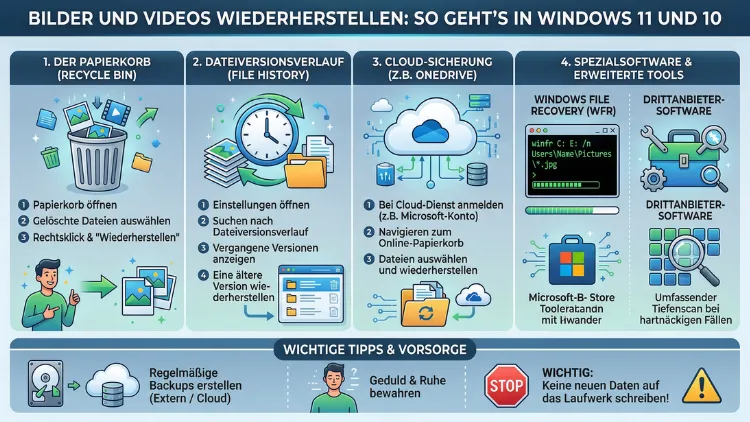
Versehentlich gelöschte Fotos oder Videos sind ein häufiges Problem – doch in den meisten Fällen lassen sich die Dateien erfolgreich retten. Windows 11 und Windows 10 bieten mehrere eingebaute Werkzeuge zur Wiederherstellung.
Zusätzlich stehen kostenlose und kostenpflichtige Programme bereit, die selbst dauerhaft gelöschte oder formatierte Medien zurückbringen können. Dieser Artikel zeigt Ihnen alle bewährten Methoden Schritt für Schritt.
Warum Fotos und Videos verloren gehen – die häufigsten Ursachen
Datenverlust tritt selten ohne Vorwarnung auf und hat meistens eine klar erkennbare Ursache. Deshalb ist es wichtig, die Situation zuerst einzuschätzen, bevor Sie mit der Wiederherstellung beginnen.
Zu den häufigsten Ursachen für den Verlust von Bildern und Videos gehören:
- Versehentliches Löschen, zum Beispiel durch die Tastenkombination Umschalt + Entf, die den Papierkorb vollständig umgeht
- Formatierung einer Festplatte, SD-Karte oder eines USB-Sticks
- Systemabstürze oder fehlerhafte Windows-Updates, die Dateien beschädigen oder unzugänglich machen
- Virenbefall oder Malware-Angriffe, die Daten gezielt löschen oder verschlüsseln
- Hardwaredefekte wie ein ausgefallenes Laufwerk oder eine beschädigte Speicherkarte
- Stromausfälle während eines Schreibvorgangs
Außerdem spielt es eine entscheidende Rolle, wie lange der Datenverlust bereits zurückliegt. Denn: Solange die betroffenen Sektoren auf dem Datenträger nicht durch neue Daten überschrieben wurden, ist eine Wiederherstellung in vielen Fällen möglich. Deshalb sollten Sie nach dem Bemerken des Verlusts den Computer so wenig wie möglich weiter nutzen.
Bevor Sie starten: Diese goldene Regel gilt immer
Bevor Sie irgendeine Methode anwenden, gilt eine grundlegende Regel: Schreiben Sie keine neuen Daten auf das Laufwerk, von dem Sie die Bilder oder Videos wiederherstellen möchten. Jede neue Datei, jeder Download und auch eine Softwareinstallation kann die verlorenen Daten unwiderruflich überschreiben.
Wenn die verlorenen Dateien auf einer SD-Karte oder einem externen USB-Datenträger lagen, nehmen Sie diesen Datenträger sofort aus dem Gerät heraus und schließen Sie ihn erst dann wieder an, wenn Sie gezielt mit einem Wiederherstellungsprogramm arbeiten. Zudem sollten Sie die Wiederherstellungssoftware stets auf einem anderen Laufwerk installieren als dem, von dem Sie die Daten retten möchten.
Methode 1: Den Papierkorb als erste Anlaufstelle prüfen
Die einfachste Methode ist oft die wirksamste. Wenn Sie Fotos oder Videos gelöscht haben, ohne die Umschalt-Taste zu halten, landen die Dateien zunächst im Windows-Papierkorb. Dort verbleiben sie standardmäßig bis zu 30 Tage, bevor Windows sie endgültig entfernt.
So stellen Sie Dateien aus dem Papierkorb wieder her:
- Öffnen Sie den Papierkorb über das Desktop-Symbol oder die Windows-Suche.
- Suchen Sie nach Ihren Fotos oder Videos – nutzen Sie dazu die Suchfunktion oben rechts.
- Klicken Sie mit der rechten Maustaste auf die gewünschte Datei.
- Wählen Sie „Wiederherstellen“ – die Datei kehrt automatisch an ihren ursprünglichen Speicherort zurück.
Wenn Sie mehrere Dateien gleichzeitig wiederherstellen möchten, markieren Sie diese mit gedrückter Strg-Taste und klicken anschließend mit der rechten Maustaste. Außerdem können Sie den gesamten Papierkorb über die Menüleiste mit einem Klick leeren oder vollständig wiederherstellen.
Methode 2: Vorherige Versionen (Vorgängerversionen) nutzen
Windows 10 und Windows 11 verfügen über eine eingebaute Funktion namens „Vorgängerversionen“, die automatisch gespeicherte Momentaufnahmen von Ordnern zurückbringt – vorausgesetzt, der Dateiversionsverlauf oder der Volumeschattenkopie-Dienst ist aktiv.
So nutzen Sie Vorgängerversionen in Windows 10 und 11:
- Navigieren Sie im Windows Explorer zu dem Ordner, in dem sich die Bilder oder Videos befanden.
- Klicken Sie mit der rechten Maustaste auf den Ordner.
- Wählen Sie „Eigenschaften“ und dann den Reiter „Vorgängerversionen“.
- Wählen Sie aus der Liste eine gespeicherte Version aus einem früheren Zeitpunkt.
- Klicken Sie auf „Öffnen“, um den Inhalt der Sicherung einzusehen, oder auf „Wiederherstellen“, um die Dateien zurückzubringen.
Diese Methode funktioniert jedoch nur, wenn zuvor ein Systemwiederherstellungspunkt erstellt wurde oder der Dateiversionsverlauf aktiv war. Deshalb ist sie besonders nützlich in Umgebungen, in denen regelmäßige Backups stattfinden.
Methode 3: Den Windows-Dateiversionsverlauf verwenden
Der Dateiversionsverlauf ist ein in Windows 10 und Windows 11 integriertes Backup-System, das Dateien automatisch auf einem externen Laufwerk oder einem Netzwerkspeicher sichert. Wenn diese Funktion aktiviert war, lassen sich damit auch ältere Versionen von Fotos und Videos abrufen.
So stellen Sie Dateien über den Dateiversionsverlauf wieder her:
- Öffnen Sie die Systemsteuerung und navigieren Sie zu System und Sicherheit > Dateiversionsverlauf.
- Klicken Sie links auf „Persönliche Dateien wiederherstellen“.
- Navigieren Sie zu dem Ordner, der Ihre Bilder oder Videos enthielt.
- Blättern Sie mit den Pfeiltasten unten durch die gespeicherten Zeitpunkte.
- Wählen Sie die gewünschten Dateien aus und klicken Sie auf die grüne Schaltfläche, um sie wiederherzustellen.
Außerdem können Sie über die Windows-Suche direkt nach „Dateiversionsverlauf“ suchen und dann auf „Wiederherstellen von Dateien aus dem Dateiversionsverlauf“ klicken. Wichtig: Der Dateiversionsverlauf muss vor dem Datenverlust aktiviert und ein Laufwerk angeschlossen gewesen sein.
Methode 4: „Sichern und Wiederherstellen (Windows 7)“ in Windows 10 und 11
Obwohl diese Funktion ursprünglich für Windows 7 entwickelt wurde, ist sie auch in Windows 10 und Windows 11 weiterhin verfügbar. Sie eignet sich besonders dann, wenn Sie regelmäßige Systemsicherungen erstellt haben.
Anleitung Schritt für Schritt:
- Öffnen Sie die Systemsteuerung und navigieren Sie zu System und Sicherheit > Sichern und Wiederherstellen (Windows 7).
- Klicken Sie auf „Eigene Dateien wiederherstellen“.
- Klicken Sie auf „Nach Dateien suchen“ oder „Nach Ordnern suchen“, um gezielt Fotos oder Videos zu finden.
- Markieren Sie die gewünschten Einträge und klicken Sie auf „Weiter“.
- Geben Sie den Zielort für die wiederhergestellten Dateien an und starten Sie den Vorgang.
Zusätzlich können Sie mit dieser Methode auch komplette Systemabbilder zurückspielen – das ist allerdings nur sinnvoll, wenn der gesamte Rechner nach einem schwerwiegenden Fehler wiederhergestellt werden soll.
Methode 5: Gelöschte Fotos und Videos über OneDrive retten
Wenn Sie OneDrive zur Synchronisierung nutzen, haben Sie eine weitere praktische Rückfalloption. Microsoft speichert gelöschte Dateien dort bis zu 30 Tage im OneDrive-Papierkorb. Zudem bietet OneDrive für Abonnenten des Microsoft-365-Pakets eine Versionsverlaufsfunktion, die ältere Dateiversionen zugänglich macht.
So stellen Sie Dateien über OneDrive wieder her:
- Öffnen Sie einen Browser und melden Sie sich unter onedrive.live.com an.
- Klicken Sie links in der Navigation auf „Papierkorb“.
- Suchen Sie nach Ihren verlorenen Fotos oder Videos.
- Klicken Sie mit der rechten Maustaste auf die gewünschte Datei und wählen Sie „Wiederherstellen“.
Für die Wiederherstellung älterer Dateiversionen klicken Sie mit der rechten Maustaste auf eine Datei und wählen „Versionsverlauf“. Ebenso können Sie über die OneDrive-Desktop-App unter Windows auf den Papierkorb zugreifen. Beachten Sie jedoch, dass diese Funktion nur für Dateien gilt, die tatsächlich mit OneDrive synchronisiert waren.
Methode 6: Windows File Recovery – Microsofts kostenloses Kommandozeilentool
Windows File Recovery ist ein offizielles, kostenloses Tool von Microsoft, das über den Microsoft Store heruntergeladen werden kann. Es eignet sich besonders für Nutzer, die keine Drittanbietersoftware installieren möchten, und unterstützt die Dateisysteme NTFS, FAT, exFAT sowie signaturbasierte Scans. Allerdings setzt es die Nutzung der Eingabeaufforderung (CMD) voraus.
So verwenden Sie Windows File Recovery:
- Laden Sie Windows File Recovery kostenlos aus dem Microsoft Store herunter (Suche nach „Windows File Recovery“).
- Öffnen Sie die Eingabeaufforderung als Administrator: Drücken Sie Win + S, tippen Sie „cmd“ und klicken Sie auf „Als Administrator ausführen“.
- Geben Sie den folgenden Befehl ein, um beispielsweise JPG-Dateien von Laufwerk C: auf Laufwerk D: wiederherzustellen:
winfr C: D: /n *.jpg
- Bestätigen Sie den Vorgang mit Y und warten Sie, bis der Scan abgeschlossen ist.
- Die wiederhergestellten Dateien finden Sie anschließend im Zielordner auf Laufwerk D:.
Für tiefere Scans – zum Beispiel nach einer Formatierung – empfiehlt sich der Extensive-Modus mit dem Zusatz /x. Zudem sollten Quell- und Ziellaufwerk stets voneinander verschieden sein, damit keine Daten überschrieben werden.
Methode 7: Recuva – die kostenlose Lösung mit grafischer Oberfläche
Wer lieber eine benutzerfreundliche Oberfläche nutzt, dem empfehlen wir Recuva von Piriform (dem Hersteller von CCleaner). Recuva ist kostenlos, auf Deutsch verfügbar und besonders für Einsteiger geeignet.
So stellen Sie mit Recuva Bilder und Videos wieder her:
- Laden Sie Recuva kostenlos von der offiziellen Website piriform.com herunter und installieren Sie es auf einem anderen Laufwerk als dem, das Sie wiederherstellen möchten.
- Starten Sie Recuva – der Wiederherstellungsassistent öffnet sich automatisch.
- Wählen Sie den Dateityp „Bilder“ oder „Videos“ aus.
- Geben Sie den Speicherort an, von dem die Dateien verschwunden sind – oder wählen Sie „Ich bin nicht sicher“, um alle Laufwerke zu durchsuchen.
- Aktivieren Sie optional den „Tiefen-Scan“ für bessere Ergebnisse nach einer Formatierung.
- Wählen Sie die gefundenen Dateien aus und klicken Sie auf „Wiederherstellen“.
Recuva zeigt Dateien farblich markiert an: Grün bedeutet gute Wiederherstellbarkeit, Gelb bedeutet eingeschränkt, Rot bedeutet kaum möglich. Außerdem bietet die kostenpflichtige Recuva Professional-Version virtuelle Laufwerke und automatische Updates.
Methode 8: Disk Drill – leistungsstarke Alternative mit Tiefenscan
Disk Drill gilt laut mehreren unabhängigen Tests im Jahr 2026 als eine der besten Datenrettungslösungen für Windows. In Vergleichstests erzielte die Software eine Wiederherstellungsleistung von bis zu 91 % auf Windows-Systemen und bietet eine besonders übersichtliche Benutzeroberfläche. Die kostenlose Version erlaubt das Scannen und die Vorschau sowie die Wiederherstellung einer begrenzten Datenmenge – das reicht in vielen Fällen für einzelne Fotos oder kurze Videos bereits aus.
So nutzen Sie Disk Drill zur Fotorettung:
- Laden Sie Disk Drill kostenlos von cleverfiles.com herunter und installieren Sie es.
- Starten Sie die Software und wählen Sie das betroffene Laufwerk oder Speichermedium aus.
- Klicken Sie auf „Suche nach verlorenen Daten starten“.
- Filtern Sie die Ergebnisse nach Dateityp: Bilder (JPEG, PNG, RAW, TIFF, HEIC) oder Videos (MP4, MOV, AVI, MKV).
- Sehen Sie sich die gefundenen Dateien in der Vorschau an.
- Wählen Sie die gewünschten Dateien aus und klicken Sie auf „Wiederherstellen“ – als Zielordner wählen Sie stets ein anderes Laufwerk.
Besonders hervorzuheben ist das Advanced Camera Recovery-Modul von Disk Drill, das RAW-Formate gängiger Kamerahersteller wie Canon, Nikon und Sony unterstützt. Zudem bietet die Software die Möglichkeit, ein Laufwerksabbild (Disk Image) zu erstellen, bevor der eigentliche Scan beginnt – das schützt die Originaldaten zusätzlich.
Methode 9: PhotoRec – die Open-Source-Lösung für Fortgeschrittene
PhotoRec ist ein kostenloses, quelloffenes Werkzeug, das trotz seines Namens nicht nur Fotos, sondern auch Videos und zahlreiche andere Dateitypen wiederherstellen kann. Es funktioniert auf Windows 10, Windows 11, macOS und Linux und wird oft in Kombination mit TestDisk eingesetzt.
So verwenden Sie PhotoRec unter Windows:
- Laden Sie TestDisk (das PhotoRec enthält) kostenlos von cgsecurity.org herunter – keine Installation erforderlich.
- Starten Sie photorec_win.exe aus dem entpackten Ordner.
- Wählen Sie das Laufwerk oder die Partition aus, von der Sie Dateien retten möchten.
- Geben Sie die Dateisystemart an (meist NTFS oder FAT).
- Wählen Sie einen Zielordner auf einem anderen Laufwerk.
- Starten Sie den Wiederherstellungsvorgang.
PhotoRec ist sehr leistungsfähig, aber weniger benutzerfreundlich als grafische Alternativen. Zudem benennt das Programm wiederhergestellte Dateien mit zufälligen Dateinamen um – deshalb erfordert das Sortieren der Ergebnisse anschließend etwas Geduld.
Methode 10: Bilder und Videos von SD-Karte, USB-Stick und externer Festplatte retten
Viele Fotos und Videos befinden sich nicht auf der internen Festplatte, sondern auf SD-Karten, USB-Sticks oder externen Festplatten – zum Beispiel von Digitalkameras, Drohnen oder Action-Cams. Alle oben genannten Methoden lassen sich ebenso auf externe Speichermedien anwenden, sofern Windows das Gerät erkennt.
Empfohlene Vorgehensweise bei externen Speichermedien:
- Schließen Sie das Medium an und wählen Sie im Windows-Explorer „Öffnen ohne Maßnahme“, um keine automatische Formatierung auszulösen.
- Prüfen Sie zunächst, ob das Gerät korrekt erkannt wird: Drücken Sie Win + X und öffnen Sie die Datenträgerverwaltung.
- Wird die Karte oder der Stick erkannt, aber erscheint als „RAW“ oder ohne Laufwerksbuchstaben, empfehlen wir Disk Drill oder Recuva, da diese auch RAW-Dateisysteme scannen können.
- Starten Sie einen Tiefenscan mit einem der genannten Programme und retten Sie die gefundenen Fotos oder Videos auf ein anderes Laufwerk.
Wenn das Gerät mechanisch beschädigt ist oder gar nicht mehr erkannt wird, hilft Spezialsoftware allein nicht weiter. In diesem Fall ist ein professioneller Datenrettungsdienst die sicherste Option.
Methode 11: Professionelle Datenrettung als letzter Ausweg
Wenn alle softwarebasierten Methoden scheitern oder das Speichermedium physisch beschädigt ist, bleibt als letzter Ausweg die professionelle Datenrettung durch einen Fachbetrieb. Seriöse Anbieter wie Ontrack, Kroll oder Attingo arbeiten in Reinraumlabors und können selbst von stark beschädigten Festplatten, SSDs oder NAND-Flash-Speichern noch Daten retten.
Beachten Sie dabei folgende Punkte:
- Seriöse Anbieter berechnen zunächst nur eine kostenlose Diagnose und erstellen erst danach einen verbindlichen Kostenvoranschlag.
- Die Kosten liegen je nach Aufwand zwischen 300 und über 2.000 Euro – bei einer Festplatte mit Headcrash oft am oberen Ende.
- Finger weg von Angeboten, die keine Diagnose anbieten oder pauschale Preise ohne Befund nennen.
Deshalb ist die professionelle Rettung zwar teuer, aber in vielen Fällen die einzige Möglichkeit, unwiederbringliche Familienfotos oder wichtige Videoaufnahmen zurückzubekommen.
Empfohlene Vorgehensweisen zum Schutz vor Datenverlust
Vorbeugung ist langfristig die wirksamste Strategie. Deshalb sollten Sie folgende Maßnahmen dauerhaft einrichten:
1. Dateiversionsverlauf aktivieren: Schließen Sie eine externe Festplatte an und aktivieren Sie unter Einstellungen > Update und Sicherheit > Sicherung den Dateiversionsverlauf. Windows sichert dann automatisch alle Änderungen in Ihren Bibliotheken.
2. Regelmäßige Backups nach der 3-2-1-Regel: Halten Sie 3 Kopien Ihrer Daten auf 2 verschiedenen Medien, davon 1 Kopie außerhalb des Hauses (zum Beispiel in der Cloud oder bei einem Familienmitglied). Für Cloud-Backups bieten sich OneDrive, Google Fotos oder iCloud an.
3. Systemwiederherstellungspunkte einrichten: Öffnen Sie die Systemsteuerung, navigieren Sie zu System > Computerschutz und aktivieren Sie den Schutz für Ihr Systemlaufwerk. Windows erstellt dann automatisch Wiederherstellungspunkte.
4. Speicherkarten nicht im laufenden Betrieb entfernen: Nutzen Sie stets die Funktion „Hardware sicher entfernen“, bevor Sie eine SD-Karte oder einen USB-Stick abziehen. Außerdem sollten Sie Speicherkarten regelmäßig formatieren – jedoch erst nach einem vollständigen Backup.
5. Antivirensoftware aktuell halten: Malware ist eine der häufigsten Ursachen für plötzlichen Datenverlust. Halten Sie den Windows Defender oder eine andere Sicherheitslösung stets auf dem neuesten Stand.
Häufige Fragen zur Foto- und Videorettung
Kann ich Fotos wiederherstellen, die ich mit Umschalt + Entf gelöscht habe?
Ja, in vielen Fällen ist das möglich. Dateien, die mit der Tastenkombination Umschalt + Entf gelöscht wurden, umgehen zwar den Papierkorb, werden aber nicht sofort überschrieben. Solange Sie keine neuen Daten auf das betroffene Laufwerk schreiben, können Programme wie Recuva oder Disk Drill diese Dateien per Tiefen- oder Signatur-Scan auffinden und zurückbringen.
Wie lange kann ich warten, bevor eine Wiederherstellung unmöglich wird?
Es gibt keine feste Zeitgrenze – entscheidend ist, ob die betroffenen Sektoren durch neue Daten überschrieben wurden. Grundsätzlich gilt: Je schneller Sie handeln, desto besser. Deshalb sollten Sie den Computer nach dem Datenverlust so wenig wie möglich nutzen und sofort mit der Wiederherstellung beginnen.
Kann ich gelöschte Videos von einer formatierten Festplatte retten?
Ja, das ist in vielen Fällen möglich – besonders bei einer Schnellformatierung, bei der die eigentlichen Daten nicht sofort gelöscht, sondern lediglich die Verzeichniseinträge entfernt werden. Programme wie Disk Drill oder PhotoRec bieten hierfür spezielle Tiefenscan-Modi an, die Dateien anhand ihrer Signaturen aufspüren.
Welches kostenlose Tool empfehlen Sie für Einsteiger?
Für Einsteiger ohne technische Vorkenntnisse empfehlen wir Recuva von Piriform. Das Programm ist kostenlos, auf Deutsch verfügbar, verfügt über einen übersichtlichen Assistenten und zeigt die Wiederherstellbarkeit jeder Datei farblich an. Alternativ eignet sich die kostenlose Version von Disk Drill, die zusätzlich eine Vorschaufunktion für gefundene Fotos und Videos bietet.
Funktionieren diese Methoden auch bei SSDs?
Die softwarebasierten Methoden funktionieren auf SSDs eingeschränkt. Grund dafür ist die TRIM-Funktion, die bei den meisten modernen SSDs aktiviert ist und gelöschte Daten sehr schnell endgültig löscht. Deshalb ist die Erfolgschance bei SSD-Laufwerken deutlich geringer als bei klassischen Festplatten (HDDs). Dennoch lohnt ein Versuch mit Disk Drill oder Recuva – besonders wenn TRIM deaktiviert war oder der Datenverlust erst kurz zurückliegt.
Warum zeigt Windows File Recovery keine Ergebnisse an?
Das kann mehrere Ursachen haben. Erstens muss das Quell- und Ziellaufwerk verschieden sein. Zweitens muss der richtige Modus gewählt werden – für FAT oder exFAT ist der Extensive-Modus (/x) notwendig. Drittens: Wenn die Dateien bereits überschrieben wurden, findet auch Windows File Recovery sie nicht mehr. Zudem ist das Tool nur mit Windows 10 ab Build 19041 und Windows 11 kompatibel.
Kann ich Fotos von einer beschädigten oder nicht erkannten SD-Karte retten?
Wenn die SD-Karte physisch beschädigt ist, helfen Softwarelösungen oft nicht. Wird die Karte jedoch erkannt, aber als „RAW“ oder unlesbares Format angezeigt, können Disk Drill oder PhotoRec dennoch Daten retten. Wenn die Karte gar nicht mehr erkannt wird, ist ein professioneller Datenrettungsdienst wie Ontrack oder Attingo die beste Option.
Sind die wiederhergestellten Bilder und Videos beschädigt?
Das kommt auf den Grad der Überschreibung an. Teilweise überschriebene Dateien können nach der Wiederherstellung unleserlich oder unabspielbar sein. Deshalb empfiehlt es sich, vor der Wiederherstellung die Vorschaufunktion von Disk Drill oder Recuva zu nutzen, um die Qualität der Dateien vorab zu prüfen. Für beschädigte Videos bieten spezialisierte Tools wie Stellar Repair for Video eine Reparaturfunktion.
Schützt OneDrive automatisch vor Datenverlust?
OneDrive synchronisiert Dateien automatisch in die Cloud und bewahrt gelöschte Dateien bis zu 30 Tage im Papierkorb auf. Allerdings schützt es nicht vor allen Szenarien: Wenn eine Datei lokal gelöscht und die Löschung synchronisiert wird, verschwindet sie ebenso aus OneDrive. Deshalb ist OneDrive zwar eine wertvolle Ergänzung, aber kein vollständiger Ersatz für ein eigenständiges Backup.
Kann ich nach einem Windows-Update verlorene Fotos wiederherstellen?
Ja, in vielen Fällen. Nach einem fehlgeschlagenen Windows-Update legt Windows automatisch Sicherungskopien unter dem Pfad C:\Windows.old an. Dort finden Sie möglicherweise Ihre alten Benutzerdaten, darunter auch Fotos und Videos aus den Ordnern „Bilder“ und „Videos“. Zudem können Vorgängerversionen und der Dateiversionsverlauf helfen, sofern diese Funktionen zuvor aktiviert waren.
Fazit
Verlorene Bilder und Videos lassen sich in Windows 10 und 11 häufig mit Bordmitteln oder kostenloser Software retten. Prüfen Sie zuerst den Papierkorb, dann Vorgängerversionen und den Dateiversionsverlauf. Für tiefere Scans empfehlen wir Recuva für Einsteiger und Disk Drill für anspruchsvollere Fälle.
Langfristig schützt Sie nur ein regelmäßiges Backup zuverlässig vor Datenverlust. Aktivieren Sie deshalb noch heute den Windows-Dateiversionsverlauf und sichern Sie Ihre wertvollen Erinnerungen auf einem zweiten Speicherort.