
Bildschirmtastatur deaktivieren in Windows 10 und 11: Schritt-für-Schritt-Anleitung, wie Sie die virtuelle Tastatur einfach und dauerhaft ausschalten.
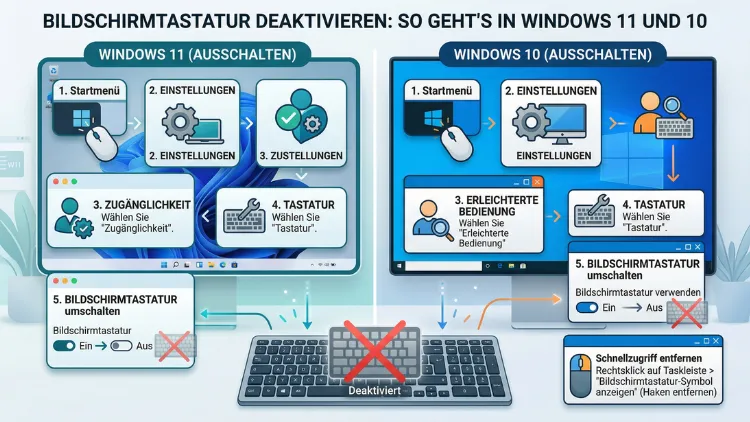
Die Bildschirmtastatur in Windows erscheint oft ungewollt auf dem Bildschirm – besonders beim Einsatz von Touchscreens oder nach Updates. Zum Glück lässt sie sich in Windows 10 und Windows 11 schnell und dauerhaft deaktivieren.
Dieser Artikel zeigt Ihnen alle zuverlässigen Methoden Schritt für Schritt: über die Einstellungen, den Task-Manager, die Registrierungsdatenbank und die Gruppenrichtlinien.
Was ist die Bildschirmtastatur in Windows?
Windows bietet gleich zwei verschiedene Softwaretastaturen an, die häufig miteinander verwechselt werden:
Die Bildschirmtastatur (englisch: „On-Screen Keyboard“, kurz OSK) ist ein klassisches Eingabehilfsmittel, das ursprünglich für Menschen mit motorischen Einschränkungen entwickelt wurde. Sie wird über die Barrierefreiheitseinstellungen aufgerufen und zeigt eine vollständige Tastatur auf dem Bildschirm an, die per Maus, Touchpad oder Touchscreen bedient werden kann.
Die Touch-Tastatur hingegen erscheint automatisch, sobald Windows erkennt, dass Sie ein Textfeld antippen – zum Beispiel bei einem 2-in-1-Gerät oder einem Tablet. Zusätzlich gibt es seit Windows 10 die Handschrifttastatur, die Eingaben per Stift erkennt.
Beide Varianten lassen sich separat deaktivieren. Deshalb ist es wichtig, zunächst zu wissen, welche der beiden Tastaturen bei Ihnen unerwünscht erscheint. Im weiteren Verlauf dieses Artikels erläutern wir beide Fälle ausführlich.
Warum erscheint die Bildschirmtastatur automatisch?
Viele Nutzer berichten, dass die Bildschirmtastatur plötzlich beim Systemstart oder beim Klicken in ein Textfeld erscheint. Dafür gibt es mehrere häufige Ursachen:
Windows-Updates können Einstellungen zurücksetzen und dazu führen, dass die Touch-Tastatur erneut aktiviert wird. Außerdem erkennt Windows bei 2-in-1-Geräten wie dem Microsoft Surface manchmal irrtümlich einen Touchmodus, obwohl eine physische Tastatur angeschlossen ist. Zudem kann die Bildschirmtastatur über die Barrierefreiheitseinstellungen versehentlich aktiviert worden sein. Ebenso ist es möglich, dass ein Autostart-Eintrag dafür sorgt, dass die Tastatur bei jedem Hochfahren erscheint.
All diese Ursachen lassen sich gezielt beheben – mit den folgenden Anleitungen.
Bildschirmtastatur deaktivieren in Windows 11
In Windows 11 hat Microsoft die Einstellungen überarbeitet. Deshalb unterscheidet sich der Weg leicht von Windows 10. Die einfachste Methode führt über die Systemeinstellungen.
Methode 1: Touch-Tastatur über die Einstellungen deaktivieren
- Öffnen Sie die Einstellungen mit der Tastenkombination Windows-Taste + I.
- Klicken Sie links auf „Bluetooth und Geräte“.
- Wählen Sie anschließend „Tippen“ aus.
- Scrollen Sie nach unten zum Abschnitt „Touch-Tastatur“.
- Stellen Sie unter „Tastatur anzeigen“ die Option auf „Nie“.
Damit wird die Touch-Tastatur dauerhaft deaktiviert und erscheint auch nicht mehr automatisch beim Tippen in ein Textfeld.
Methode 2: Bildschirmtastatur (OSK) über die Barrierefreiheit deaktivieren
Falls Sie die klassische Bildschirmtastatur deaktivieren möchten, gehen Sie wie folgt vor:
- Öffnen Sie die Einstellungen (Windows-Taste + I).
- Klicken Sie auf „Barrierefreiheit“.
- Wählen Sie unter dem Abschnitt „Interaktion“ den Punkt „Tastatur“ aus.
- Deaktivieren Sie den Schalter neben „Bildschirmtastatur“.
Zusätzlich empfiehlt es sich, auch den Autostart zu prüfen. Öffnen Sie dazu den Task-Manager (Strg + Umschalt + Esc), wechseln Sie in den Tab „Autostart-Apps“ und suchen Sie nach dem Eintrag „osk.exe“ oder „TabTip.exe“. Ist einer dieser Einträge vorhanden, klicken Sie ihn mit der rechten Maustaste an und wählen Sie „Deaktivieren“.
Methode 3: Touch-Tastatur-Symbol aus der Taskleiste entfernen
Oft genügt es schon, das Symbol der Touch-Tastatur aus der Taskleiste zu entfernen, damit sie weniger störend ist:
- Klicken Sie mit der rechten Maustaste auf einen freien Bereich der Taskleiste.
- Wählen Sie „Taskleisteneinstellungen“.
- Scrollen Sie zu „Systemsymbole“ oder „Taskleistenelemente“.
- Deaktivieren Sie den Schalter bei „Touch-Tastatur“.
Das Symbol verschwindet daraufhin dauerhaft aus der Taskleiste. Die Tastatur selbst lässt sich jedoch weiterhin über die Einstellungen aufrufen, falls sie benötigt wird.
Bildschirmtastatur deaktivieren in Windows 10
In Windows 10 sind die Einstellungen an anderer Stelle zu finden. Dennoch funktioniert das Deaktivieren ebenso unkompliziert wie in Windows 11.
Methode 1: Touch-Tastatur über die Einstellungen deaktivieren
- Öffnen Sie die Einstellungen (Windows-Taste + I).
- Klicken Sie auf „Geräte“.
- Wählen Sie links den Punkt „Tippen“.
- Scrollen Sie nach unten zum Abschnitt „Touch-Tastatur“.
- Deaktivieren Sie die Option „Bildschirmtastatur anzeigen, wenn kein Tastaturanschluss erkannt wurde“.
Damit verhindert Windows 10, dass die Touch-Tastatur bei Eingaben automatisch erscheint.
Methode 2: Bildschirmtastatur über die Barrierefreiheit deaktivieren
- Öffnen Sie die Einstellungen (Windows-Taste + I).
- Navigieren Sie zu „Erleichterte Bedienung“.
- Klicken Sie links auf „Tastatur“.
- Deaktivieren Sie den Schalter unter „Bildschirmtastatur verwenden“.
Außerdem sollten Sie prüfen, ob der Dienst „Tablet PC-Eingabedienst“ aktiv ist, denn dieser ist für die automatische Anzeige der Touch-Tastatur mitverantwortlich.
Methode 3: Dienst „TabTip“ deaktivieren
Der Dienst TabTip.exe (Touch Keyboard and Handwriting Panel Service) ist in Windows 10 für die Touch-Tastatur zuständig. Um ihn zu deaktivieren:
- Drücken Sie Windows-Taste + R, geben Sie „services.msc“ ein und bestätigen Sie mit Enter.
- Suchen Sie in der Liste nach „Tablet PC-Eingabedienst“ (englisch: „Touch Keyboard and Handwriting Panel Service“).
- Doppelklicken Sie auf den Eintrag.
- Stellen Sie den Starttyp auf „Deaktiviert“.
- Klicken Sie auf „Beenden“, falls der Dienst aktuell läuft.
- Bestätigen Sie mit „OK“.
Nach einem Neustart startet der Dienst nicht mehr automatisch. Deshalb erscheint die Touch-Tastatur ebenso nicht mehr von selbst.
Touch-Tastatur dauerhaft aus der Taskleiste entfernen (Windows 10)
In Windows 10 lässt sich das Touch-Tastatur-Symbol ebenfalls aus der Taskleiste entfernen:
- Klicken Sie mit der rechten Maustaste auf einen freien Bereich der Taskleiste.
- Wählen Sie „Touch-Tastatur-Schaltfläche anzeigen“ – wenn ein Häkchen gesetzt ist, klicken Sie darauf, um es zu entfernen.
Das Symbol verschwindet sofort. Zusätzlich empfiehlt es sich, den oben genannten Dienst zu deaktivieren, damit die Tastatur auch bei Texteingaben nicht mehr erscheint.
Bildschirmtastatur per Registrierungseditor deaktivieren
Für fortgeschrittene Nutzer bietet der Registrierungseditor (Regedit) eine weitere Möglichkeit, die Bildschirmtastatur dauerhaft zu deaktivieren. Diese Methode funktioniert sowohl in Windows 10 als auch in Windows 11.
Wichtiger Hinweis: Erstellen Sie vor Änderungen an der Registrierungsdatenbank unbedingt eine Sicherung, da fehlerhafte Einträge das System destabilisieren können. Klicken Sie dazu im Registrierungseditor auf „Datei“ > „Exportieren“.
Anleitung: Registrierungseditor
- Drücken Sie Windows-Taste + R, geben Sie „regedit“ ein und bestätigen Sie mit Enter.
- Navigieren Sie zum folgenden Pfad:
HKEY_LOCAL_MACHINE\SOFTWARE\Microsoft\Windows\CurrentVersion\Policies\System - Klicken Sie rechts in das freie Feld, wählen Sie „Neu“ > „DWORD-Wert (32-Bit)“.
- Benennen Sie den neuen Eintrag „EnableTabletInputService“.
- Doppelklicken Sie auf den Eintrag und setzen Sie den Wert auf „0″ (null).
- Bestätigen Sie mit „OK“ und starten Sie den Computer neu.
Damit wird der Dienst dauerhaft deaktiviert. Möchten Sie die Änderung rückgängig machen, setzen Sie den Wert einfach wieder auf „1″.
Zusätzlich können Sie den Autostart der klassischen Bildschirmtastatur (osk.exe) über folgenden Registrierungspfad prüfen:
HKEY_CURRENT_USER\SOFTWARE\Microsoft\Windows\CurrentVersion\Run
Gibt es dort einen Eintrag, der auf „osk.exe“ verweist, können Sie ihn löschen, um den Autostart zu unterbinden.
Bildschirmtastatur per Gruppenrichtlinie deaktivieren
In Windows 10 Pro, Enterprise und Education sowie in Windows 11 Pro und Enterprise steht der Gruppenrichtlinien-Editor zur Verfügung. Dieser eignet sich besonders für Unternehmen oder Systeme mit mehreren Benutzerkonten.
Anleitung: Gruppenrichtlinien-Editor (gpedit.msc)
- Drücken Sie Windows-Taste + R, geben Sie „gpedit.msc“ ein und bestätigen Sie mit Enter.
- Navigieren Sie zu:
Computerkonfiguration > Administrative Vorlagen > Windows-Komponenten > Tablet PC > Eingabebereich - Öffnen Sie die Richtlinie „Tablet PC-Eingabebereich deaktivieren“.
- Setzen Sie sie auf „Aktiviert“.
- Klicken Sie auf „Übernehmen“ und dann auf „OK“.
Außerdem finden Sie unter dem PfadComputerkonfiguration > Administrative Vorlagen > Windows-Komponenten > Bildschirmtastatur
die Richtlinie „Aktivierung der Bildschirmtastatur blockieren“. Auch diese sollten Sie zusätzlich aktivieren, falls Sie die klassische OSK vollständig sperren möchten.
Nach einem Neustart sind beide Einstellungen aktiv. Deshalb empfehlen wir diese Methode vor allem in professionellen Umgebungen, da sie zuverlässig und zentral verwaltbar ist.
Bildschirmtastatur für bestimmte Benutzerkonten deaktivieren
Manchmal soll die Bildschirmtastatur nur für bestimmte Benutzerkonten deaktiviert werden – zum Beispiel auf einem gemeinsam genutzten Familien-PC. Dafür bieten sich zwei Wege an:
Weg 1: Über Registrierungsdatenbank pro Benutzer
Statt den Schlüssel unter HKEY_LOCAL_MACHINE zu setzen, navigieren Sie zu:HKEY_CURRENT_USER\SOFTWARE\Microsoft\Windows\CurrentVersion\Run
Dort löschen Sie nur den Autostart-Eintrag für das jeweilige Benutzerkonto. Somit ist die Änderung nur für den aktuell angemeldeten Benutzer wirksam.
Weg 2: Über lokale Gruppenrichtlinien (Benutzerkonfiguration)
Im Gruppenrichtlinien-Editor (gpedit.msc) wählen Sie statt „Computerkonfiguration“ den Zweig „Benutzerkonfiguration“ und navigieren dort zum Bildschirmtastatur-Bereich. Die Richtlinie gilt dann ebenso nur für den ausgewählten Benutzer.
Häufige Probleme und deren Lösungen
Die Bildschirmtastatur erscheint nach jedem Windows-Update erneut
Dieses Problem ist weit verbreitet, denn Windows-Updates setzen gelegentlich Einstellungen zurück. Deshalb empfehlen wir, nach jedem großen Update kurz zu prüfen, ob die gewünschten Einstellungen noch aktiv sind. Zusätzlich können Sie den Dienst „TabTip“ dauerhaft über den Registrierungseditor oder die Gruppenrichtlinie deaktivieren, da diese Methoden update-resistenter sind.
Die Bildschirmtastatur lässt sich nicht deaktivieren (Windows 11 Home)
In Windows 11 Home fehlt der Gruppenrichtlinien-Editor. Nutzen Sie deshalb stattdessen den Registrierungseditor oder die Einstellungen unter „Barrierefreiheit“ bzw. „Bluetooth und Geräte“. Ebenso hilft es, den Dienst „TabTip“ über die Dienste-Konsole (services.msc) zu deaktivieren.
Die Touch-Tastatur erscheint beim Anmelden
Falls die Tastatur bereits auf dem Anmeldebildschirm erscheint, liegt dies oft an den Barrierefreiheitsoptionen des Anmeldebildschirms. Klicken Sie auf dem Anmeldebildschirm auf das Barrierefreiheits-Symbol (kleines Symbol unten rechts) und deaktivieren Sie dort die Bildschirmtastatur.
osk.exe startet automatisch beim Systemstart
Prüfen Sie in diesem Fall den Autostart im Task-Manager (Strg + Umschalt + Esc > Tab „Autostart-Apps“) sowie den Registrierungspfad HKEY_CURRENT_USER\SOFTWARE\Microsoft\Windows\CurrentVersion\Run. Deaktivieren oder löschen Sie dort den entsprechenden Eintrag.
Die Touch-Tastatur verschwindet nicht trotz Deaktivierung
Starten Sie in diesem Fall den PC neu. Zudem kann es helfen, den Dienst „TabTip.exe“ manuell über den Task-Manager zu beenden: Wechseln Sie in den Tab „Details“, suchen Sie „TabTip.exe“ und klicken Sie auf „Task beenden“.
FAQ
Häufige Fragen zur Bildschirmtastatur in Windows
Was ist der Unterschied zwischen der Bildschirmtastatur und der Touch-Tastatur?
Die Bildschirmtastatur (osk.exe) ist ein Barrierefreiheits-Tool, das über die Einstellungen für erleichterte Bedienung aktiviert wird. Die Touch-Tastatur (TabTip.exe) hingegen erscheint automatisch beim Tippen in Textfelder auf touchfähigen Geräten. Deshalb ist es wichtig zu wissen, welche der beiden Tastaturen Sie deaktivieren möchten, da sie über unterschiedliche Einstellungen gesteuert werden.
Kann ich die Bildschirmtastatur vorübergehend und dauerhaft deaktivieren?
Ja, beides ist möglich. Für eine vorübergehende Deaktivierung genügt es, die Tastatur im laufenden Betrieb zu schließen oder das Symbol aus der Taskleiste zu entfernen. Für eine dauerhafte Deaktivierung empfehlen wir hingegen, den Dienst „TabTip“ zu deaktivieren oder einen entsprechenden Eintrag in der Registrierungsdatenbank zu setzen.
Ist es sicher, den Dienst „TabTip“ zu deaktivieren?
Ja, das Deaktivieren des Dienstes „Touch Keyboard and Handwriting Panel Service“ ist für die meisten Nutzer absolut sicher. Lediglich wenn Sie ein Tablet oder ein 2-in-1-Gerät ohne externe Tastatur nutzen, sollten Sie diesen Dienst aktiv lassen – da sonst keine Texteingabe mehr möglich ist.
Warum erscheint die Bildschirmtastatur nach einem Windows-Update wieder?
Windows-Updates setzen gelegentlich bestimmte Einstellungen zurück, insbesondere wenn es sich um Funktionsupdates handelt. Deshalb sind update-resistente Methoden wie der Registrierungseditor oder die Gruppenrichtlinie empfohlene Vorgehensweisen, da diese Einstellungen stabiler bleiben.
Wie deaktiviere ich die Bildschirmtastatur auf dem Windows-Anmeldebildschirm?
Klicken Sie auf dem Anmeldebildschirm auf das Barrierefreiheits-Symbol (unten rechts, neben der Uhrzeit). Dort finden Sie die Option „Bildschirmtastatur“, die Sie deaktivieren können. Zudem lässt sich dies über die Gruppenrichtlinien systemweit unterbinden.
Kann ich die Bildschirmtastatur in Windows 11 Home ohne Gruppenrichtlinien deaktivieren?
Ja, das ist möglich. Da Windows 11 Home keinen Gruppenrichtlinien-Editor enthält, empfehlen wir stattdessen die Einstellungen (unter „Bluetooth und Geräte“ > „Tippen“ oder „Barrierefreiheit“ > „Tastatur“) sowie den Registrierungseditor. Ebenso hilft das Deaktivieren des Dienstes „TabTip“ über services.msc.
Beeinträchtigt das Deaktivieren der Touch-Tastatur andere Windows-Funktionen?
Nein, sofern Sie eine physische Tastatur verwenden. Deshalb können Sie die Touch-Tastatur und den zugehörigen Dienst bedenkenlos deaktivieren. Lediglich die Handschrifterkennung und die Emoji-Tastatur (Windows-Taste + .) sind dann gegebenenfalls eingeschränkt.
Wie aktiviere ich die Bildschirmtastatur wieder, wenn ich sie brauche?
Um die Bildschirmtastatur wieder zu aktivieren, gehen Sie einfach den umgekehrten Weg: Aktivieren Sie die entsprechende Option in den Einstellungen (Barrierefreiheit > Tastatur) oder starten Sie sie direkt über das Startmenü (Suche: „Bildschirmtastatur“) oder den Ausführen-Dialog (Windows-Taste + R > osk.exe).
Warum erscheint die Bildschirmtastatur nur bei bestimmten Programmen?
Manche Programme – insbesondere Kassensysteme, Kioskanwendungen oder ältere Software – rufen die Bildschirmtastatur gezielt auf, wenn ein Textfeld fokussiert wird. In diesem Fall liegt das Problem nicht bei Windows selbst, sondern in der Software-Konfiguration. Deshalb sollten Sie zusätzlich prüfen, ob die jeweilige Anwendung eine eigene Option zum Deaktivieren der Tastaturintegration bietet.
Funktionieren die Anleitungen auch für Windows 10 LTSC und Windows 11 Education?
Ja, alle beschriebenen Methoden funktionieren ebenso für Windows 10 LTSC, Windows 10 Pro, Windows 11 Education und Windows 11 Enterprise. Lediglich in den Home-Editionen fehlt der Gruppenrichtlinien-Editor, weshalb dort ausschließlich die Einstellungen oder der Registrierungseditor genutzt werden können.
Fazit
Die Bildschirmtastatur in Windows 10 und 11 lässt sich auf mehrere Arten zuverlässig deaktivieren – über die Einstellungen, den Dienste-Manager, den Registrierungseditor oder die Gruppenrichtlinie. Die empfohlene Vorgehensweise für Privatnutzer ist der Weg über „Einstellungen > Bluetooth und Geräte > Tippen“ (Windows 11) bzw. „Einstellungen > Geräte > Tippen“ (Windows 10).
Für eine dauerhaft update-resistente Lösung ist hingegen das Deaktivieren des Dienstes „TabTip“ über services.msc oder der Registrierungseditor die beste Wahl. Beide Methoden lassen sich jederzeit rückgängig machen.