
Bluetooth aktivieren in Windows 11 und Windows 10: Erfahren Sie, wie Sie die Funktion einschalten und Geräte wie Maus, Kopfhörer oder Tastatur verbinden.
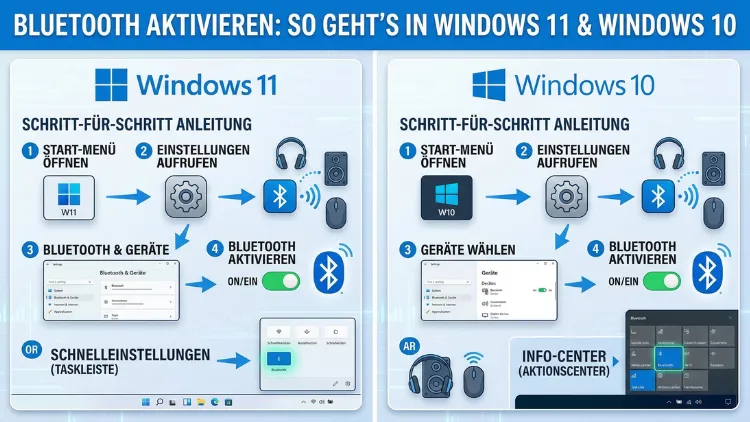
Bluetooth gehört heute zu den wichtigsten drahtlosen Verbindungsstandards am PC. Ob Kopfhörer, Maus, Tastatur oder Smartphone – wer ein Gerät kabellos verbinden möchte, muss zunächst Bluetooth aktivieren.
In diesem Artikel erfahren Sie Schritt für Schritt, wie Sie Bluetooth unter Windows 11 und Windows 10 einschalten, Geräte koppeln und häufige Probleme lösen.
Was ist Bluetooth – und warum ist es so nützlich?
Bluetooth ist ein drahtloser Kurzstrecken-Funkstandard, der Geräte ohne Kabel miteinander verbindet. Ursprünglich in den 1990er-Jahren entwickelt, hat sich der Standard seither enorm weiterentwickelt. Heute ermöglicht Bluetooth 5.x Reichweiten von bis zu 100 Metern im Freifeld sowie deutlich höhere Übertragungsgeschwindigkeiten als ältere Versionen.
Deshalb ist Bluetooth aus dem Alltag kaum noch wegzudenken: Sie koppeln damit kabellose Kopfhörer, Lautsprecher, Computermäuse, Tastaturen, Gamepads oder Ihr Smartphone mit dem PC. Zudem ermöglicht Bluetooth das bequeme Übertragen von Dateien zwischen Geräten. Gerade in kompakten Heimarbeitsplätzen hilft die Technik außerdem dabei, den Kabelsalat deutlich zu reduzieren.
Wichtig zu wissen: Nicht jeder PC oder jedes Notebook besitzt ein integriertes Bluetooth-Modul. Ältere Desktop-Computer verfügen häufig über keine eingebaute Bluetooth-Funktion. In diesem Fall können Sie jedoch nachträglich einen USB-Bluetooth-Adapter (auch „Dongle“ genannt) verwenden, der das Modul extern nachrüstet. Empfehlenswert ist beispielsweise der TP-Link UB500, ein kompakter USB-Nano-Adapter mit Bluetooth 5.0, der sich ohne Treiberinstallation unter Windows 10 und Windows 11 nutzen lässt.
Voraussetzungen: Wird Bluetooth von Ihrem PC unterstützt?
Bevor Sie Bluetooth aktivieren, sollten Sie zunächst prüfen, ob Ihr Computer überhaupt Bluetooth unterstützt. Dazu gehen Sie wie folgt vor:
- Drücken Sie gleichzeitig die Tasten Windows + X.
- Wählen Sie „Geräte-Manager“ aus dem Kontextmenü.
- Suchen Sie im Geräte-Manager nach dem Eintrag „Bluetooth“.
Falls der Eintrag „Bluetooth“ vorhanden ist, unterstützt Ihr System Bluetooth. Fehlt der Eintrag hingegen, verfügt Ihr Gerät entweder über kein Bluetooth-Modul – oder der entsprechende Treiber ist nicht installiert. Zudem kann es vorkommen, dass das Modul im BIOS/UEFI deaktiviert wurde, was besonders bei Firmen-Notebooks manchmal der Fall ist.
Bei Notebooks ist Bluetooth fast immer integriert. Außerdem verfügen viele moderne All-in-One-PCs und Mini-PCs ebenfalls über ein eingebautes Modul. Bei Desktop-Computern ohne Bluetooth-Modul empfiehlt es sich, einen USB-Bluetooth-Adapter nachzurüsten – etwa den ASUS USB-BT500, der Bluetooth 5.0 unterstützt und mit Windows 11 und Windows 10 kompatibel ist.
Bluetooth aktivieren in Windows 11
Windows 11 bietet mehrere Wege, um Bluetooth einzuschalten. Deshalb können Sie je nach Vorliebe die Methode wählen, die Ihnen am besten passt.
Methode 1: Bluetooth über die Einstellungen aktivieren
Der direkteste Weg führt über die Windows-Einstellungen:
- Öffnen Sie die Einstellungen mit der Tastenkombination Windows + I.
- Klicken Sie links im Menü auf „Bluetooth und Geräte“.
- Schieben Sie den Schalter neben „Bluetooth“ auf „Ein“.
Sobald der Schalter blau leuchtet, ist Bluetooth aktiv und Ihr PC ist für andere Geräte sichtbar. Zudem erscheint in der Taskleiste rechts unten das Bluetooth-Symbol.
Methode 2: Bluetooth über das Schnelleinstellungen-Panel aktivieren
Windows 11 bietet außerdem ein praktisches Schnelleinstellungen-Panel in der Taskleiste:
- Klicken Sie auf das WLAN-, Lautsprecher- oder Akku-Symbol in der rechten unteren Ecke der Taskleiste (oder drücken Sie Windows + A).
- Das Panel mit den Schnelleinstellungen öffnet sich.
- Klicken Sie auf die Bluetooth-Schaltfläche, um Bluetooth ein- oder auszuschalten.
Falls die Bluetooth-Schaltfläche im Panel fehlt, können Sie sie hinzufügen: Klicken Sie auf das Stiftsymbol unten im Panel, wählen Sie „Hinzufügen“ und fügen Sie Bluetooth zur Leiste hinzu.
Methode 3: Bluetooth über die Geräte-Einstellungen aktivieren
Alternativ können Sie Bluetooth auch direkt über „Bluetooth und Geräte“ in den Einstellungen einschalten und gleichzeitig ein neues Gerät hinzufügen:
- Öffnen Sie Einstellungen → Bluetooth und Geräte.
- Aktivieren Sie den Bluetooth-Schalter.
- Klicken Sie auf „Gerät hinzufügen“, um sofort mit dem Pairing zu beginnen.
Methode 4: Bluetooth per Tastaturkürzel aktivieren (bei Notebooks)
Viele Notebooks, zum Beispiel von Lenovo, HP, Dell, ASUS oder Acer, besitzen eine Fn-Taste in Kombination mit einer Funktionstaste (F1–F12), um Bluetooth oder den Flugzeugmodus ein- und auszuschalten. Schauen Sie dazu auf die Funktionstasten Ihrer Tastatur: Häufig ist das Bluetooth-Symbol oder ein Funksymbol aufgedruckt. Drücken Sie dann Fn + die entsprechende Taste, um Bluetooth zu aktivieren.
Bluetooth aktivieren in Windows 10
Auch unter Windows 10 gibt es mehrere Methoden, Bluetooth einzuschalten. Die Vorgehensweise ähnelt Windows 11, unterscheidet sich jedoch in der Oberfläche.
Methode 1: Bluetooth über die Einstellungen aktivieren
- Öffnen Sie die Einstellungen mit Windows + I.
- Klicken Sie auf „Geräte“.
- Wählen Sie links den Bereich „Bluetooth und andere Geräte“.
- Schieben Sie den Schalter unter „Bluetooth“ auf „Ein“.
Sobald der Schalter aktiviert ist, erscheint Bluetooth als aktiv und Ihr PC kann andere Geräte finden sowie von ihnen gefunden werden.
Methode 2: Bluetooth über das Info-Center aktivieren
Windows 10 verfügt über ein Info-Center (Benachrichtigungszentrum) in der Taskleiste, das Schnellzugriffe bietet:
- Klicken Sie auf das Sprechblasen-Symbol unten rechts in der Taskleiste (oder drücken Sie Windows + A).
- Im unteren Bereich des Info-Centers sehen Sie Schnellaktionen.
- Klicken Sie auf „Bluetooth“, um es einzuschalten.
Falls die Bluetooth-Kachel nicht sichtbar ist, klicken Sie auf „Alle Einstellungen erweitern“, um alle Schnellaktionen anzuzeigen.
Methode 3: Bluetooth über die Systemsteuerung aktivieren
Unter Windows 10 können Sie Bluetooth zudem über die klassische Systemsteuerung verwalten:
- Öffnen Sie die Systemsteuerung über die Suche.
- Gehen Sie zu „Hardware und Sound“ → „Geräte und Drucker“.
- Klicken Sie mit der rechten Maustaste auf Ihren Computer und wählen Sie „Bluetooth-Einstellungen“.
- Aktivieren Sie dort die Option „Bluetooth-Geräten erlauben, diesen PC zu finden“.
Methode 4: Flugzeugmodus prüfen
Ein häufiges Problem unter Windows 10: Bluetooth lässt sich nicht aktivieren, weil der Flugzeugmodus eingeschaltet ist. Dieser deaktiviert alle drahtlosen Verbindungen gleichzeitig. Deshalb sollten Sie zuerst prüfen, ob der Flugzeugmodus aktiv ist – entweder im Info-Center oder unter Einstellungen → Netzwerk und Internet → Flugzeugmodus.
Bluetooth-Gerät koppeln – so funktioniert das Pairing
Nachdem Sie Bluetooth aktiviert haben, folgt das sogenannte Pairing – das Koppeln eines Bluetooth-Geräts mit Ihrem PC. Der Vorgang ist unter Windows 11 und Windows 10 sehr ähnlich.
Gerät koppeln unter Windows 11
- Gehen Sie zu Einstellungen → Bluetooth und Geräte.
- Klicken Sie auf „Gerät hinzufügen“.
- Wählen Sie „Bluetooth“ aus der Liste der Verbindungstypen.
- Versetzen Sie Ihr Bluetooth-Gerät in den Pairing-Modus (meist durch langes Drücken der Bluetooth-Taste am Gerät – z. B. bei Kopfhörern oft 3–5 Sekunden gedrückt halten).
- Ihr Gerät erscheint in der Liste. Klicken Sie darauf, um die Verbindung herzustellen.
- Bei manchen Geräten (z. B. Lautsprechern oder Smartphones) müssen Sie anschließend einen PIN-Code bestätigen.
Gerät koppeln unter Windows 10
- Gehen Sie zu Einstellungen → Geräte → Bluetooth und andere Geräte.
- Klicken Sie auf „Bluetooth oder anderes Gerät hinzufügen“.
- Wählen Sie „Bluetooth“.
- Aktivieren Sie am Gerät den Pairing-Modus.
- Klicken Sie in der Liste auf Ihr Gerät und folgen Sie den Anweisungen auf dem Bildschirm.
Hinweis zum Pairing-Modus verschiedener Geräte
Viele Nutzer wissen nicht, wie sie ihr Gerät in den Pairing-Modus versetzen. Deshalb hier ein Überblick:
- Bluetooth-Kopfhörer (z. B. Sony WH-1000XM5, Jabra Evolve2): Meist 3–5 Sekunden die Einschalttaste drücken, bis eine LED blinkt oder eine Sprachansage „Pairing“ ertönt.
- Bluetooth-Maus (z. B. Logitech MX Master 3S): Den Verbindungskanal-Knopf drücken, bis die LED blinkt.
- Bluetooth-Tastatur: In der Regel eine dedizierte Bluetooth-Taste oder eine Fn-Kombination verwenden.
- Smartphone: Unter Android oder iOS in den Bluetooth-Einstellungen den PC suchen und die Verbindung bestätigen.
Bluetooth deaktivieren – wann und warum das sinnvoll ist
Nicht immer soll Bluetooth dauerhaft aktiv bleiben. Es gibt gute Gründe, es gelegentlich zu deaktivieren:
- Sicherheit: Ein dauerhaft aktives Bluetooth-Modul kann theoretisch für Angriffe wie „Bluejacking“ oder „Bluesnarfing“ anfällig sein. Deshalb empfiehlt es sich, Bluetooth auszuschalten, wenn Sie es nicht benötigen.
- Akkulaufzeit: Gerade bei Notebooks verlängert das Deaktivieren von Bluetooth die Akkulaufzeit merklich, weil das Modul kontinuierlich Strom verbraucht.
- Störungen: In manchen Umgebungen mit vielen Bluetooth-Geräten können Interferenzen auftreten. Außerdem kann Bluetooth das WLAN-Signal beeinflussen, da beide Technologien im 2,4-GHz-Frequenzband arbeiten.
Das Deaktivieren funktioniert über dieselben Wege wie das Aktivieren: einfach den Schalter zurückschieben oder die Bluetooth-Kachel im Schnellzugriff erneut antippen.
Bluetooth-Treiber aktualisieren und prüfen
Ein veralteter oder fehlerhafter Bluetooth-Treiber ist häufig die Ursache dafür, dass Bluetooth nicht funktioniert oder Verbindungen instabil sind. Deshalb sollten Sie den Treiber regelmäßig aktualisieren.
Treiber über den Geräte-Manager aktualisieren
- Drücken Sie Windows + X und wählen Sie „Geräte-Manager“.
- Klappen Sie den Bereich „Bluetooth“ auf.
- Klicken Sie mit der rechten Maustaste auf Ihr Bluetooth-Modul (z. B. „Intel Wireless Bluetooth“ oder „Realtek Bluetooth Adapter“).
- Wählen Sie „Treiber aktualisieren“.
- Wählen Sie „Automatisch nach Treibern suchen“ – Windows sucht daraufhin nach dem neuesten Treiber und installiert ihn.
Treiber manuell vom Hersteller herunterladen
Für eine präzisere Aktualisierung empfiehlt es sich, den Treiber direkt vom Hersteller zu beziehen:
- Intel Bluetooth: intel.com/content/www/us/en/support/detect.html (Intel Driver & Support Assistant)
- Realtek Bluetooth: Realtek-Website oder über den PC-Hersteller
- Qualcomm Bluetooth: Über den Notebook-Hersteller (z. B. Dell, HP, Lenovo)
Außerdem können Nutzer von Lenovo-Geräten das Tool Lenovo System Update verwenden, das alle Treiber automatisch auf dem neuesten Stand hält. HP-Nutzer nutzen dazu HP Support Assistant, und Dell-Nutzer den Dell SupportAssist.
Bluetooth funktioniert nicht – Ursachen und Lösungen
Bluetooth lässt sich nicht aktivieren oder die Verbindung bricht immer wieder ab? Deshalb finden Sie hier die häufigsten Ursachen und ihre Lösungen.
Problem 1: Bluetooth-Schalter ist ausgegraut oder fehlt
Wenn der Bluetooth-Schalter in den Einstellungen ausgegraut ist oder gar nicht erscheint, liegt das häufig an einem fehlenden oder defekten Treiber.
Lösung:
- Öffnen Sie den Geräte-Manager (Windows + X → Geräte-Manager).
- Klicken Sie auf „Ansicht“ → „Ausgeblendete Geräte anzeigen“.
- Suchen Sie nach einem Bluetooth-Eintrag mit einem gelben Ausrufezeichen.
- Klicken Sie mit der rechten Maustaste darauf und wählen Sie „Treiber aktualisieren“ oder „Deinstallieren“, gefolgt von einem Neustart des Systems.
Problem 2: Gerät wird nicht gefunden
Wenn Ihr Bluetooth-Gerät im Pairing-Prozess nicht angezeigt wird, beachten Sie Folgendes:
- Stellen Sie sicher, dass sich das Gerät im Pairing-Modus befindet.
- Bringen Sie das Gerät näher an den PC – idealerweise weniger als 1 Meter Abstand.
- Schalten Sie Bluetooth kurz aus und wieder ein.
- Starten Sie den Bluetooth-Supportdienst neu: Drücken Sie Windows + R, geben Sie
services.mscein, suchen Sie „Bluetooth-Unterstützungsdienst“, klicken Sie mit der rechten Maustaste und wählen Sie „Neu starten“.
Problem 3: Verbindung bricht häufig ab
Instabile Verbindungen sind oft auf Interferenzen oder Energiesparoptionen zurückzuführen.
Lösung:
- Öffnen Sie den Geräte-Manager.
- Klappen Sie „Bluetooth“ auf und klicken Sie mit der rechten Maustaste auf Ihren Bluetooth-Adapter.
- Wählen Sie „Eigenschaften“ → Reiter „Energieverwaltung“.
- Deaktivieren Sie die Option „Computer kann das Gerät ausschalten, um Energie zu sparen“.
Problem 4: Bluetooth nach Windows-Update nicht mehr verfügbar
Nach einem Windows-Update kann es vorkommen, dass Bluetooth plötzlich nicht mehr funktioniert, weil der Treiber mit der neuen Windows-Version inkompatibel ist.
Lösung:
- Prüfen Sie, ob es ein aktualisiertes Treiberpaket vom Hersteller gibt.
- Alternativ können Sie das Windows-Update temporär rückgängig machen: Einstellungen → Windows Update → Updateverlauf → Updates deinstallieren.
- Führen Sie außerdem die Windows-eigene Problembehandlung aus: Einstellungen → System → Problembehandlung → Weitere Problembehandlungen → Bluetooth.
Problem 5: Bluetooth-Gerät zeigt „Gekoppelt, aber nicht verbunden“
Dieses Problem tritt häufig auf, wenn ein Gerät zwar gespeichert ist, aber keine aktive Verbindung besteht.
Lösung:
- Klicken Sie in den Bluetooth-Einstellungen auf das betreffende Gerät.
- Wählen Sie „Verbinden“.
- Falls das nicht hilft, entfernen Sie das Gerät aus der Liste („Gerät entfernen“) und koppeln Sie es neu.
Empfohlene Vorgehensweisen für eine stabile Bluetooth-Verbindung
Damit Ihre Bluetooth-Verbindungen dauerhaft zuverlässig funktionieren, empfehlen sich folgende Maßnahmen:
Treiber aktuell halten: Aktualisieren Sie den Bluetooth-Treiber mindestens einmal pro Quartal. Nutzen Sie dazu die Tools der jeweiligen Hersteller, zum Beispiel den Intel Driver & Support Assistant für Intel-Systeme.
Geringe Distanz einhalten: Obwohl Bluetooth 5.0 theoretisch große Reichweiten ermöglicht, empfiehlt sich für stabile Verbindungen ein Abstand von weniger als 10 Metern zwischen Gerät und PC – ohne Hindernisse wie Wände oder andere Elektronik dazwischen.
2,4-GHz-Interferenzen vermeiden: Bluetooth und WLAN nutzen dasselbe Frequenzband. Deshalb empfiehlt es sich, WLAN-Router auf den 5-GHz-Band umzustellen, falls möglich. Ebenso sollten Mikrowellen oder kabellose Telefone nicht in unmittelbarer Nähe betrieben werden.
Energiesparfunktionen deaktivieren: Wie oben beschrieben, verhindert das Deaktivieren der Energiesparoption im Geräte-Manager viele Verbindungsabbrüche.
Nicht mehr benötigte Geräte entfernen: Zu viele gespeicherte Bluetooth-Geräte können gelegentlich zu Konflikten führen. Deshalb empfiehlt es sich, nicht mehr genutzte Geräte aus der Kopplungsliste zu löschen.
Windows aktuell halten: Microsoft veröffentlicht regelmäßig Updates, die auch Bluetooth-Treiber und -Dienste verbessern. Halten Sie Windows 11 oder Windows 10 deshalb stets auf dem neuesten Stand.
FAQ – Häufige Fragen zu Bluetooth unter Windows
Warum fehlt der Bluetooth-Schalter in den Windows-Einstellungen?
Wenn der Bluetooth-Schalter fehlt, ist meistens kein Bluetooth-Modul im PC verbaut oder der Treiber fehlt. Prüfen Sie zunächst im Geräte-Manager, ob ein Bluetooth-Eintrag vorhanden ist. Falls nicht, benötigen Sie entweder einen USB-Bluetooth-Adapter oder müssen den Treiber neu installieren.
Wie aktiviere ich Bluetooth auf einem Laptop mit Windows 11?
Auf einem Laptop mit Windows 11 aktivieren Sie Bluetooth am schnellsten über Einstellungen → Bluetooth und Geräte, indem Sie den Schalter auf „Ein“ schieben. Alternativ klappt das über das Schnelleinstellungen-Panel in der Taskleiste (Windows + A).
Kann ich Bluetooth und WLAN gleichzeitig nutzen?
Ja, das ist grundsätzlich möglich. Jedoch können beide Technologien im 2,4-GHz-Band gegenseitig stören. Deshalb empfiehlt es sich, das WLAN auf 5 GHz umzustellen, falls der Router und die WLAN-Karte dies unterstützen.
Warum bricht meine Bluetooth-Verbindung immer wieder ab?
Verbindungsabbrüche entstehen häufig durch Energiesparoptionen, die den Bluetooth-Adapter deaktivieren, um Strom zu sparen. Deaktivieren Sie diese Option im Geräte-Manager unter den Eigenschaften des Bluetooth-Adapters. Außerdem können Interferenzen durch andere Geräte oder große Entfernungen die Verbindung destabilisieren.
Wie viele Bluetooth-Geräte kann ich gleichzeitig mit Windows verbinden?
Theoretisch unterstützt Bluetooth bis zu 7 aktive Verbindungen gleichzeitig. In der Praxis hängt die tatsächliche Anzahl jedoch vom jeweiligen Bluetooth-Adapter und den verbundenen Geräten ab. Viele Adapter in Notebooks erlauben zuverlässig 3–4 gleichzeitige Verbindungen ohne Leistungsverlust.
Wie erkenne ich, welche Bluetooth-Version mein PC unterstützt?
Öffnen Sie den Geräte-Manager, klappen Sie „Bluetooth“ auf und doppelklicken Sie auf den Adapter. Im Reiter „Erweitert“ oder „Details“ finden Sie die Versionsangabe. Alternativ können Sie kostenlose Tools wie Bluetooth LE Lab aus dem Microsoft Store verwenden, die die Bluetooth-Version auslesen.
Kann ich Bluetooth ohne Internetzugang aktivieren?
Ja, Bluetooth funktioniert vollständig offline und benötigt keine Internetverbindung. Lediglich für die automatische Treibersuche im Geräte-Manager ist eine Verbindung erforderlich.
Was ist der Unterschied zwischen Bluetooth 4.0, 5.0 und 5.3?
Bluetooth 4.0 (auch „Bluetooth Low Energy“ oder „BLE“) ist besonders energieeffizient und für Fitnesstracker oder Sensoren gedacht. Bluetooth 5.0 verdoppelt die Übertragungsgeschwindigkeit und vervierfacht die Reichweite gegenüber 4.2. Bluetooth 5.3 verbessert zusätzlich die Verbindungsstabilität und reduziert Interferenzen. Für moderne Audiogeräte und Peripherie empfiehlt sich mindestens Bluetooth 5.0.
Was tun, wenn ein Bluetooth-Gerät unter Windows 10 nicht erkannt wird?
Stellen Sie zunächst sicher, dass das Gerät sich im Pairing-Modus befindet. Danach deaktivieren Sie Bluetooth kurz und aktivieren es neu. Falls das nicht hilft, starten Sie den Bluetooth-Supportdienst über services.msc neu. Als letzter Schritt empfiehlt sich eine Treiberaktualisierung oder -neuinstallation über den Geräte-Manager.
Kann Bluetooth als Sicherheitsrisiko gelten?
Theoretisch ja: Dauerhaft aktives Bluetooth kann für Angriffe wie Bluejacking oder Bluesnarfing anfällig sein. Deshalb empfiehlt es sich, Bluetooth zu deaktivieren, wenn Sie es nicht nutzen. Halten Sie außerdem Windows und die Bluetooth-Treiber stets aktuell, da Sicherheitslücken regelmäßig durch Updates geschlossen werden.
Fazit
Bluetooth unter Windows 11 und Windows 10 zu aktivieren ist unkompliziert und in wenigen Sekunden erledigt – entweder über die Einstellungen, das Schnellzugriffspanel oder eine Tastenkombination. Zudem lassen sich die meisten Probleme mit einem aktualisierten Treiber oder einem Neustart des Bluetooth-Dienstes schnell beheben.
Wer Bluetooth selten nutzt, sollte es aus Sicherheits- und Energiegründen außerdem deaktivieren. Mit den empfohlenen Vorgehensweisen und dem Wissen aus diesem Artikel sind Sie bestens gerüstet, um Bluetooth zuverlässig einzusetzen.