
Erfahren Sie, wie Sie CCleaner herunterladen und installieren, um Ihren PC zu bereinigen, Speicherplatz zu gewinnen und Systemleistung zu optimieren.
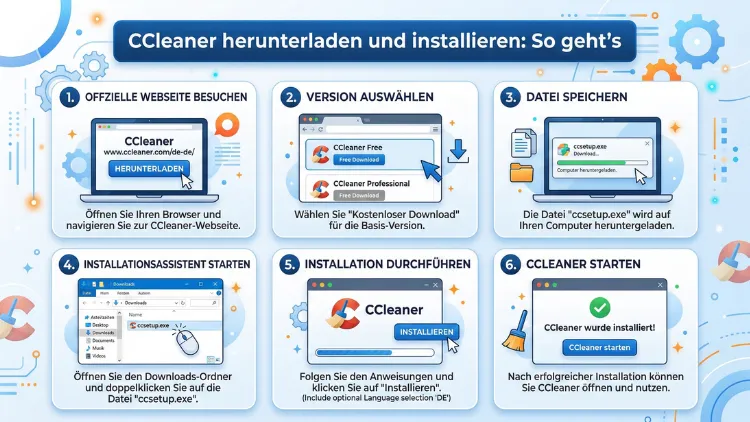
CCleaner herunterladen und installieren ist der schnellste Weg, um Windows, macOS oder Android von unnötigen Dateien zu bereinigen und die Systemleistung zu verbessern.
In dieser Anleitung erfahren Sie Schritt für Schritt, wie Sie CCleaner sicher downloaden, korrekt installieren und optimal einrichten. Sie erhalten konkrete Anleitungen für Windows, Mac und Android, wichtige Sicherheitshinweise sowie empfohlene Vorgehensweisen, um Ihren PC stabil, schnell und sauber zu halten.
Was ist CCleaner und wofür wird es verwendet?
CCleaner ist ein System-Optimierungs- und Reinigungsprogramm, das temporäre Dateien, Browserdaten, Cache, Logfiles und andere unnötige Systemreste entfernt. Das Ziel ist eine bessere Performance, mehr freier Speicherplatz und ein aufgeräumtes Betriebssystem.
Hauptfunktionen im Überblick
- Systembereinigung: Entfernt temporäre Dateien und Systemreste
- Browser-Reinigung: Löscht Cache, Cookies und Verlauf
- Autostart-Manager: Beschleunigt den Systemstart
- Registry-Cleaner: Bereinigt veraltete Registry-Einträge
- Software-Deinstallation: Entfernt Programme vollständig
- Datenschutzfunktionen: Schützt private Daten
Besonders beliebt ist CCleaner, weil es sowohl für Einsteiger als auch für fortgeschrittene Nutzer geeignet ist.
Ist CCleaner sicher? Wichtige Sicherheitshinweise vor dem Download
Bevor Sie CCleaner herunterladen, sollten Sie sicherstellen, dass Sie ausschließlich die offizielle Version verwenden. Dies verhindert Schadsoftware, manipulierte Installationsdateien oder unerwünschte Zusatzprogramme.
Sicherheitstipps
- Laden Sie CCleaner nur von der offiziellen Website von Piriform (Hersteller) herunter
- Vermeiden Sie Download-Portale mit Drittanbieter-Installern
- Achten Sie auf die korrekte Datei: ccsetup.exe (Windows)
- Nutzen Sie aktuelle Versionen, um Sicherheitslücken zu vermeiden
- Prüfen Sie vor der Installation den Virenscan
Die offizielle Version gilt als sicher und vertrauenswürdig, sofern Sie die Installationsoptionen sorgfältig auswählen.
Systemvoraussetzungen für CCleaner
Bevor Sie CCleaner installieren, prüfen Sie, ob Ihr Gerät die Mindestanforderungen erfüllt.
Für Windows
- Windows 7, 8, 10 oder 11
- Mindestens 1 GB RAM
- 50 MB freier Speicherplatz
- Administratorrechte erforderlich
Für macOS
- macOS 10.10 oder höher
- Intel- oder Apple-Silicon-Mac
- Internetverbindung für Updates
Für Android
- Android 5.0 oder neuer
- Zugriff auf Speicherberechtigungen
CCleaner herunterladen: Schritt-für-Schritt Anleitung (Windows)
Schritt 1: Offizielle Download-Seite öffnen
Öffnen Sie Ihren Browser und besuchen Sie die offizielle Seite des Herstellers Piriform.
Schritt 2: Richtige Version auswählen
Wählen Sie:
- CCleaner Free (kostenlose Version)
- CCleaner Professional (mit erweiterten Funktionen)
Für die meisten Nutzer reicht CCleaner Free vollkommen aus.
Schritt 3: Download starten
Klicken Sie auf „Download“ und speichern Sie die Datei ccsetup.exe auf Ihrem PC, vorzugsweise im Ordner „Downloads“.
Schritt 4: Installationsdatei prüfen
Prüfen Sie vor der Installation:
- Dateiname: ccsetup.exe
- Herausgeber: Piriform Ltd.
Damit stellen Sie sicher, dass Sie die echte Version verwenden.
CCleaner installieren unter Windows: Anleitung
Schritt 1: Setup-Datei starten
Öffnen Sie die Datei ccsetup.exe per Doppelklick.
Schritt 2: Sprache auswählen
Wählen Sie „Deutsch“ als Installationssprache, um das Programm komplett auf Deutsch zu nutzen.
Schritt 3: Benutzerdefinierte Installation wählen
Klicken Sie auf „Anpassen“, um Zusatzsoftware abzuwählen. Entfernen Sie Häkchen bei:
- Zusatztools
- Browser-Erweiterungen
- Testversionen anderer Programme
Dies ist eine empfohlene Vorgehensweise, um unnötige Software zu vermeiden.
Schritt 4: Installation starten
Klicken Sie auf „Installieren“. Die Installation dauert meist weniger als eine Minute.
Schritt 5: CCleaner starten
Nach Abschluss können Sie CCleaner direkt starten und konfigurieren.
CCleaner auf macOS herunterladen und installieren
Schritt 1: Mac-Version auswählen
Laden Sie die Datei ccleaner.dmg von der offiziellen Herstellerseite herunter.
Schritt 2: Installation starten
Öffnen Sie die heruntergeladene Datei und ziehen Sie das CCleaner-Symbol in den Programme-Ordner.
Schritt 3: Sicherheitsfreigabe erteilen
Gehen Sie zu:
Systemeinstellungen → Sicherheit & Datenschutz → „Dennoch öffnen“
Schritt 4: Erste Nutzung
Starten Sie CCleaner aus dem Programme-Ordner und erlauben Sie den Zugriff auf benötigte Systembereiche.
CCleaner für Android herunterladen und installieren
Schritt 1: Google Play Store öffnen
Suchen Sie im Play Store nach CCleaner – Phone Cleaner.
Schritt 2: Installation starten
Tippen Sie auf „Installieren“. Die App wird automatisch eingerichtet.
Schritt 3: Berechtigungen vergeben
Erlauben Sie Zugriff auf:
- Speicher
- Nutzungsdaten
- Medienzugriff
Diese Rechte sind notwendig, damit die App Junk-Dateien erkennen kann.
CCleaner richtig einrichten nach der Installation
Nach der Installation sollten Sie CCleaner optimal konfigurieren, um maximale Leistung zu erreichen.
Grundlegende Einstellungen
Öffnen Sie CCleaner und gehen Sie zu „Optionen“. Aktivieren Sie:
- Automatische Updates
- Smart Cleaning
- Datenschutzwarnungen
Browser-Bereinigung konfigurieren
Wählen Sie aus, welche Daten gelöscht werden sollen:
- Cache
- Cookies
- Verlauf
- Download-Listen
Wenn Sie sich regelmäßig anmelden müssen, deaktivieren Sie das Löschen von Cookies.
Erste Systembereinigung durchführen
Schritt-für-Schritt Anleitung
- Öffnen Sie CCleaner
- Klicken Sie auf „Analyse“
- Prüfen Sie die gefundenen Dateien
- Klicken Sie auf „Reinigung starten“
Innerhalb weniger Sekunden werden unnötige Dateien entfernt und Speicherplatz freigegeben.
Erweiterte Funktionen von CCleaner verstehen
Registry-Cleaner
Bereinigt veraltete Einträge und kann Systemprobleme reduzieren. Vor der Reinigung sollten Sie immer eine Backup-Datei der Registry erstellen.
Autostart-Manager
Hier können Sie Programme deaktivieren, die automatisch beim Systemstart geladen werden. Dadurch startet Windows schneller.
Software-Deinstallation
Entfernen Sie Programme vollständig:
Extras → Deinstallieren → Programm auswählen → „Deinstallieren“
Unterschiede zwischen CCleaner Free und Professional
CCleaner Free
- Manuelle Reinigung
- Grundlegende Optimierung
- Browser-Cleanup
- Autostart-Manager
CCleaner Professional
- Echtzeitüberwachung
- Automatische Reinigung
- Software-Updates
- Premium-Support
Für Privatanwender genügt meist die kostenlose Version.
Häufige Probleme bei Installation und deren Lösung
CCleaner lässt sich nicht installieren
Lösung:
- Antivirus temporär deaktivieren
- Setup als Administrator ausführen
- Neueste Version herunterladen
Programm startet nicht
Lösung:
- Neuinstallation durchführen
- Windows-Updates installieren
- Kompatibilitätsmodus aktivieren
Fehlermeldung während Installation
Lösung:
- Alte Version deinstallieren
- Temporäre Dateien löschen
- System neu starten
Empfohlene Vorgehensweisen für sichere Nutzung
Um CCleaner effektiv und sicher zu verwenden, sollten Sie folgende Punkte beachten:
- Vor Registry-Reinigung immer Backup erstellen
- Reinigung nicht täglich, sondern wöchentlich durchführen
- Systemanalyse vor jeder Löschung prüfen
- Automatische Updates aktivieren
- Nur offizielle Version verwenden
Diese Vorgehensweisen sorgen für Stabilität und verhindern Datenverlust.
CCleaner deinstallieren: Anleitung
Falls Sie CCleaner entfernen möchten:
Windows
- Einstellungen öffnen
- Apps → Apps & Features
- CCleaner auswählen
- „Deinstallieren“ klicken
macOS
- Programme-Ordner öffnen
- CCleaner in den Papierkorb ziehen
- Papierkorb leeren
Android
- Play Store öffnen
- CCleaner suchen
- „Deinstallieren“ auswählen
Vorteile der regelmäßigen Systembereinigung
- Mehr freier Speicherplatz
- Schnellere Ladezeiten
- Stabileres System
- Bessere Browser-Performance
- Weniger Systemfehler
Eine regelmäßige Bereinigung kann die Lebensdauer Ihres Systems deutlich verlängern.
Häufige Fragen zum Thema CCleaner herunterladen und installieren
Ist CCleaner kostenlos downloadbar?
Ja, die Version CCleaner Free kann kostenlos heruntergeladen und genutzt werden.
Wo sollte man CCleaner sicher herunterladen?
Nur von der offiziellen Herstellerseite Piriform, um manipulierte Versionen zu vermeiden.
Kann CCleaner den PC schneller machen?
Ja, durch Entfernen unnötiger Dateien und Deaktivieren von Autostart-Programmen wird das System oft schneller.
Ist die Installation von CCleaner schwierig?
Nein, die Installation dauert nur wenige Minuten und ist auch für Einsteiger geeignet.
Funktioniert CCleaner auch auf Windows 11?
Ja, CCleaner ist vollständig kompatibel mit Windows 11.
Sollte man den Registry-Cleaner verwenden?
Ja, aber nur mit Backup, da falsche Löschungen Systemprobleme verursachen können.
Gibt es CCleaner auch für Mac?
Ja, eine eigene Version für macOS ist verfügbar.
Wie oft sollte man CCleaner nutzen?
Einmal pro Woche reicht für die meisten Systeme aus.
Entfernt CCleaner Viren?
Nein, CCleaner ist kein Antivirus-Programm, sondern ein Optimierungstool.
Welche Version ist besser: Free oder Professional?
Für private Nutzung reicht die Free-Version, für automatische Reinigung ist Professional sinnvoll.
Fazit: CCleaner herunterladen und installieren – Schnell, sicher und effektiv
CCleaner herunterladen und installieren ist eine einfache und effektive Möglichkeit, Ihren PC, Mac oder Android-Gerät zu optimieren.
Wenn Sie die offizielle Version nutzen, die Installation sorgfältig durchführen und empfohlene Vorgehensweisen beachten, profitieren Sie von mehr Leistung, freiem Speicherplatz und einem stabileren System.
Besonders empfehlenswert ist die regelmäßige Systembereinigung mit CCleaner Free für Einsteiger und CCleaner Professional für automatisierte Wartung.