
Erfahren Sie die wichtigsten CMD-Befehle für Windows: praktische Liste zentraler Kommandos, Tipps zur Nutzung und Beispiele für effiziente Administration.
CMD-Befehle sind ein unverzichtbares Werkzeug für die effiziente Windows-Verwaltung. Mit der Eingabeaufforderung steuern Sie Dateien, Netzwerke und Systemprozesse präzise per Kommandozeile.
Dieser Leitfaden zeigt Ihnen die wichtigsten Befehle, praxisnahe Beispiele und konkrete Anleitungen, um Routineaufgaben schneller zu erledigen und typische Fehler sicher zu beheben.
Was sind CMD-Befehle unter Windows?
CMD-Befehle sind Anweisungen, die Sie in der Windows-Eingabeaufforderung (cmd.exe) eingeben, um Systemaufgaben ohne grafische Oberfläche auszuführen. Sie erlauben direkten Zugriff auf Dateisystem, Prozesse, Netzwerkdiagnose und Systemkonfiguration. Die Kommandozeile eignet sich besonders für Automatisierung, Fehleranalyse und administrative Tätigkeiten.
Sie starten die Eingabeaufforderung exakt so:
- Drücken Sie
Windows-Taste + R. - Geben Sie
cmdein. - Bestätigen Sie mit Enter.
Für administrative Rechte:cmdim Startmenü suchen, Rechtsklick → „Als Administrator ausführen“.
Vorteile der Nutzung der Eingabeaufforderung
Die Nutzung von CMD bietet mehrere entscheidende Vorteile:
- Schnellere Ausführung wiederkehrender Aufgaben
- Geringer Ressourcenverbrauch
- Präzise Steuerung von Systemfunktionen
- Automatisierung über Batch-Dateien
- Direkte Diagnose bei Netzwerk- oder Systemproblemen
Wenn Sie häufig Wartungsaufgaben durchführen, empfiehlt sich die Kombination mit Batch-Skripten (.bat). Diese erstellen Sie mit dem Editor: Datei öffnen → Befehle eintragen → als .bat speichern → per Doppelklick ausführen.
Wichtige Grundlagen: Syntax und Struktur
Ein CMD-Befehl folgt meist dieser Struktur:
Befehl Beispiel:
dir /s C:\ProjekteDieser Befehl listet alle Dateien im Ordner „Projekte“ inklusive Unterordner auf.
Wichtige Regeln:
- Groß- und Kleinschreibung spielt keine Rolle.
- Pfade mit Leerzeichen müssen in Anführungszeichen stehen.
- Mit
/?erhalten Sie Hilfe zu jedem Befehl.
Beispiel:
ipconfig /?Die wichtigsten CMD-Befehle: Übersicht und Einsatz
Dateiverwaltung per Kommandozeile
Diese Befehle sind essenziell für den Umgang mit Dateien und Ordnern:
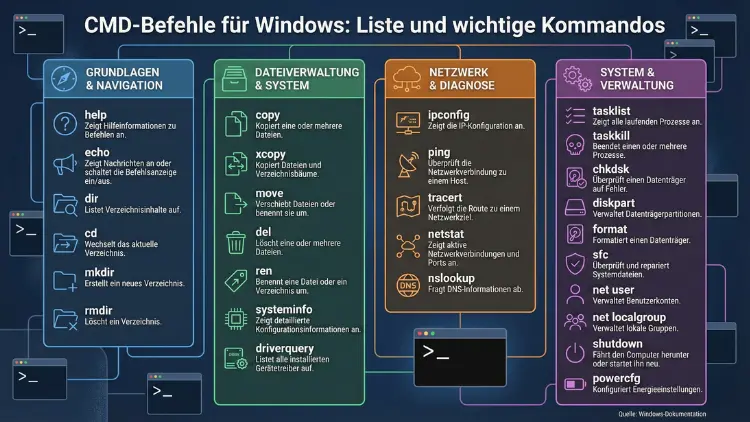
dir– Zeigt Inhalte eines Verzeichnissescd– Wechselt das Verzeichnismkdir– Erstellt Ordnerrmdir– Löscht Ordnercopy– Kopiert Dateienmove– Verschiebt Dateiendel– Löscht Dateienren– Benennt Dateien um
Praxisbeispiel:
mkdir C:\Backup
copy C:\Dokumente\*.docx C:\Backup
Damit erstellen Sie einen Backup-Ordner und kopieren alle Word-Dateien hinein.
Systeminformationen abrufen
Für Diagnose und Analyse sind folgende Befehle besonders wichtig:
systeminfo– Zeigt vollständige Systemdetailstasklist– Listet laufende Prozessetaskkill– Beendet Prozessedriverquery– Zeigt installierte Treiber
Empfehlung zur Fehleranalyse:
Öffnen Sie CMD als Administrator und führen Sie aus:
systeminfo > C:\systeminfo.txtSo erhalten Sie eine vollständige Systemübersicht in einer Textdatei.
Netzwerkbefehle für Diagnose und Verbindung
Diese Befehle helfen bei Internet- und Netzwerkproblemen:
ipconfig– Zeigt IP-Konfigurationping– Prüft Verbindung zu Serverntracert– Analysiert Netzwerkpfadenetstat– Zeigt aktive Verbindungennslookup– DNS-Auflösung testen
Konkrete Anleitung zur Netzwerkprüfung:
- CMD öffnen
- Befehl eingeben:
ping google.com- Reaktionszeit und Paketverluste analysieren
Für detaillierte Netzwerkanalyse:
ipconfig /allDatenträger- und Dateisystembefehle
Diese Befehle sind entscheidend für Wartung und Reparatur:
chkdsk– Prüft Datenträger auf Fehlerdiskpart– Verwaltung von Partitionenformat– Formatiert Datenträgersfc /scannow– Repariert Systemdateien
Empfohlene Systemreparatur:
- CMD als Administrator starten
- Folgenden Befehl ausführen:
sfc /scannowDieser scannt und repariert beschädigte Windows-Systemdateien automatisch.
Benutzer- und Zugriffsverwaltung
Für Administratoren sind diese Befehle essenziell:
net user– Zeigt Benutzerkontennet user Benutzername Passwort /add– Erstellt neuen Nutzernet localgroup– Verwalten von Benutzergruppen
Beispiel:
net user TestUser 123456 /addDieser Befehl erstellt einen neuen Benutzer mit Passwort.
Erweiterte CMD-Befehle für Fortgeschrittene
Prozesse verwalten und optimieren
Mit diesen Befehlen kontrollieren Sie laufende Programme:
tasklist
taskkill /IM notepad.exe /F
Der zweite Befehl beendet Notepad sofort.
Empfehlung: Nutzen Sie tasklist | find "chrome" um gezielt Prozesse zu filtern.
Automatisierung mit Batch-Dateien
Batch-Dateien ermöglichen die automatische Ausführung mehrerer Befehle.
Beispiel einer Backup-Automatisierung:
@echo off
mkdir C:\Backup
xcopy C:\Daten C:\Backup /E /H /C /I
pause
Speichern Sie diese Datei als backup.bat und führen Sie sie per Doppelklick aus.
Systemstart und Energieoptionen steuern
Wichtige Befehle:
shutdown /s /t 0– PC sofort herunterfahrenshutdown /r /t 0– Neustartpowercfg /energy– Energieanalysebericht erstellen
Empfohlene Diagnose:
powercfg /energyDer Bericht wird im Systemordner gespeichert und zeigt Energieprobleme an.
Häufige Fehler und deren Lösung
Zugriff verweigert
Lösung: CMD immer mit Administratorrechten starten.
Befehl wird nicht erkannt
Prüfen Sie:
- Schreibweise des Befehls
- Pfadvariablen
- Existenz der Datei
Test:
echo %PATH%Netzwerk funktioniert nicht
Führen Sie nacheinander aus:
ipconfig /release
ipconfig /renew
ipconfig /flushdns
Damit erneuern Sie IP-Adresse und DNS-Cache.
Empfohlene Vorgehensweisen für den sicheren Einsatz
- Nutzen Sie Administratorrechte nur bei Bedarf.
- Testen Sie kritische Befehle zuerst in einer Testumgebung.
- Erstellen Sie vor Systemeingriffen Backups.
- Dokumentieren Sie häufig genutzte Befehle in einer eigenen Batch-Datei.
- Verwenden Sie
helpoder/?, um Risiken vor Ausführung zu prüfen.
Häufig gestellte Fragen (FAQ)
Was ist der Unterschied zwischen CMD und PowerShell?
CMD ist eine klassische Kommandozeile mit grundlegenden Befehlen. PowerShell bietet erweiterte Skriptfunktionen, Objektorientierung und umfangreiche Automatisierungsmöglichkeiten.
Wie öffne ich CMD als Administrator?
Startmenü öffnen → „cmd“ eingeben → Rechtsklick → „Als Administrator ausführen“.
Welche CMD-Befehle sind für Anfänger am wichtigsten?
Die wichtigsten Einsteigerbefehle sind: dir, cd, copy, del, ipconfig, ping und tasklist.
Kann ich CMD-Befehle automatisieren?
Ja. Speichern Sie mehrere Befehle in einer .bat-Datei und führen Sie diese per Doppelklick oder Aufgabenplanung aus.
Wie repariere ich beschädigte Systemdateien?
Öffnen Sie CMD als Administrator und führen Sie exakt aus:
sfc /scannowFazit
CMD-Befehle sind ein leistungsstarkes Werkzeug zur effizienten Verwaltung von Windows-Systemen. Sie ermöglichen schnelle Dateioperationen, präzise Netzwerkdiagnosen und automatisierte Wartungsprozesse.
Wenn Sie die wichtigsten Kommandos beherrschen und gezielt einsetzen, optimieren Sie Systemleistung, sparen Zeit und lösen Fehler strukturiert.
Für maximale Effizienz empfiehlt sich die Kombination aus Batch-Automatisierung, regelmäßiger Systemprüfung mit sfc /scannow und gezielter Netzwerkanalyse über ipconfig und ping.