
Datei-Explorer starten in Windows 11 und 10: Nutzen Sie Tastenkürzel, Taskleiste, Startmenü, Ausführen-Dialog & mehr – so öffnen Sie ihn im Handumdrehen.
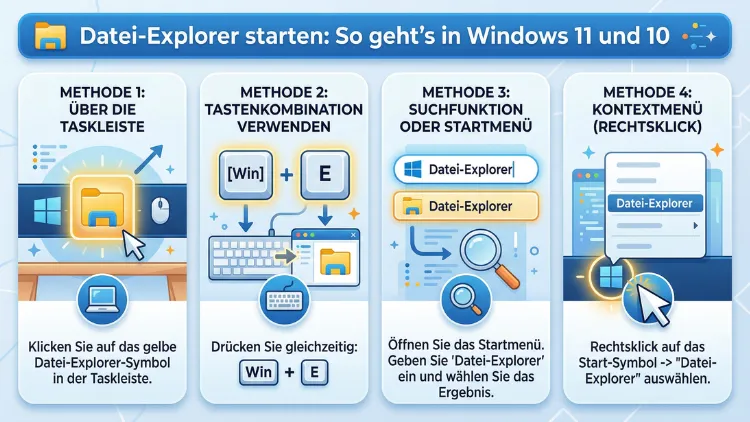
Der Datei-Explorer ist das zentrale Werkzeug zur Dateiverwaltung unter Windows. Sie können ihn in Windows 10 und Windows 11 auf mehr als zehn verschiedene Arten öffnen – per Tastenkürzel, Taskleiste, Suchfunktion oder Eingabeaufforderung.
Dieser Artikel zeigt Ihnen alle Methoden Schritt für Schritt, erklärt Unterschiede zwischen den Versionen und hilft Ihnen, den Explorer schnell und effizient zu nutzen.
Was ist der Datei-Explorer und warum ist er so wichtig?
Der Windows Datei-Explorer – früher auch als „Windows Explorer“ bekannt – ist die grafische Benutzeroberfläche zur Verwaltung von Dateien, Ordnern und Laufwerken. Er ermöglicht das Erstellen, Verschieben, Kopieren, Umbenennen und Löschen von Dateien. Außerdem bietet er Zugriff auf externe Datenträger, Netzlaufwerke und Cloud-Speicher wie OneDrive.
Ohne den Datei-Explorer wäre die alltägliche Arbeit mit Windows kaum möglich. Deshalb ist es sinnvoll, mehrere Wege zu kennen, um ihn zu öffnen – besonders dann, wenn eine Methode einmal nicht funktioniert, zum Beispiel weil die Taskleiste eingefroren ist oder das Startmenü nicht reagiert.
Zudem unterscheiden sich Windows 10 und Windows 11 in einigen Details der Benutzeroberfläche, jedoch sind die grundlegenden Methoden zum Starten des Explorers in beiden Systemen nahezu identisch. Im Folgenden finden Sie alle Methoden mit genauen Anleitungen.
Methode 1: Tastenkombination Windows + E (schnellste Methode)
Die mit Abstand schnellste Methode, den Datei-Explorer zu öffnen, ist die Tastenkombination Windows-Taste + E. Diese Methode funktioniert in Windows 10 und Windows 11 ohne Einschränkungen.
So geht’s:
- Halten Sie die Windows-Taste (zwischen Strg und Alt links) gedrückt.
- Drücken Sie gleichzeitig die Taste E.
- Der Datei-Explorer öffnet sich sofort.
Diese Tastenkombination ist besonders empfehlenswert, weil sie in nahezu jeder Situation funktioniert – auch dann, wenn andere Elemente der Benutzeroberfläche nicht reagieren. Außerdem spart sie Zeit, da kein Klicken notwendig ist. Für Nutzer, die häufig mit Dateien arbeiten, ist Windows + E deshalb die empfohlene Vorgehensweise.
Methode 2: Datei-Explorer über die Taskleiste öffnen
Sowohl in Windows 10 als auch in Windows 11 ist der Datei-Explorer standardmäßig in der Taskleiste angeheftet. Das gelbe Ordnersymbol ist dort gut sichtbar platziert.
So geht’s:
- Schauen Sie in die Taskleiste am unteren Bildschirmrand.
- Suchen Sie das gelbe Ordnersymbol des Datei-Explorers.
- Klicken Sie einmal mit der linken Maustaste darauf.
Sollte das Symbol nicht sichtbar sein, wurde es möglicherweise aus der Taskleiste entfernt. In diesem Fall können Sie es einfach wieder hinzufügen:
Datei-Explorer in der Taskleiste anpinnen (Windows 11):
- Öffnen Sie den Datei-Explorer über eine andere Methode.
- Klicken Sie mit der rechten Maustaste auf das Explorer-Symbol in der Taskleiste.
- Wählen Sie „An Taskleiste anheften“.
Datei-Explorer in der Taskleiste anpinnen (Windows 10):
- Öffnen Sie den Datei-Explorer.
- Klicken Sie mit der rechten Maustaste auf das Taskleisten-Symbol.
- Wählen Sie „Dieses Programm an die Taskleiste anheften“.
Zusätzlich zeigt ein Rechtsklick auf das Taskleistensymbol eine Sprungliste mit zuletzt geöffneten Ordnern, was die Navigation erheblich beschleunigt.
Methode 3: Datei-Explorer über das Startmenü starten
Das Startmenü bietet in beiden Windows-Versionen einen einfachen Zugang zum Datei-Explorer, jedoch unterscheiden sich die Wege leicht.
Datei-Explorer im Startmenü von Windows 10 öffnen
- Klicken Sie auf das Windows-Symbol unten links in der Taskleiste.
- Das Startmenü öffnet sich. Schauen Sie auf die linke Seitenleiste.
- Klicken Sie auf das Ordnersymbol (Datei-Explorer).
Alternativ können Sie im Startmenü einfach „Datei-Explorer“ eintippen und die Suche nutzt die Suchfunktion automatisch.
Datei-Explorer im Startmenü von Windows 11 öffnen
In Windows 11 ist das Startmenü zentriert und anders aufgebaut als in Windows 10. Deshalb gehen Sie folgendermaßen vor:
- Klicken Sie auf das Windows-Symbol in der Mitte der Taskleiste.
- Tippen Sie „Datei-Explorer“ in die Suchleiste ein.
- Klicken Sie auf das erste Ergebnis.
Außerdem können Sie in Windows 11 den Datei-Explorer direkt an das Startmenü anheften, wenn Sie häufig darauf zugreifen möchten.
Methode 4: Datei-Explorer per Suche öffnen
Die Windows-Suchfunktion ist in beiden Betriebssystemversionen eine schnelle und zuverlässige Methode, um den Datei-Explorer zu starten.
So geht’s in Windows 10:
- Klicken Sie auf das Lupensymbol in der Taskleiste oder drücken Sie Windows + S.
- Tippen Sie „Datei-Explorer“ oder kurz „Explorer“ ein.
- Klicken Sie auf „Öffnen“ im rechten Bereich oder drücken Sie Enter.
So geht’s in Windows 11:
- Drücken Sie die Windows-Taste oder klicken Sie auf das Suchsymbol in der Taskleiste.
- Geben Sie „Datei-Explorer“ ein.
- Klicken Sie auf das erste Suchergebnis.
Diese Methode ist besonders hilfreich, wenn andere Wege nicht funktionieren oder wenn Sie sich an die genaue Position des Symbols nicht erinnern.
Methode 5: Datei-Explorer über das Ausführen-Dialogfeld starten
Das Ausführen-Fenster (auch „Run-Dialog“ genannt) ist ein klassisches Windows-Werkzeug, das in beiden Versionen verfügbar ist. Es ermöglicht das direkte Starten von Programmen per Befehl.
So geht’s:
- Drücken Sie Windows + R, um das Ausführen-Fenster zu öffnen.
- Tippen Sie „explorer“ (ohne Anführungszeichen) in das Textfeld ein.
- Drücken Sie Enter oder klicken Sie auf OK.
Der Datei-Explorer öffnet sich daraufhin sofort. Zudem können Sie mit diesem Befehl direkt einen bestimmten Ordner öffnen, indem Sie den Pfad angeben, zum Beispiel: explorer C:\Users\IhrName\Dokumente. Das ist eine besonders effiziente Methode für erfahrene Nutzer.
Methode 6: Datei-Explorer über den Task-Manager öffnen
Der Task-Manager ist nicht nur ein Werkzeug zur Prozessverwaltung, sondern bietet auch eine Möglichkeit, den Datei-Explorer zu starten. Diese Methode ist vor allem dann nützlich, wenn der Desktop eingefroren ist oder das Startmenü nicht reagiert.
So geht’s:
- Drücken Sie Strg + Umschalt + Esc, um den Task-Manager zu öffnen.
- Klicken Sie in Windows 10 auf „Datei“ → „Neuen Task ausführen“.
In Windows 11 finden Sie oben rechts ebenfalls „Neuen Task ausführen“. - Geben Sie „explorer“ ein und drücken Sie Enter.
Außerdem können Sie in diesem Dialogfeld das Häkchen bei „Diesen Task mit Administratorrechten erstellen“ setzen, falls Sie den Explorer mit erhöhten Berechtigungen benötigen.
Methode 7: Datei-Explorer über die Eingabeaufforderung oder PowerShell starten
Erfahrene Nutzer bevorzugen häufig die Eingabeaufforderung (CMD) oder PowerShell, um den Datei-Explorer zu starten. Ebenso eignet sich das neue Windows Terminal in Windows 11.
So geht’s über die Eingabeaufforderung:
- Drücken Sie Windows + R und geben Sie „cmd“ ein, dann Enter.
- Tippen Sie im schwarzen Fenster: explorer
- Drücken Sie Enter.
So geht’s über PowerShell:
- Öffnen Sie PowerShell über die Suche oder per Rechtsklick auf das Startmenü.
- Geben Sie explorer ein und drücken Sie Enter.
Zusätzlich können Sie aus der Eingabeaufforderung heraus direkt einen bestimmten Ordner im Datei-Explorer öffnen, indem Sie zum Beispiel explorer.exe /n,/select,C:\Windows eingeben. Das ist deshalb nützlich, weil Sie so die Navigation zu bestimmten Pfaden automatisieren können.
Methode 8: Datei-Explorer über den Schnellzugriff im Kontextmenü starten
Windows 11 bietet einen besonders schnellen Weg über das Kontextmenü des Startbuttons, auch bekannt als das „Power-User-Menü“ oder „WinX-Menü“.
So geht’s:
- Klicken Sie mit der rechten Maustaste auf das Windows-Symbol in der Taskleiste.
- Es erscheint ein Kontextmenü mit Systemwerkzeugen.
- Wählen Sie „Datei-Explorer“ aus der Liste.
Alternativ öffnen Sie dieses Menü per Windows + X. Diese Methode ist schnell und zuverlässig – deshalb ist sie besonders für Nutzer geeignet, die häufig zwischen Systemwerkzeugen wechseln. Ebenso funktioniert dieses Menü in Windows 10 auf dieselbe Weise.
Methode 9: Datei-Explorer über den Desktop oder Dieser PC öffnen
Wenn „Dieser PC“ auf dem Desktop angezeigt wird, öffnet ein Doppelklick darauf ebenfalls den Datei-Explorer – direkt in der Ansicht der Laufwerke. Jedoch ist das Symbol standardmäßig nicht immer sichtbar.
Desktopsymbole in Windows 10 und 11 aktivieren:
- Klicken Sie mit der rechten Maustaste auf eine freie Stelle des Desktops.
- Wählen Sie „Anpassen“.
- Navigieren Sie zu „Designs“ → „Desktopsymboleinstellungen“.
- Setzen Sie ein Häkchen bei „Computer“ und klicken Sie auf OK.
Danach erscheint „Dieser PC“ auf dem Desktop. Ein Doppelklick öffnet den Datei-Explorer mit Laufwerksansicht. Diese Methode eignet sich besonders für Nutzer, die häufig auf externe Laufwerke oder USB-Sticks zugreifen.
Methode 10: Datei-Explorer aus einem anderen Programm heraus öffnen
Viele Anwendungen haben eine integrierte Funktion, mit der Sie Dateispeicherorte direkt im Datei-Explorer öffnen können. Das spart Zeit, weil Sie nicht manuell navigieren müssen.
Beispiele:
- In Microsoft Word oder Excel: Klicken Sie auf „Datei“ → „Öffnen“ oder „Speichern unter“. Das öffnet einen Dateidialog, der weitgehend wie der Datei-Explorer funktioniert.
- In Google Chrome oder Microsoft Edge: Geben Sie in die Adressleiste einen lokalen Pfad ein, zum Beispiel C:\Users\IhrName, und drücken Sie Enter. Chrome zeigt den Ordnerinhalt an, Edge öffnet ihn direkt im Datei-Explorer.
- In Downloads-Benachrichtigungen: Klicken Sie nach dem Herunterladen einer Datei auf „Im Ordner anzeigen“, um den Datei-Explorer direkt am Speicherort zu öffnen.
Unterschiede zwischen dem Datei-Explorer in Windows 10 und Windows 11
Obwohl die grundlegenden Funktionen gleich sind, hat Microsoft mit Windows 11 den Datei-Explorer optisch und funktional überarbeitet. Deshalb ist es wichtig, die Unterschiede zu kennen.
Benutzeroberfläche
In Windows 11 hat Microsoft die Symbolleiste durch eine moderne Befehlsleiste ersetzt. Statt vieler kleiner Schaltflächen gibt es jetzt übersichtlichere Symbole. Außerdem sind die Ecken abgerundet, was dem neuen Design-Stil von Windows 11 entspricht.
In Windows 10 ist die klassische Menüband-Oberfläche (Ribbon) zu finden, ähnlich wie in Microsoft Office. Sie bietet viele sichtbare Optionen auf einen Blick, wirkt jedoch optisch älter.
Neue Funktionen in Windows 11
Windows 11 hat mit Updates ab 2023 und 2024 schrittweise neue Funktionen in den Datei-Explorer integriert:
- Registerkarten (Tabs): Seit einem Update im Jahr 2022 können Sie im Datei-Explorer mehrere Registerkarten öffnen – ähnlich wie in einem Browser. Das erleichtert die parallele Arbeit mit mehreren Ordnern erheblich.
- Seitenbereich mit Favoriten: Schnellzugriff auf häufig genutzte Ordner.
- OneDrive-Integration: Besonders eng in Windows 11 eingebunden.
- Komprimierungsoptionen: Dateien direkt als ZIP oder in anderen Formaten komprimieren.
Suchfunktion im Datei-Explorer
Sowohl Windows 10 als auch Windows 11 bieten eine Suchleiste im Datei-Explorer. Jedoch ist die Suche in Windows 11 durch Integration mit dem Windows-Suchindex schneller und präziser geworden. Zudem können Sie in neueren Versionen von Windows 11 nach Dateiinhalten suchen, nicht nur nach Dateinamen.
Startordner des Datei-Explorers anpassen
Standardmäßig öffnet sich der Datei-Explorer mit dem Schnellzugriff (Windows 10) oder dem Startseiten-Bereich (Windows 11). Sie können jedoch einstellen, dass er direkt mit einem bestimmten Ordner oder mit „Dieser PC“ startet.
Startordner in Windows 10 ändern:
- Öffnen Sie den Datei-Explorer.
- Klicken Sie auf „Ansicht“ → „Optionen“ → „Ordner- und Suchoptionen ändern“.
- Im Reiter „Allgemein“ finden Sie das Dropdown-Menü „Datei-Explorer öffnen für:“.
- Wählen Sie „Dieser PC“ oder einen anderen Pfad.
- Klicken Sie auf OK.
Startordner in Windows 11 ändern:
- Öffnen Sie den Datei-Explorer.
- Klicken Sie auf die drei Punkte („…“) in der Befehlsleiste.
- Wählen Sie „Optionen“.
- Unter „Datei-Explorer öffnen für:“ wählen Sie Ihren bevorzugten Startort.
- Klicken Sie auf OK.
Diese Anpassung spart täglich Zeit, weil Sie direkt dort landen, wo Sie am häufigsten arbeiten.
Datei-Explorer neu starten, wenn er nicht reagiert
Manchmal reagiert der Datei-Explorer nicht mehr oder friert ein. Deshalb ist es nützlich zu wissen, wie Sie ihn neu starten können, ohne den Computer komplett neu zu starten.
Datei-Explorer in Windows 10 und 11 neu starten:
- Drücken Sie Strg + Umschalt + Esc, um den Task-Manager zu öffnen.
- Suchen Sie in der Liste der Prozesse nach „Windows-Explorer“.
- Klicken Sie mit der rechten Maustaste darauf.
- Wählen Sie „Neu starten“.
Der Bildschirm flackert kurz, dann startet der Explorer neu. Außerdem hilft ein Neustart des Explorers häufig bei Problemen mit der Taskleiste oder dem Startmenü, weil diese ebenfalls vom Explorer-Prozess verwaltet werden.
Datei-Explorer per Verknüpfung auf dem Desktop oder Schnellzugriff anlegen
Wenn Sie den Datei-Explorer häufig nutzen, können Sie eine Desktop-Verknüpfung erstellen oder ihn im Schnellzugriff anheften.
Desktop-Verknüpfung erstellen:
- Klicken Sie mit der rechten Maustaste auf den Desktop.
- Wählen Sie „Neu“ → „Verknüpfung“.
- Geben Sie als Ziel explorer.exe ein.
- Klicken Sie auf „Weiter“, geben Sie einen Namen ein (z. B. „Datei-Explorer“) und klicken Sie auf „Fertig stellen“.
Ordner im Schnellzugriff anheften:
- Navigieren Sie im Datei-Explorer zu dem Ordner, den Sie anheften möchten.
- Klicken Sie mit der rechten Maustaste auf den Ordner.
- Wählen Sie „An Schnellzugriff anheften“ (Windows 10) oder „An Schnellzugriff anheften“ (Windows 11).
Zusätzlich können Sie häufig genutzte Ordner direkt per Drag-and-drop in den Schnellzugriff im linken Seitenbereich des Datei-Explorers ziehen.
Nützliche Tastenkürzel im Datei-Explorer
Neben dem Öffnen des Datei-Explorers gibt es ebenso hilfreiche Tastenkürzel, die die Arbeit darin beschleunigen. Deshalb lohnt es sich, diese zu kennen:
| Tastenkürzel | Funktion |
|---|---|
| Windows + E | Datei-Explorer öffnen |
| Alt + Auf-Pfeil | Eine Ebene nach oben navigieren |
| Alt + Links-Pfeil | Zum vorherigen Ordner zurück |
| Alt + Rechts-Pfeil | Zum nächsten Ordner vor |
| F2 | Ausgewählte Datei/Ordner umbenennen |
| F5 | Ansicht aktualisieren |
| Strg + N | Neues Explorer-Fenster öffnen |
| Strg + T | Neue Registerkarte öffnen (nur Windows 11) |
| Strg + W | Aktuelles Fenster/Tab schließen |
| Strg + Umschalt + N | Neuen Ordner erstellen |
| Alt + D | Adressleiste aktivieren |
| Strg + F oder F3 | Suchleiste aktivieren |
| Strg + Z | Letzte Aktion rückgängig machen |
Diese Tastenkürzel sind deshalb so wertvoll, weil sie die Arbeit erheblich beschleunigen und eine effizientere Navigation ermöglichen.
Empfohlene Vorgehensweisen für einen effizienten Umgang mit dem Datei-Explorer
Um den Datei-Explorer optimal zu nutzen, empfehlen sich folgende Vorgehensweisen:
1. Verwenden Sie Registerkarten in Windows 11: Öffnen Sie mehrere Ordner in Tabs, anstatt viele Explorer-Fenster nebeneinander zu haben. Das spart Arbeitsspeicher und hält den Desktop übersichtlich.
2. Nutzen Sie den Schnellzugriff gezielt: Heften Sie nur Ordner an, die Sie täglich benötigen. Außerdem können Sie selten genutzte Ordner wieder entfernen, um die Liste übersichtlich zu halten.
3. Aktivieren Sie die Dateinamenerweiterungen: Standardmäßig blendet Windows die Dateierweiterungen (wie .docx, .jpg, .exe) aus. Aktivieren Sie sie über „Ansicht“ → „Anzeigen“ → „Dateinamenerweiterungen“ (Windows 11) oder „Ansicht“ → „Dateinamenerweiterungen“ (Windows 10). Das erleichtert die Identifikation von Dateitypen erheblich.
4. Zeigen Sie versteckte Dateien an (bei Bedarf): Für fortgeschrittene Aufgaben ist es hilfreich, versteckte Dateien und Ordner einzublenden. Aktivieren Sie dies unter „Ansicht“ → „Anzeigen“ → „Ausgeblendete Elemente“.
5. Nutzen Sie die Suchfunktion mit Filtern: Statt nur nach dem Namen zu suchen, können Sie im Datei-Explorer auch nach Dateityp, Datum oder Größe filtern. Geben Sie dazu Suchbegriffe wie typ:.pdf oder datum:diese Woche in die Suchleiste ein.
6. Organisieren Sie Dateien mit dem Schnellzugriff auf Laufwerke: Wenn Sie häufig auf externe Laufwerke oder USB-Sticks zugreifen, hefteten Sie „Dieser PC“ an den Schnellzugriff, um alle Laufwerke sofort im Blick zu haben.
Probleme beim Öffnen des Datei-Explorers beheben
Manchmal lässt sich der Datei-Explorer nicht öffnen oder startet sehr langsam. Deshalb ist es hilfreich, die häufigsten Ursachen und Lösungen zu kennen.
Problem: Datei-Explorer öffnet sich nicht
Lösung 1 – Explorer neu starten:
Öffnen Sie den Task-Manager (Strg + Umschalt + Esc), suchen Sie nach „Windows-Explorer“ und klicken Sie auf „Neu starten“.
Lösung 2 – Explorer-Verlauf löschen:
- Öffnen Sie den Datei-Explorer (falls möglich) oder die Ordneroptionen über die Systemsteuerung.
- Gehen Sie zu „Allgemein“ → „Datenschutz“.
- Klicken Sie auf „Löschen“, um den Schnellzugriffsverlauf zu bereinigen.
Lösung 3 – Windows-Systemdateiprüfung ausführen:
- Öffnen Sie die Eingabeaufforderung als Administrator.
- Geben Sie sfc /scannow ein und drücken Sie Enter.
- Warten Sie, bis der Vorgang abgeschlossen ist. Windows sucht dabei nach beschädigten Systemdateien und repariert sie automatisch.
Problem: Datei-Explorer startet sehr langsam
Häufig ist ein überfüllter Schnellzugriff oder eine große Anzahl zuletzt verwendeter Dateien die Ursache. Deshalb empfiehlt es sich, den Verlauf zu löschen (siehe oben) und die Anzahl der angehefteten Elemente zu reduzieren.
Außerdem kann ein veralteter Suchwortindex die Performance beeinträchtigen. Um den Index neu aufzubauen:
- Öffnen Sie die Systemsteuerung und navigieren Sie zu „Indizierungsoptionen“.
- Klicken Sie auf „Erweitert“ → „Neu erstellen“.
Dieser Vorgang kann einige Minuten dauern, verbessert jedoch anschließend die Suchgeschwindigkeit deutlich.
Datei-Explorer und OneDrive: Zusammenspiel verstehen
In Windows 10 und besonders in Windows 11 ist OneDrive eng in den Datei-Explorer integriert. Deshalb ist es wichtig zu verstehen, wie diese Kombination funktioniert.
Im linken Seitenbereich des Datei-Explorers finden Sie OneDrive als eigenen Eintrag. Dateien, die dort gespeichert sind, werden automatisch mit der Cloud synchronisiert. Außerdem können Sie einstellen, welche Dateien lokal verfügbar sein sollen und welche nur online existieren („Nur online“, „Lokal verfügbar“ oder „Immer auf diesem Gerät“).
Diese Funktion heißt „On-Demand-Dateien“ und spart Speicherplatz, weil nur benötigte Dateien heruntergeladen werden. Um den Status einer Datei zu ändern, klicken Sie mit der rechten Maustaste darauf und wählen Sie die gewünschte Option.
Datei-Explorer mit alternativen Programmen erweitern
Obwohl der Windows Datei-Explorer für die meisten Aufgaben ausreicht, gibt es leistungsfähige Alternativen und Erweiterungen, die ihn deutlich verbessern.
Empfehlung 1: Files by Microsoft (kostenlos im Microsoft Store)
Files ist eine moderne Datei-Manager-App, die wie ein erweiterter Datei-Explorer funktioniert. Sie bietet unter anderem Dual-Panel-Ansicht, mehr Anpassungsoptionen und ein moderneres Design. Die Installation erfolgt direkt über den Microsoft Store:
- Öffnen Sie den Microsoft Store.
- Suchen Sie nach „Files – File Manager for Windows“.
- Klicken Sie auf „Herunterladen“ und installieren Sie die App.
- Starten Sie Files über das Startmenü oder die Taskleiste.
Empfehlung 2: 7-Zip als Kontextmenü-Erweiterung (kostenlos)
7-Zip erweitert das Kontextmenü des Datei-Explorers um leistungsstarke Komprimierungsoptionen. So können Sie Archive direkt aus dem Explorer heraus erstellen und öffnen:
- Laden Sie 7-Zip von 7-zip.org herunter.
- Führen Sie die Installationsdatei aus und folgen Sie den Anweisungen.
- Klicken Sie anschließend mit der rechten Maustaste auf eine Datei, um die neuen Optionen zu sehen.
Empfehlung 3: PowerToys (kostenlos von Microsoft)
Microsoft PowerToys bietet zahlreiche Erweiterungen für erfahrene Nutzer, darunter eine Dateivorschau für viele Dateitypen direkt im Datei-Explorer. Installation:
- Öffnen Sie den Microsoft Store oder besuchen Sie GitHub (Suche nach „microsoft/PowerToys“).
- Laden Sie PowerToys herunter und installieren Sie die Anwendung.
- Aktivieren Sie im PowerToys-Dashboard die gewünschten Module, zum Beispiel „Peek“ für die Dateivorschau.
FAQ: Häufige Fragen zum Datei-Explorer in Windows
Warum öffnet sich der Datei-Explorer nicht mehr?
Wenn sich der Datei-Explorer nicht öffnen lässt, liegt das häufig an einem abgestürzten Explorer-Prozess. Öffnen Sie deshalb den Task-Manager mit Strg + Umschalt + Esc, suchen Sie nach „Windows-Explorer“ und wählen Sie „Neu starten“. Falls das nicht hilft, führen Sie im nächsten Schritt den Befehl sfc /scannow in der Eingabeaufforderung als Administrator aus.
Wie öffne ich den Datei-Explorer ohne Maus nur mit Tastatur?
Drücken Sie Windows + E, um den Datei-Explorer per Tastatur zu öffnen. Alternativ können Sie Windows + R drücken, explorer eingeben und mit Enter bestätigen. Außerdem öffnen Sie den Task-Manager mit Strg + Umschalt + Esc und starten von dort einen neuen Explorer-Prozess.
Wie kann ich den Datei-Explorer direkt in „Dieser PC“ starten statt im Schnellzugriff?
Öffnen Sie in Windows 11 die Ordneroptionen über „…“ → „Optionen“ und ändern Sie das Dropdown-Menü „Datei-Explorer öffnen für:“ auf „Dieser PC“. In Windows 10 finden Sie diese Option unter „Ansicht“ → „Optionen“ → „Ordner- und Suchoptionen ändern“.
Wie viele Explorer-Fenster kann ich gleichzeitig öffnen?
Grundsätzlich gibt es keine feste Begrenzung. Allerdings ist in Windows 11 die Nutzung von Registerkarten empfehlenswert, anstatt viele einzelne Fenster zu öffnen, weil das den Arbeitsspeicher schont und den Desktop übersichtlicher hält. Jedes Explorer-Fenster belastet das System zusätzlich.
Wie kann ich im Datei-Explorer versteckte Dateien anzeigen?
Klicken Sie in Windows 11 auf „Ansicht“ → „Anzeigen“ → „Ausgeblendete Elemente“. In Windows 10 navigieren Sie zu „Ansicht“ und setzen Sie ein Häkchen bei „Ausgeblendete Elemente“ in der Menüband-Leiste.
Warum ist der Datei-Explorer so langsam?
Häufige Ursachen sind ein überfüllter Schnellzugriffsverlauf, zu viele angeheftete Elemente oder ein veralteter Suchindex. Löschen Sie deshalb den Verlauf unter den Ordneroptionen und bauen Sie den Suchindex über die Systemsteuerung → Indizierungsoptionen → Erweitert → Neu erstellen neu auf.
Kann ich dem Datei-Explorer Registerkarten (Tabs) hinzufügen?
Ja, jedoch funktioniert das nur in Windows 11. Microsoft hat Tabs mit dem Windows 11 22H2-Update im Jahr 2022 eingeführt. In Windows 10 sind Registerkarten im nativen Datei-Explorer nicht verfügbar. Als Alternative empfiehlt sich die App „Files“ aus dem Microsoft Store, die auch unter Windows 10 Tabs unterstützt.
Wie starte ich den Datei-Explorer mit Administratorrechten?
Drücken Sie Windows + R, geben Sie explorer ein, halten Sie dabei jedoch Strg + Umschalt gedrückt, bevor Sie Enter drücken. Alternativ suchen Sie „Datei-Explorer“ über die Windows-Suche, klicken mit der rechten Maustaste darauf und wählen Sie „Als Administrator ausführen“.
Kann ich den Datei-Explorer deinstallieren oder ersetzen?
Den nativen Datei-Explorer können Sie unter Windows nicht deinstallieren, weil er ein zentraler Bestandteil des Betriebssystems ist. Jedoch können Sie alternative Datei-Manager wie „Files“ oder „Total Commander“ (Shareware) als Standardanwendung nutzen, ohne den nativen Explorer zu entfernen.
Wie setze ich den Datei-Explorer auf die Standardeinstellungen zurück?
Öffnen Sie die Ordneroptionen (in Windows 11 über „…“ → „Optionen“, in Windows 10 über „Ansicht“ → „Optionen“) und klicken Sie auf „Standard wiederherstellen“ in den jeweiligen Reitern. Außerdem können Sie den Schnellzugriffsverlauf unter „Allgemein“ → „Datenschutz“ → „Löschen“ bereinigen, um einen sauberen Ausgangszustand herzustellen.
Fazit
Der Datei-Explorer lässt sich in Windows 10 und Windows 11 auf viele Arten öffnen – am schnellsten per Windows + E. Zudem bieten Task-Manager, Eingabeaufforderung und das Kontextmenü des Startbuttons zuverlässige Alternativen für jeden Anwendungsfall.
Wer den Explorer effizient nutzt, spart täglich Zeit. Deshalb lohnt es sich, die wichtigsten Tastenkürzel zu kennen, die Startansicht anzupassen und bei Bedarf Erweiterungen wie PowerToys oder Files zu nutzen.