
Erfahren Sie, wie Sie die Excel-Standardschrift ändern, Schriftart und Größe dauerhaft festlegen und Tabellen effizienter sowie professionell gestalten.
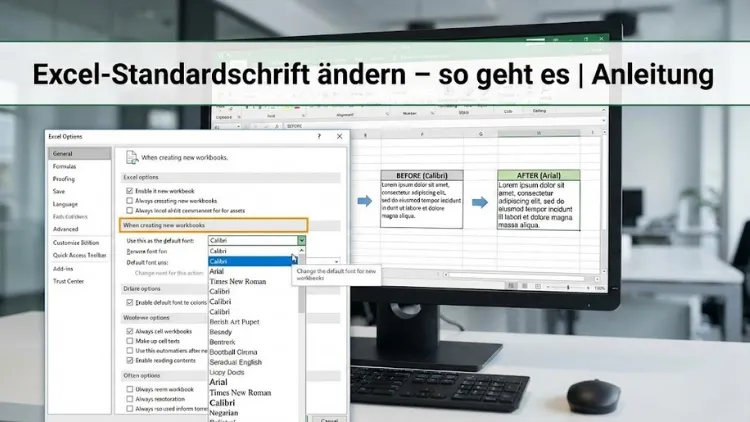
Eine einheitliche Standardschrift in Excel spart Zeit, sorgt für ein professionelles Erscheinungsbild und erhöht die Lesbarkeit Ihrer Tabellen. Statt jede Arbeitsmappe manuell anzupassen, können Sie die Standardschrift dauerhaft ändern und so Ihre Arbeitsweise optimieren.
In dieser Anleitung erfahren Sie Schritt für Schritt, wie Sie die Standardschrift in Excel anpassen, welche Optionen es gibt und worauf Sie achten sollten, um konsistente Ergebnisse über alle Dateien hinweg zu erzielen.
Was bedeutet die Standardschrift in Excel?
Die Standardschrift in Excel ist die Schriftart, die automatisch verwendet wird, wenn Sie eine neue Arbeitsmappe erstellen. Sie betrifft unter anderem:
- Schriftart (z. B. Calibri, Arial, Times New Roman)
- Schriftgröße
- Schriftstil (normal, fett, kursiv)
Excel nutzt diese Voreinstellungen, um neue Tabellenblätter ohne zusätzliche Formatierung zu erstellen. Änderungen an der Standardschrift wirken sich nicht auf bestehende Dateien aus, sondern nur auf neu erstellte Arbeitsmappen.
Warum sollte man die Excel-Standardschrift ändern?
Das Anpassen der Standardschrift bietet mehrere Vorteile:
- Zeitersparnis: Weniger manuelle Formatierung bei neuen Dateien
- Konsistenz: Einheitliches Erscheinungsbild in Berichten und Auswertungen
- Lesbarkeit: Bessere Darstellung bei individuellen Anforderungen
- Corporate Design: Anpassung an interne Vorgaben oder Kundenwünsche
Gerade im beruflichen Umfeld ist eine konsistente Schriftart entscheidend für einen professionellen Eindruck.
Voraussetzungen und wichtige Hinweise
Bevor Sie die Standardschrift ändern, sollten Sie Folgendes beachten:
- Die Änderung gilt nur für neue Arbeitsmappen
- Bereits geöffnete Dateien bleiben unverändert
- Excel muss nach der Änderung neu gestartet werden
- Die gewählte Schriftart muss auf dem System installiert sein
Diese Punkte sind wichtig, um Missverständnisse zu vermeiden.
Excel-Standardschrift über die Optionen ändern
Schritt-für-Schritt-Anleitung
- Öffnen Sie Excel
- Klicken Sie auf Datei
- Wählen Sie Optionen
- Wechseln Sie zum Bereich Allgemein
- Suchen Sie den Abschnitt Beim Erstellen neuer Arbeitsmappen
- Wählen Sie die gewünschte Standardschriftart
- Legen Sie die Schriftgröße fest
- Bestätigen Sie mit OK
- Schließen Sie Excel vollständig
- Starten Sie Excel neu
Nach dem Neustart verwendet Excel automatisch die neue Standardschrift für alle neuen Dateien.
Welche Schriftarten eignen sich als Standardschrift?
Die Wahl der richtigen Schrift hängt vom Einsatzzweck ab:
Für Büro und Berichte
- Arial
- Calibri
- Segoe UI
Für Druckdokumente
- Times New Roman
- Garamond
Für Tabellen mit vielen Zahlen
- Verdana
- Tahoma
Achten Sie darauf, dass die Schrift gut lesbar ist und auch bei kleiner Schriftgröße klar bleibt.
Standardschrift über eine Vorlage festlegen
Eine alternative Methode ist die Verwendung einer Standardvorlage.
So funktioniert es:
- Erstellen Sie eine neue Excel-Datei
- Formatieren Sie Schriftart, Größe und Stil nach Wunsch
- Speichern Sie die Datei als Excel-Vorlage (.xltx)
- Benennen Sie die Datei Book.xltx
- Speichern Sie sie im Excel-Startordner
Ab sofort nutzt Excel diese Vorlage für neue Arbeitsmappen. Diese Methode bietet mehr Gestaltungsspielraum, da auch Farben, Zeilenhöhen und weitere Formate gespeichert werden können.
Unterschiede zwischen Optionen und Vorlage
| Methode | Vorteile | Nachteile |
|---|---|---|
| Excel-Optionen | Schnell, systemweit | Nur Schriftart und Größe |
| Vorlage | Sehr flexibel | Etwas aufwendiger |
Welche Variante besser geeignet ist, hängt von Ihren Anforderungen ab.
Standardschrift nur für ein Tabellenblatt ändern
Wenn Sie die Standardschrift nicht global ändern möchten, können Sie sie auch gezielt anwenden:
- Markieren Sie das gesamte Tabellenblatt
- Wählen Sie im Menü „Start“ die gewünschte Schriftart
- Speichern Sie die Datei
Diese Methode eignet sich für individuelle Projekte, ersetzt jedoch keine dauerhafte Standardlösung.
Häufige Probleme und Lösungen
Änderung wird nicht übernommen
- Excel wurde nicht neu gestartet
- Falsche Excel-Version geöffnet
Schriftart ist nicht verfügbar
- Schrift nicht installiert
- Datei auf anderem System geöffnet
Unterschiedliche Darstellung bei Kollegen
- Unterschiedliche Systemschriften
- Abweichende Excel-Versionen
Um Probleme zu vermeiden, sollten Sie möglichst gängige Schriftarten verwenden.
Excel-Versionen und Unterschiede
Die Vorgehensweise ist in modernen Versionen nahezu identisch:
- Excel 2016
- Excel 2019
- Excel 2021
- Microsoft 365
Die Menüführung kann leicht variieren, die Optionen befinden sich jedoch immer im Bereich Datei > Optionen > Allgemein. Entwickelt wird Excel von Microsoft, wodurch eine hohe Konsistenz zwischen den Versionen gewährleistet ist.
Empfohlene Vorgehensweisen für eine optimale Standardschrift
- Nutzen Sie serifenlose Schriften für Bildschirmarbeit
- Vermeiden Sie exotische Schriftarten
- Wählen Sie eine Schriftgröße zwischen 10 und 12 Punkt
- Testen Sie die Darstellung bei Ausdruck und PDF
- Dokumentieren Sie die Einstellungen für Ihr Team
Diese Empfehlungen helfen, langfristig effizient zu arbeiten.
Standardschrift zurücksetzen
Möchten Sie zur ursprünglichen Einstellung zurückkehren:
- Öffnen Sie Excel-Optionen
- Setzen Sie die Schriftart auf Calibri
- Stellen Sie die Standardgröße ein
- Starten Sie Excel neu
Damit entspricht Excel wieder den Werkseinstellungen.
Fazit
Die Änderung der Excel-Standardschrift ist eine einfache, aber wirkungsvolle Maßnahme, um effizienter und konsistenter zu arbeiten. Ob über die Excel-Optionen oder eine individuelle Vorlage – beide Methoden bieten klare Vorteile.
Wer regelmäßig mit Tabellen arbeitet, profitiert von einer angepassten Standardschrift durch Zeitersparnis, bessere Lesbarkeit und ein professionelles Erscheinungsbild. Mit den hier beschriebenen Schritten setzen Sie die Änderung dauerhaft und zuverlässig um.