
Erfahren Sie, wie Sie in Excel Tabellenfarben schnell ändern, Formatierungen anpassen und Ihre Daten übersichtlich gestalten – effektiv und professionell.
Eine übersichtlich gestaltete Excel-Tabelle erleichtert Auswertungen, Präsentationen und Analysen erheblich. Farben helfen dabei, wichtige Daten hervorzuheben, Strukturen klar zu gliedern und Fehler schneller zu erkennen.
In diesem Ratgeber erfahren Sie Schritt für Schritt, wie Sie die Farbe einer Excel-Tabelle gezielt ändern – von einfachen Zellfarben bis hin zu automatischen Farbregeln.
Warum Tabellenfarben in Excel wichtig sind
Farben in Excel sind mehr als nur optische Spielerei. Sie dienen der Strukturierung, verbessern die Lesbarkeit und unterstützen die visuelle Datenanalyse. Wenn Sie beispielsweise Summen, Abweichungen oder Statuswerte farblich hervorheben, erkennen Sie relevante Informationen auf einen Blick.
Eine durchdachte Farbgestaltung sorgt außerdem dafür, dass Tabellen professioneller wirken und sich besser für Präsentationen oder Berichte eignen. Besonders in umfangreichen Arbeitsmappen mit vielen Datenblättern helfen Farben dabei, Zusammenhänge schneller zu erfassen und Fehlerquellen zu minimieren.
Excel-Tabelle Farbe ändern: Schnellmethoden
Es gibt mehrere Wege, die Farbe einer Excel-Tabelle zu ändern. Je nach Ziel können Sie einzelne Zellen einfärben, komplette Tabellen designen oder Farben automatisch anhand von Bedingungen steuern.
Mit Zellfüllfarbe arbeiten
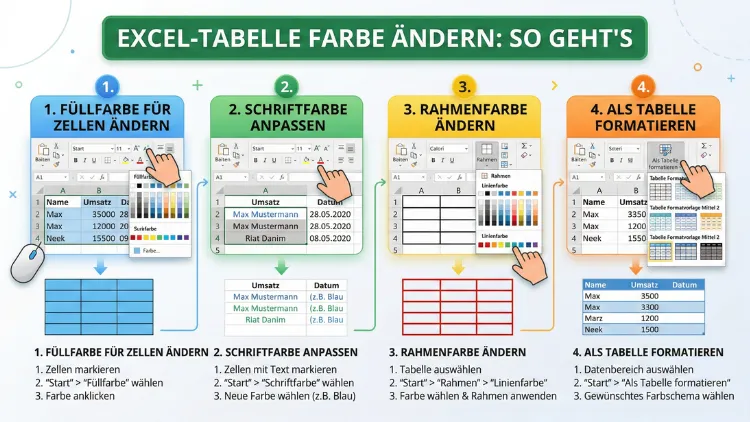
Die schnellste Methode ist das Einfärben von Zellen über die Füllfarbe. So gehen Sie vor:
- Markieren Sie die Zellen oder die gesamte Tabelle, deren Farbe Sie ändern möchten.
- Klicken Sie im Menüband auf die Registerkarte „Start“.
- Wählen Sie das Symbol „Füllfarbe“ (Farbeimer).
- Klicken Sie auf die gewünschte Farbe.
Mit dieser Methode ändern Sie sofort die Hintergrundfarbe der markierten Zellen. Verwenden Sie dies, wenn Sie manuell bestimmte Bereiche hervorheben möchten, etwa wichtige Kennzahlen oder Zwischensummen.
Als Tabelle formatieren
Wenn Sie eine einheitliche Gestaltung für die gesamte Tabelle wünschen, nutzen Sie die Funktion „Als Tabelle formatieren“. Dadurch erhalten Sie automatisch ein professionelles Farbschema.
So funktioniert es:
- Markieren Sie den gesamten Datenbereich.
- Klicken Sie auf „Start“ → „Als Tabelle formatieren“.
- Wählen Sie eine Formatvorlage aus der Farbauswahl.
- Bestätigen Sie den markierten Bereich und aktivieren Sie „Tabelle hat Überschriften“, falls vorhanden.
Excel wendet nun ein abgestimmtes Farbdesign an, inklusive alternierender Zeilenfarben, die die Lesbarkeit deutlich verbessern.
Bedingte Formatierung nutzen
Mit der bedingten Formatierung können Sie Farben automatisch basierend auf Zellwerten ändern. Diese Methode eignet sich besonders für Auswertungen und Dashboards.
Beispiel: Werte über 100 sollen grün, Werte unter 50 rot markiert werden.
Schritte:
- Markieren Sie den gewünschten Zellbereich.
- Gehen Sie zu „Start“ → „Bedingte Formatierung“.
- Wählen Sie „Regeln zum Hervorheben von Zellen“ → „Größer als“.
- Geben Sie den Wert 100 ein und wählen Sie eine grüne Füllfarbe.
- Wiederholen Sie den Vorgang für „Kleiner als“ mit dem Wert 50 und roter Farbe.
So werden Farben dynamisch angepasst, sobald sich Werte ändern.
Farben für die gesamte Tabelle anpassen
Wenn Sie die Farbe einer kompletten Tabelle konsistent ändern möchten, empfiehlt sich ein einheitliches Tabellenformat. Dabei können Sie vorhandene Designs jederzeit anpassen.
Vorgehensweise:
- Klicken Sie in eine beliebige Zelle der Tabelle.
- Wechseln Sie zur Registerkarte „Tabellentools – Entwurf“.
- Wählen Sie unter „Tabellenformatvorlagen“ ein neues Farbschema aus.
- Aktivieren oder deaktivieren Sie Optionen wie „Gebänderte Zeilen“ oder „Erste Spalte hervorheben“.
So verändern Sie die Tabellenfarbe strukturiert, ohne jede Zelle einzeln anpassen zu müssen.
Farbpalette und Designfarben ändern
Excel arbeitet mit Designfarben, die global für die gesamte Arbeitsmappe gelten. Wenn Sie diese ändern, passen sich Tabellenfarben automatisch an.
So ändern Sie die Designfarben:
- Öffnen Sie die Registerkarte „Seitenlayout“.
- Klicken Sie auf „Farben“.
- Wählen Sie ein vorhandenes Farbschema oder klicken Sie auf „Neue Designfarben erstellen“.
- Definieren Sie eigene Haupt- und Akzentfarben.
- Speichern Sie das neue Design.
Diese Methode eignet sich besonders, wenn Sie ein Corporate Design einhalten oder mehrere Tabellen einheitlich gestalten möchten.
Farbänderung per VBA automatisieren
Für fortgeschrittene Anwender ist VBA eine effiziente Möglichkeit, Tabellenfarben automatisch zu ändern. Damit lassen sich Farbregeln programmieren, die bei bestimmten Ereignissen greifen.
Beispiel: Alle Werte über 100 werden automatisch grün markiert.
So setzen Sie das um:
- Drücken Sie „ALT + F11“, um den VBA-Editor zu öffnen.
- Wählen Sie das gewünschte Tabellenblatt aus.
- Fügen Sie folgenden Code ein:
Private Sub Worksheet_Change(ByVal Target As Range)
    If Not Intersect(Target, Range("A1:A100")) Is Nothing Then
        If Target.Value > 100 Then
            Target.Interior.Color = RGB(0, 176, 80)
        Else
            Target.Interior.ColorIndex = xlNone
        End If
    End If
End Sub- Speichern Sie die Datei als Makro-Arbeitsmappe (.xlsm).
Jetzt färbt Excel automatisch alle geänderten Werte über 100 grün ein.
Tipps für professionelle Tabellenfarben
Eine klare Farbstrategie verbessert die Aussagekraft Ihrer Tabellen. Beachten Sie folgende Empfehlungen:
- Verwenden Sie maximal drei Hauptfarben, um visuelle Überladung zu vermeiden.
- Nutzen Sie dezente Hintergrundfarben und kräftige Farben nur zur Hervorhebung wichtiger Werte.
- Verwenden Sie konsistente Farbcodes, zum Beispiel Grün für positive Ergebnisse und Rot für negative Abweichungen.
- Prüfen Sie die Lesbarkeit bei Ausdruck oder Präsentation auf dunklem Hintergrund.
- Setzen Sie Farben gezielt ein, statt jede Zelle unterschiedlich einzufärben.
Wenn Sie regelmäßig Berichte erstellen, empfiehlt sich ein festes Farbkonzept, das Sie in allen Excel-Dateien beibehalten.
Häufig gestellte Fragen (FAQ)
Wie ändere ich die Farbe einer ganzen Excel-Tabelle auf einmal?
Markieren Sie die gesamte Tabelle und wählen Sie unter „Start“ → „Als Tabelle formatieren“ eine Designvorlage. Dadurch wird die komplette Tabelle mit einem einheitlichen Farbschema versehen.
Kann ich Farben automatisch an Werte anpassen lassen?
Ja, das gelingt über die bedingte Formatierung. Wählen Sie „Start“ → „Bedingte Formatierung“ und definieren Sie Regeln, die bestimmte Werte automatisch farblich markieren.
Wie entferne ich alle Farben aus einer Tabelle?
Markieren Sie den gewünschten Bereich, klicken Sie auf „Start“ → „Füllfarbe“ und wählen Sie „Keine Füllung“. Alternativ können Sie die Formatierung komplett über „Start“ → „Löschen“ → „Formate löschen“ entfernen.
Warum ändern sich Tabellenfarben nach dem Einfügen in eine andere Datei?
Excel übernimmt oft das Design der Zielarbeitsmappe. Passen Sie die Designfarben über „Seitenlayout“ → „Farben“ an, damit die Tabelle wieder das gewünschte Farbschema erhält.
Welche Farben eignen sich für Auswertungen am besten?
Für Analysen empfehlen sich neutrale Hintergrundfarben wie Grau oder Hellblau sowie Signalfarben wie Grün und Rot zur Hervorhebung wichtiger Kennzahlen oder Abweichungen.
Fazit
Das Ändern der Tabellenfarbe in Excel ist einfach und vielseitig möglich – von der manuellen Zellfärbung über Formatvorlagen bis hin zur automatischen Farbsteuerung per bedingter Formatierung oder VBA.
Entscheidend ist, Farben strategisch einzusetzen, um Daten klar zu strukturieren und wichtige Informationen hervorzuheben. Mit den beschriebenen Methoden gestalten Sie Ihre Excel-Tabellen übersichtlich, professionell und auswertungsfreundlich.