
Windows Fax und Scan unter Windows 11 oder 10 verschwunden oder deaktiviert? Wir zeigen Ihnen, wie Sie die praktische Funktion wieder aktivieren.
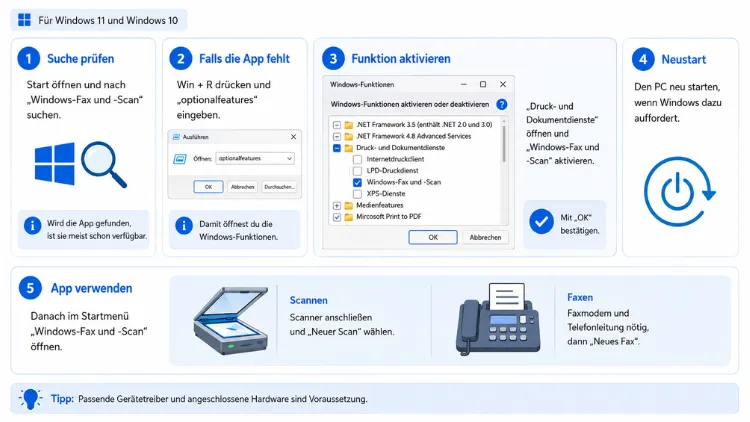
Suchen Sie „Windows-Fax und -Scan“, finden die App jedoch nicht auf Ihrem Rechner? Das liegt daran, dass Microsoft das Tool seit Windows 11 Version 22H2 nicht mehr automatisch installiert.
Nachfolgend erfahren Sie Schritt für Schritt, wie Sie Windows-Fax und -Scan unter Windows 10 sowie Windows 11 aktivieren – über die Einstellungen, PowerShell oder DISM.
Was ist „Windows-Fax und -Scan“ und wofür wird es benötigt?
„Windows-Fax und -Scan“ ist ein seit Windows Vista fest im Betriebssystem verankertes Tool, mit dem sich Dokumente einscannen sowie Faxe senden und empfangen lassen. Zudem verwaltet die Anwendung eingehende und ausgehende Faxe in einem übersichtlichen Posteingang, ähnlich einem E-Mail-Programm.
Ursprünglich war das Tool bei jeder Windows-Installation automatisch mit an Bord. Inzwischen hat sich das jedoch geändert, weshalb viele Nutzer die App aktiv aktivieren müssen, bevor sie sie verwenden können. Besonders wichtig zu wissen: Für die Faxfunktion benötigen Sie zwingend ein physisches Faxmodem, das an eine analoge Telefonleitung angeschlossen ist. Über eine gewöhnliche Internetverbindung oder WLAN lässt sich damit kein Fax verschicken, das ist auch 2026 noch unverändert der Fall.
Die Scan-Funktion hingegen funktioniert unabhängig davon mit jedem an Windows angeschlossenen Scanner oder Multifunktionsdrucker.
Windows-Fax und -Scan unter Windows 10 aktivieren
Unter Windows 10 ist die Situation vergleichsweise einfach, da das Tool hier in den allermeisten Fällen bereits vorinstalliert ist und lediglich gestartet werden muss. Gehen Sie folgendermaßen vor:
- Klicken Sie auf das Lupensymbol in der Taskleiste, oder drücken Sie die Tastenkombination Windows-Taste + S.
- Geben Sie den Begriff „fax“ in das Suchfeld ein.
- Wählen Sie in den Suchergebnissen den Eintrag „Windows-Fax und -Scan“ aus.
Sollte die App dennoch nicht auffindbar sein, weil sie beispielsweise über eine schlanke Windows-10-Version wie „Windows 10 S“ oder eine bereinigte Firmen-Installation deinstalliert wurde, lässt sie sich manuell nachrüsten:
- Öffnen Sie die Einstellungen über Windows-Taste + I.
- Navigieren Sie zu Apps und anschließend zu Optionale Features.
- Klicken Sie auf Feature hinzufügen, geben Sie „Windows-Fax und -Scan“ in die Suchleiste ein und wählen Sie die Installation aus.
Danach steht die App wieder ganz normal über die Suche zur Verfügung. Ebenso lässt sich das Feature alternativ über die Systemsteuerung unter „Programme und Features“ > „Windows-Features aktivieren oder deaktivieren“ einschalten, sofern es dort gelistet wird.
Windows-Fax und -Scan unter Windows 11 aktivieren
Bei Windows 11 gestaltet sich die Aktivierung komplizierter, da Microsoft das Tool ab Version 22H2 nicht mehr standardmäßig mit ausliefert. Es handelt sich weiterhin um einen Bestandteil des Systems, jedoch muss es explizit als optionales Feature nachinstalliert werden. Nachfolgend die drei gängigen Wege dafür.
Aktivierung über die Einstellungen (Optionale Features)
Der einfachste und für die meisten Nutzer empfehlenswerte Weg führt über die grafische Oberfläche:
- Öffnen Sie die Einstellungen-App mit der Tastenkombination Windows-Taste + I.
- Klicken Sie auf Apps und danach auf Optionale Features.
- Wählen Sie oben Feature anzeigen beziehungsweise Ansicht optionaler Features.
- Tippen Sie „Windows-Fax und -Scan“ in die Suchleiste ein.
- Setzen Sie ein Häkchen bei dem Eintrag und bestätigen Sie mit Weiter sowie Installieren.
Anschließend lädt Windows die notwendigen Systemdateien herunter und richtet das Feature automatisch ein. Ein Neustart ist in der Regel nicht zwingend erforderlich, kann aber bei hartnäckigen Problemen dennoch sinnvoll sein.
Aktivierung über PowerShell
Wer die Aktivierung lieber per Befehl durchführen möchte, etwa weil das Feature in den Einstellungen nicht angezeigt wird, kann auf PowerShell zurückgreifen:
- Öffnen Sie das Startmenü, geben Sie „PowerShell“ ein und wählen Sie Als Administrator ausführen.
- Geben Sie den folgenden Befehl ein, um zu prüfen, ob das Feature verfügbar ist:
Get-WindowsCapability -Online | Where-Object {$_.Name -like "*Fax*"}- Erscheint ein passender Eintrag mit dem Status „NotPresent“, installieren Sie ihn mit:
Add-WindowsCapability -Online -Name "Print.Fax.Scan~~~~0.0.1.0"Der genaue Name der Capability kann je nach Windows-Build leicht abweichen, weshalb der vorherige Prüfbefehl wichtig ist, um den exakten Bezeichner zu ermitteln.
Aktivierung über DISM (Eingabeaufforderung)
Ebenso lässt sich die Aktivierung über die klassische Eingabeaufforderung mit dem Tool DISM vornehmen, was sich vor allem bei Firmenrechnern mit eingeschränkten PowerShell-Rechten anbietet:
- Öffnen Sie die Eingabeaufforderung als Administrator.
- Geben Sie folgenden Befehl ein, um verfügbare Fax-Komponenten aufzulisten:
DISM /Online /Get-Capabilities | findstr Fax- Installieren Sie das gefundene Feature anschließend mit:
DISM /Online /Add-Capability /CapabilityName:Print.Fax.Scan~~~~0.0.1.0Nach erfolgreicher Installation erscheint eine Bestätigungsmeldung, und die App lässt sich fortan über die Suche starten.
Wenn die Funktion nicht aktiviert werden kann: mögliche Ursachen
In manchen Fällen schlägt die Aktivierung fehl oder das Feature wird in den optionalen Features gar nicht erst angezeigt. Dafür gibt es mehrere typische Gründe:
- Windows 11 24H2 und neuere Builds: Bei einer wachsenden Zahl an Systemen, insbesondere bei Windows 11 Enterprise 24H2, berichten Nutzer, dass „Windows-Fax und -Scan“ vollständig entfernt wurde und weder in den optionalen Features noch als installierbare Capability auftaucht.
- ARM64-Geräte: Auf Geräten mit ARM-Prozessor, etwa dem Surface Pro X, dem Surface Pro 11 oder dem Surface Laptop 7, wurde die Funktion nie unterstützt und lässt sich dementsprechend auch nicht nachträglich aktivieren.
- Fehlende Internetverbindung: Da die Installation der Feature-Dateien teilweise über Windows Update erfolgt, schlägt die Aktivierung fehl, wenn keine Verbindung zum Microsoft-Server besteht.
- Gruppenrichtlinien in Unternehmensnetzwerken: In vielen Firmenumgebungen wird die Installation optionaler Features administrativ blockiert, weshalb sich das Tool trotz vorhandener Berechtigung nicht aktivieren lässt.
- Beschädigte Systemabbilder: Ist das Windows-Abbild beschädigt, schlägt auch die DISM-Installation fehl. Hier hilft häufig zunächst der Befehl
DISM /Online /Cleanup-Image /RestoreHealth, bevor ein erneuter Aktivierungsversuch unternommen wird.
Sollte keine dieser Maßnahmen zum Erfolg führen, deutet dies stark darauf hin, dass Microsoft das Feature auf dem jeweiligen Build tatsächlich entfernt hat. In diesem Fall bleibt nur der Umstieg auf eine Alternative, die weiter unten vorgestellt wird.
Voraussetzungen für die Faxfunktion nach der Aktivierung
Nachdem das Feature erfolgreich aktiviert wurde, benötigen Sie für die tatsächliche Faxnutzung zusätzliche Hardware. Ohne diese Voraussetzungen lässt sich zwar die App öffnen, jedoch kein Fax versenden:
- Ein internes oder externes Faxmodem, das an den Rechner angeschlossen ist.
- Ein Zugang zu einer analogen Telefonleitung (POTS), da VoIP-Anschlüsse die für Fax notwendigen Signaltöne häufig verzerren.
- Alternativ ein Faxserver innerhalb eines Unternehmensnetzwerks, sofern die IT-Abteilung einen solchen betreibt.
Besitzen Sie lediglich einen Multifunktionsdrucker mit Faxanschluss, funktioniert dies ebenso, sofern der Hersteller passende Treiber bereitstellt und der Drucker über den LINE-Port mit dem Telefonnetz verbunden ist.
Windows-Fax und -Scan nach der Aktivierung einrichten und nutzen
Sobald das Feature aktiv ist, folgt die Ersteinrichtung. Diese unterscheidet sich leicht, je nachdem, ob Sie faxen oder scannen möchten.
Für das Faxen gehen Sie so vor:
- Öffnen Sie Windows-Fax und -Scan über die Suche.
- Klicken Sie links auf Fax und danach auf Neues Fax.
- Beim ersten Start startet automatisch ein Assistent, der ein angeschlossenes Faxgerät erkennt.
- Geben Sie die Empfängernummer, einen Betreff sowie die Nachricht ein und hängen Sie bei Bedarf ein Dokument an.
- Klicken Sie abschließend auf Senden.
Für das Scannen genügt ein Klick auf Neuer Scan im linken Bereich der App, woraufhin Sie den gewünschten Scanner sowie das Dateiformat auswählen können. Zudem empfiehlt sich ein aussagekräftiger Dateiname wie „Rechnung_2026″, damit sich Dokumente später leichter wiederfinden lassen.
Windows 10 und Windows 11 im Vergleich
| Kriterium | Windows 10 | Windows 11 |
|---|---|---|
| Standardmäßig vorinstalliert | Ja, in der Regel | Nein, seit Version 22H2 |
| Aktivierung nötig | Selten | Meist ja, über optionale Features |
| Verfügbarkeit ab 24H2 | Unverändert | Bei vielen Builds vollständig entfernt |
| ARM64-Unterstützung | Nicht relevant | Nicht vorhanden |
| Alternative App | Windows Scan (optional) | Windows Scan (empfohlen) |
Alternative: Windows Scan App und Online-Faxdienste
Lässt sich „Windows-Fax und -Scan“ auf Ihrem System partout nicht mehr aktivieren, existieren praxistaugliche Alternativen. Für das reine Scannen bietet sich die moderne „Scan“-App aus dem Microsoft Store an, welche Microsoft mittlerweile als offiziellen Nachfolger positioniert und die mit den meisten aktuellen Scannertreibern zusammenarbeitet.
Für die Faxfunktion ohne Modem und Telefonleitung empfiehlt sich stattdessen ein Online-Faxdienst, beispielsweise mFax. Dabei melden Sie sich über die Website oder App des Anbieters an, laden das zu sendende Dokument hoch und geben die Zielfaxnummer ein. Der Versand erfolgt anschließend über das Internet, weshalb weder ein Faxmodem noch eine analoge Telefonleitung notwendig ist. Dieser Weg funktioniert zudem auf jeder Windows-Version, einschließlich der Builds, auf denen sich das klassische Tool nicht mehr aktivieren lässt.
Empfohlene Vorgehensweisen
- Vor der Aktivierung prüfen: Nutzen Sie den PowerShell-Befehl
Get-WindowsCapability, um zu sehen, ob das Feature auf Ihrem Build überhaupt verfügbar ist, bevor Sie Zeit in die Fehlersuche investieren. - Windows Update aktuell halten: Da fehlende Feature-Dateien häufig über Windows Update nachgeladen werden, sollte das System auf dem neuesten Stand sein.
- Sensible Scans sichern: Da gescannte Dokumente oft persönliche Daten enthalten, empfiehlt sich eine regelmäßige Sicherung über den Windows-Dateiversionsverlauf oder ein externes Laufwerk, anstatt auf öffentliche Cloud-Dienste zu setzen.
- Bei Unternehmensrechnern die IT-Abteilung einbinden: Blockieren Gruppenrichtlinien die Installation, hilft in der Regel nur eine Freigabe durch die zuständige Administration.
- Alternativen frühzeitig einplanen: Wer regelmäßig faxen muss, aber kein Modem besitzt, sollte direkt auf einen Online-Faxdienst wie mFax setzen, statt wiederholt die Aktivierung des klassischen Tools zu versuchen.
Häufig gestellte Fragen zum Aktivieren von Fax und Scan
Warum lässt sich Windows-Fax und -Scan unter Windows 11 nicht mehr aktivieren?
Ab Windows 11 Version 22H2 installiert Microsoft das Tool nicht mehr standardmäßig. Zudem wurde es auf vielen Builds, insbesondere bei Windows 11 Enterprise 24H2, vollständig aus den optionalen Features entfernt.
Funktioniert die Aktivierung auf ARM64-Geräten wie dem Surface Pro X?
Nein, auf ARM64-Geräten wurde die Funktion nie unterstützt und lässt sich daher auch nicht nachträglich aktivieren. Hier bleibt nur der Umstieg auf die Windows Scan App oder einen Online-Faxdienst.
Muss ich nach der Aktivierung den PC neu starten?
In den meisten Fällen ist ein Neustart nicht zwingend erforderlich. Bei hartnäckigen Problemen oder ausbleibender Anzeige der App hilft ein Neustart jedoch häufig weiter.
Warum wird das Feature in den optionalen Features nicht angezeigt?
Dies deutet meist darauf hin, dass Microsoft das Tool auf dem entsprechenden Windows-Build bereits entfernt hat. Ebenso können fehlende Internetverbindungen oder Gruppenrichtlinien die Anzeige verhindern.
Benötige ich zwingend ein Faxmodem, um die Funktion zu nutzen?
Ja, für den Faxversand ist ein physisches Faxmodem mit analoger Telefonleitung erforderlich. Ohne diese Hardware lässt sich zwar die App öffnen, jedoch kein Fax versenden.
Kann ich die Aktivierung auch ohne Administratorrechte durchführen?
Nein, sowohl die Installation über die Einstellungen als auch über PowerShell und DISM erfordert Administratorrechte, da es sich um eine Systemkomponente handelt.
Ist die Windows Scan App eine vollwertige Alternative?
Für die reine Scan-Funktion ja, da sie mit aktuellen Scannertreibern zusammenarbeitet. Für den Faxversand bietet sie jedoch keinen Ersatz, weshalb hierfür ein Online-Faxdienst sinnvoller ist.
Was tue ich, wenn DISM einen Fehler beim Aktivieren meldet?
Zunächst empfiehlt sich der Befehl DISM /Online /Cleanup-Image /RestoreHealth, um ein beschädigtes Systemabbild zu reparieren. Anschließend lässt sich die Aktivierung in der Regel erneut durchführen.
Fazit
Windows-Fax und -Scan lässt sich unter Windows 10 meist direkt starten, während Windows 11 seit Version 22H2 eine manuelle Aktivierung über Einstellungen, PowerShell oder DISM verlangt. Auf zahlreichen 24H2-Builds sowie ARM64-Geräten ist das Feature jedoch inzwischen vollständig entfernt.
In diesem Fall bietet die Windows Scan App eine Lösung für das Scannen, während sich das Faxen ohne Modem am einfachsten über einen Online-Faxdienst realisieren lässt.
