
Fehler 0x800704c7 in Windows 11 und 10 beheben: Erfahren Sie, wie Sie diesen lästigen Update-Fehler mit bewährten Schritten schnell und zuverlässig lösen.
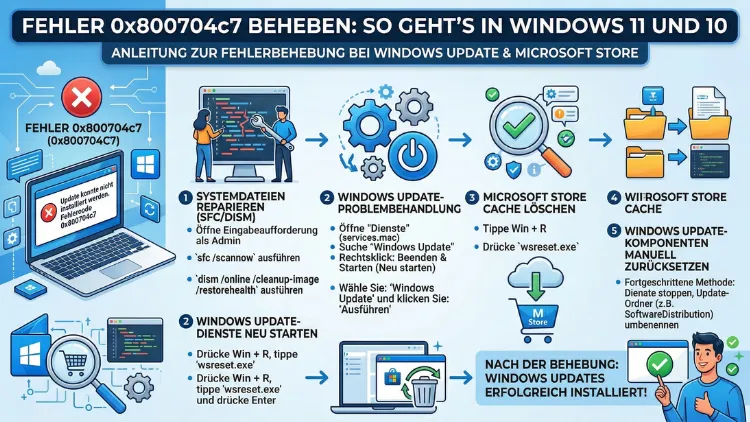
Der Windows-Fehlercode 0x800704c7 taucht meist beim Installieren von Updates auf und blockiert dabei wichtige Systemaktualisierungen. Er bedeutet wörtlich übersetzt: „Der Vorgang wurde vom Benutzer abgebrochen.“ Ursache sind meistens beschädigte Systemdateien, fehlerhafte Update-Komponenten oder Drittanbieter-Software.
In diesem Artikel erfahren Sie Schritt für Schritt, wie Sie den Fehler 0x800704c7 unter Windows 10 und Windows 11 dauerhaft beheben.
Was bedeutet der Fehlercode 0x800704c7 genau?
Zunächst ist es wichtig zu verstehen, womit man es bei diesem Fehler zu tun hat. Der Fehlercode 0x800704c7 ist ein Windows-Systemfehler, der intern als „ERROR_OPERATION_ABORTED“ bezeichnet wird. Technisch gesehen bedeutet er, dass ein an ein Gerät oder einen Dienst gesendeter Befehl abgebrochen wurde, bevor er abgeschlossen werden konnte. Konkret tritt der Fehler fast immer im Zusammenhang mit Windows Update auf – also dann, wenn das System versucht, kumulative Updates, Sicherheits-Patches oder sogar ein Upgrade von Windows 10 auf Windows 11 herunterzuladen und zu installieren.
Dabei ist der Fehler keine Eigenheit einer bestimmten Windows-Version. Vielmehr betrifft er sowohl Windows 10 in verschiedenen Versionen (z. B. 21H2, 22H2) als auch Windows 11 in allen aktuellen Releases. Deshalb ist es sinnvoll, die Lösungen für beide Systeme gemeinsam zu betrachten – die Vorgehensweisen sind dabei nahezu identisch.
Außerdem ist zu wissen: Der Fehler kann nicht nur beim automatischen Update auftreten. Ebenso zeigt er sich, wenn man manuell nach Updates sucht, Software über den Microsoft Store installiert oder ein System-Upgrade durchführt.
Die häufigsten Ursachen für den Fehler 0x800704c7
Bevor man mit der Fehlerbehebung beginnt, sollte man die möglichen Ursachen kennen. Dadurch lässt sich die richtige Lösung schneller finden.
Beschädigte oder fehlende Systemdateien sind die häufigste Ursache. Windows benötigt für den Update-Prozess eine Reihe von Systemdateien in einwandfreiem Zustand. Fehlt auch nur eine davon oder ist sie korrumpiert, bricht der Update-Vorgang mit dem Fehlercode 0x800704c7 ab.
Drittanbieter-Antivirenprogramme sind ebenfalls ein sehr häufiger Auslöser. Programme wie Norton, McAfee, Avast oder Kaspersky können Update-Prozesse als potenzielle Bedrohung einstufen und blockieren. Deshalb unterbricht die Sicherheitssoftware die Verbindung zu den Microsoft-Servern oder verhindert das Schreiben von Systemdateien.
Fehler im Windows Update-Cache entstehen, wenn frühere Updates nicht sauber abgeschlossen wurden. Dabei hinterlassen sie fehlerhafte Einträge im sogenannten SoftwareDistribution-Ordner, der als temporärer Speicher für Update-Daten dient.
Inkompatible oder fehlerhafte Treiber können den Update-Prozess zusätzlich stören. Zudem können unzureichende Berechtigungen oder ein beschädigtes Windows-Image den Fehler verursachen. Schließlich tritt 0x800704c7 auch auf, wenn die Internetverbindung instabil ist oder wenn Windows Update-Dienste nicht korrekt ausgeführt werden.
Lösung 1: Windows Update-Problembehandlung ausführen
Als erster Schritt empfiehlt sich stets die integrierte Problembehandlung. Sie erkennt und behebt viele häufige Update-Fehler automatisch – auch den Fehler 0x800704c7.
So gehen Sie unter Windows 11 vor:
- Öffnen Sie die Einstellungen mit der Tastenkombination
Windows-Taste + I. - Navigieren Sie zu System > Problembehandlung > Andere Problembehandlungen.
- Klicken Sie neben Windows Update auf Ausführen.
- Warten Sie, bis die Problembehandlung abgeschlossen ist, und folgen Sie den angezeigten Anweisungen.
- Starten Sie anschließend den PC neu und prüfen Sie, ob der Fehler behoben ist.
So gehen Sie unter Windows 10 vor:
- Öffnen Sie die Einstellungen und klicken Sie auf Update und Sicherheit.
- Wählen Sie links Problembehandlung und dann Weitere Problembehandlungen.
- Klicken Sie auf Windows Update und dann auf Problembehandlung ausführen.
- Befolgen Sie die Anweisungen und starten Sie danach den Computer neu.
Wichtig: Die Problembehandlung behebt nicht jeden Fall. Deshalb stehen noch weitere Methoden zur Verfügung.
Lösung 2: Systemdateiprüfung (SFC-Scan) ausführen
Der System File Checker (SFC) ist ein in Windows integriertes Werkzeug, das beschädigte oder fehlende Systemdateien erkennt und repariert. Gerade bei dem Fehler 0x800704c7 ist dieses Tool sehr wirkungsvoll.
Schritt-für-Schritt-Anleitung (gilt für Windows 10 und Windows 11):
- Geben Sie in die Windows-Suchleiste cmd ein.
- Klicken Sie mit der rechten Maustaste auf Eingabeaufforderung und wählen Sie Als Administrator ausführen.
- Bestätigen Sie die Benutzerkontensteuerung mit Ja.
- Geben Sie folgenden Befehl ein und drücken Sie die Eingabetaste:
sfc /scannow- Der Scan läuft nun automatisch durch und kann einige Minuten dauern. Unterbrechen Sie den Vorgang nicht.
- Sobald der Scan abgeschlossen ist, lesen Sie die angezeigte Meldung. Falls Fehler gefunden wurden, repariert Windows diese automatisch.
- Starten Sie den Computer neu und versuchen Sie erneut, das Update zu installieren.
Zudem ist es empfehlenswert, direkt im Anschluss auch den DISM-Befehl auszuführen, da beide Tools sich ergänzen.
Lösung 3: DISM-Tool zur Reparatur des Windows-Images nutzen
Das Deployment Image Servicing and Management Tool (DISM) geht einen Schritt weiter als der SFC-Scan. Es prüft das Windows-Systemabbild direkt auf Fehler und lädt bei Bedarf fehlende Komponenten aus dem Internet nach. Deshalb ist eine stabile Internetverbindung während des Vorgangs notwendig.
Anleitung für Windows 10 und Windows 11:
- Öffnen Sie erneut die Eingabeaufforderung als Administrator (wie in Lösung 2 beschrieben).
- Führen Sie zunächst diesen Befehl aus:
dism.exe /online /cleanup-image /scanhealth- Warten Sie, bis der Scan abgeschlossen ist. Führen Sie anschließend diesen Befehl aus:
dism.exe /online /cleanup-image /restorehealth- Auch dieser Vorgang kann mehrere Minuten in Anspruch nehmen. Windows stellt dabei die Verbindung zu Microsoft-Servern her, um beschädigte Dateien zu ersetzen.
- Starten Sie danach den Computer neu und prüfen Sie Windows Update erneut.
Viele Nutzer berichten, dass der Fehler 0x800704c7 nach der Kombination aus SFC-Scan und DISM bereits vollständig behoben ist.
Lösung 4: Antivirenprogramm vorübergehend deaktivieren
Da Drittanbieter-Sicherheitssoftware häufig Update-Verbindungen blockiert, sollte man das Antivirenprogramm während des Update-Vorgangs vorübergehend deaktivieren. Dies gilt vor allem für Programme wie Avast Free Antivirus, Kaspersky Standard, Norton 360 oder McAfee Total Protection.
So deaktivieren Sie Ihr Antivirenprogramm temporär:
- Suchen Sie das Symbol Ihres Antivirenprogramms in der Taskleiste (unten rechts, ggf. im ausgeklappten Systembereich).
- Klicken Sie mit der rechten Maustaste darauf.
- Wählen Sie eine Option wie Schutz deaktivieren, Pausieren oder Temporär deaktivieren – die genaue Bezeichnung hängt vom jeweiligen Programm ab.
- Wählen Sie als Zeitraum 15 Minuten oder bis zum nächsten Neustart.
- Versuchen Sie nun, Windows Update erneut auszuführen.
- Aktivieren Sie das Antivirenprogramm anschließend sofort wieder.
Ebenso kann es helfen, die Windows-Firewall kurzzeitig zu deaktivieren, falls der Fehler durch eine blockierte Netzwerkverbindung verursacht wird. Dazu navigieren Sie zu Systemsteuerung > System und Sicherheit > Windows Defender-Firewall > Windows Defender-Firewall ein- oder ausschalten.
Lösung 5: Windows Update-Dienste neu starten
Manchmal laufen die für Windows Update notwendigen Hintergrunddienste nicht korrekt. Deshalb kann ein Neustart dieser Dienste den Fehler 0x800704c7 beheben.
Anleitung per Eingabeaufforderung (für Windows 10 und Windows 11):
- Öffnen Sie die Eingabeaufforderung als Administrator.
- Geben Sie nacheinander folgende Befehle ein und bestätigen Sie jeweils mit der Eingabetaste:
net stop bits
net stop wuauserv
net stop cryptSvc
net stop msiserver- Warten Sie nach jedem Befehl, bis die entsprechende Bestätigungsmeldung erscheint.
- Starten Sie nun alle Dienste wieder:
net start bits
net start wuauserv
net start cryptSvc
net start msiserver- Starten Sie den PC neu und versuchen Sie das Update erneut.
Zusätzlich empfiehlt sich, die Dienste auch über den Dienste-Manager zu überprüfen: Drücken Sie Windows-Taste + R, geben Sie services.msc ein und prüfen Sie, ob die Dienste Windows Update, Background Intelligent Transfer Service (BITS) und Kryptografiedienste auf Automatisch gestellt und aktiv sind.
Lösung 6: SoftwareDistribution-Ordner leeren
Der SoftwareDistribution-Ordner unter C:\Windows\SoftwareDistribution speichert temporäre Update-Dateien. Falls dieser Ordner beschädigte oder unvollständige Dateien enthält, kann der Fehler 0x800704c7 auftreten. Das Leeren dieses Ordners zwingt Windows, alle Update-Daten neu herunterzuladen.
Schritt-für-Schritt-Anleitung:
- Stoppen Sie zunächst die Update-Dienste (wie in Lösung 5 beschrieben) mit den Befehlen
net stop wuauservundnet stop bits. - Öffnen Sie den Windows-Explorer und navigieren Sie zu
C:\Windows\SoftwareDistribution. - Öffnen Sie darin den Unterordner Download.
- Wählen Sie alle Inhalte mit
Strg + Aaus und löschen Sie diese mit der Entf-Taste. Löschen Sie dabei nur den Inhalt, nicht den Ordner selbst. - Starten Sie die Dienste wieder:
net start wuauservundnet start bits. - Starten Sie Windows neu und prüfen Sie Windows Update erneut.
Windows erstellt den Cache anschließend automatisch neu und lädt die benötigten Update-Dateien frisch herunter.
Lösung 7: Windows Update-Komponenten zurücksetzen
Falls die bisherigen Maßnahmen nicht geholfen haben, kann ein vollständiges Zurücksetzen der Windows Update-Komponenten helfen. Dafür empfiehlt sich das kostenlose Tool Reset Windows Update Agent, das von MajorGeeks zum Download angeboten wird.
Manuell über die Eingabeaufforderung:
Alternativ können Sie die Komponenten manuell zurücksetzen. Öffnen Sie dazu die Eingabeaufforderung als Administrator und führen Sie zusätzlich zu den Dienstbefehlen aus Lösung 5 folgende Befehle aus, um die Update-Registrierungsdaten zurückzusetzen:
regsvr32.exe /s atl.dll
regsvr32.exe /s urlmon.dll
regsvr32.exe /s mshtml.dll
regsvr32.exe /s shdocvw.dll
regsvr32.exe /s browseui.dll
regsvr32.exe /s jscript.dll
regsvr32.exe /s vbscript.dll
regsvr32.exe /s scrrun.dll
regsvr32.exe /s msxml.dll
regsvr32.exe /s msxml3.dll
regsvr32.exe /s msxml6.dll
regsvr32.exe /s actxprxy.dll
regsvr32.exe /s softpub.dll
regsvr32.exe /s wintrust.dll
regsvr32.exe /s dssenh.dll
regsvr32.exe /s rsaenh.dll
regsvr32.exe /s gpkcsp.dll
regsvr32.exe /s sccbase.dll
regsvr32.exe /s slbcsp.dll
regsvr32.exe /s cryptdlg.dll
regsvr32.exe /s oleaut32.dll
regsvr32.exe /s ole32.dll
regsvr32.exe /s shell32.dll
regsvr32.exe /s initpki.dll
regsvr32.exe /s wuapi.dll
regsvr32.exe /s wuaueng.dll
regsvr32.exe /s wuaueng1.dll
regsvr32.exe /s wucltui.dll
regsvr32.exe /s wups.dll
regsvr32.exe /s wups2.dll
regsvr32.exe /s wuweb.dll
regsvr32.exe /s qmgr.dll
regsvr32.exe /s qmgrprxy.dll
regsvr32.exe /s wucltux.dll
regsvr32.exe /s muweb.dll
regsvr32.exe /s wuwebv.dll
Starten Sie danach den Rechner neu. Diese Maßnahme registriert alle für Windows Update relevanten DLL-Dateien neu und kann hartnäckige Fehler wie 0x800704c7 beseitigen.
Lösung 8: Windows Update manuell über den Microsoft Update-Katalog installieren
Falls der automatische Update-Prozess weiterhin scheitert, können Sie das betroffene Update auch manuell herunterladen und installieren. Microsoft stellt alle Updates im Microsoft Update-Katalog (catalog.update.microsoft.com) bereit.
So gehen Sie vor:
- Notieren Sie sich die KB-Nummer des fehlgeschlagenen Updates (z. B. KB5034203). Diese finden Sie in den Windows Update-Einstellungen unter Updateverlauf.
- Öffnen Sie einen Browser und rufen Sie den Microsoft Update-Katalog auf.
- Geben Sie die KB-Nummer in das Suchfeld ein und drücken Sie Eingabe.
- Wählen Sie das passende Update für Ihre Windows-Version und Architektur (x64 für 64-Bit-Systeme) aus.
- Klicken Sie auf Herunterladen und starten Sie die Installationsdatei.
- Folgen Sie dem Installationsassistenten und starten Sie danach den PC neu.
Diese Methode umgeht den regulären Windows Update-Mechanismus vollständig und ist deshalb besonders dann hilfreich, wenn der Fehler 0x800704c7 dauerhaft auftritt.
Lösung 9: Windows Update im abgesicherten Modus ausführen
Der abgesicherte Modus startet Windows mit einem minimalen Satz an Treibern und Programmen. Dadurch werden störende Drittanbieter-Programme automatisch ausgeschlossen. Dieser Ansatz ist besonders hilfreich, wenn Sicherheitssoftware oder andere Hintergrundprozesse den Fehler verursachen.
So starten Sie Windows 11 oder Windows 10 im abgesicherten Modus:
- Öffnen Sie die Einstellungen und navigieren Sie zu System > Wiederherstellung.
- Klicken Sie unter Erweiterter Start auf Jetzt neu starten.
- Nach dem Neustart erscheint ein Menü. Wählen Sie Problembehandlung > Erweiterte Optionen > Starteinstellungen > Neu starten.
- Drücken Sie nach dem Neustart die Taste 4 oder F4, um den abgesicherten Modus zu starten.
- Versuchen Sie nun, Windows Update auszuführen oder den SFC/DISM-Scan erneut durchzuführen.
Lösung 10: Treiber aktualisieren oder zurücksetzen
Veraltete oder fehlerhafte Treiber können ebenfalls den Fehler 0x800704c7 auslösen, insbesondere wenn ein Gerätetreiber mit dem Update-Prozess in Konflikt gerät. Deshalb lohnt es sich, Treiber zu überprüfen.
Empfohlene Vorgehensweise:
Verwenden Sie dafür den Geräte-Manager: Drücken Sie Windows-Taste + X und wählen Sie Geräte-Manager. Suchen Sie nach Geräten mit einem gelben Ausrufezeichen – diese haben fehlerhafte Treiber. Klicken Sie mit der rechten Maustaste darauf und wählen Sie Treiber aktualisieren > Automatisch nach Treibern suchen.
Alternativ empfiehlt sich das kostenlose Tool Driver Easy (in der Basis-Version), das alle veralteten Treiber automatisch erkennt und aktualisiert. Ebenfalls bewährt hat sich Snappy Driver Installer Origin, ein ebenfalls kostenloses Open-Source-Tool, das umfangreiche Treiberpakete offline bereitstellt.
Lösung 11: Windows 11/10 reparieren mit einer In-Place-Upgrade-Installation
Falls alle bisherigen Lösungen keinen Erfolg gebracht haben, ist eine Reparaturinstallation (In-Place-Upgrade) die wirkungsvollste Methode. Dabei werden alle Windows-Systemdateien ersetzt, ohne persönliche Daten, Apps oder Einstellungen zu löschen.
Schritt-für-Schritt:
- Laden Sie das Media Creation Tool von der offiziellen Microsoft-Website herunter. Es steht sowohl für Windows 10 als auch für Windows 11 zur Verfügung.
- Starten Sie das Tool und wählen Sie Upgrade dieser PC jetzt (Windows 10) bzw. führen Sie die Setup-Datei direkt aus (Windows 11).
- Das Tool lädt die neueste Windows-Version herunter.
- Wählen Sie im Setup-Assistenten die Option Upgrade durchführen und behalten Sie dabei Persönliche Dateien und Apps beibehalten bei.
- Folgen Sie den weiteren Anweisungen und warten Sie, bis die Installation abgeschlossen ist. Der Vorgang dauert je nach Systemgeschwindigkeit zwischen 30 Minuten und einer Stunde.
- Nach dem Neustart ist Windows repariert und der Fehler 0x800704c7 sollte dauerhaft behoben sein.
Präventive Maßnahmen: Den Fehler 0x800704c7 künftig vermeiden
Damit der Fehler künftig nicht erneut auftritt, sind einige empfohlene Vorgehensweisen sinnvoll.
Regelmäßige Systempflege ist entscheidend. Führen Sie monatlich einen SFC-Scan durch, um Systemdatei-Fehler frühzeitig zu erkennen. Zudem sollten Windows-Updates zeitnah installiert werden, damit sich keine Rückstände ansammeln.
Kompatible Sicherheitssoftware verwenden: Setzen Sie auf Antivirenlösungen, die mit Windows Update kompatibel sind. Windows Defender, der in Windows 10 und 11 integrierte Schutz, blockiert Update-Prozesse in aller Regel nicht und ist deshalb besonders empfehlenswert.
Stabile Internetverbindung sicherstellen: Führen Sie Windows-Updates nach Möglichkeit über eine kabelgebundene LAN-Verbindung statt über WLAN durch. Dadurch werden Verbindungsabbrüche während des Downloads vermieden.
Regelmäßige Datensicherung: Erstellen Sie vor größeren Updates immer ein Backup Ihrer wichtigen Daten – entweder mit der integrierten Windows-Sicherung oder mit Tools wie Macrium Reflect Free. So sind Sie auf der sicheren Seite, falls beim Update etwas schiefläuft.
Häufig gestellte Fragen zum Fehler 0x800704c7
Was bedeutet der Fehlercode 0x800704c7 auf Deutsch?
Der Fehlercode 0x800704c7 steht intern für „The operation was canceled by the user“ – auf Deutsch: „Der Vorgang wurde vom Benutzer abgebrochen.“ Tatsächlich wurde er aber nicht manuell abgebrochen, sondern Windows hat den Vorgang automatisch beendet, weil ein Fehler aufgetreten ist. Ursache sind meistens beschädigte Systemdateien, blockierte Verbindungen oder fehlerhafte Update-Caches.
Betrifft der Fehler 0x800704c7 nur Windows Update?
Hauptsächlich tritt der Fehler 0x800704c7 beim Windows Update auf. Jedoch kann er auch bei der Installation von Software aus dem Microsoft Store oder beim Upgrade von Windows 10 auf Windows 11 erscheinen. Zudem zeigt er sich gelegentlich bei der Installation von Treibern oder anderen Windows-Komponenten.
Wie lange dauert die Reparatur mit dem DISM-Tool?
Der DISM-Scan und die anschließende Reparatur dauern je nach Systemgeschwindigkeit und Internetverbindung zwischen 10 und 30 Minuten. Wichtig ist, den Vorgang nicht zu unterbrechen, da dies zu weiteren Fehlern führen kann. Außerdem benötigt DISM für die Reparatur eine aktive Internetverbindung, um fehlende Dateien von Microsoft-Servern herunterladen zu können.
Kann ich den Fehler 0x800704c7 ohne Datenverlust beheben?
Ja, alle in diesem Artikel beschriebenen Methoden – von der Problembehandlung bis zur Reparaturinstallation – lassen persönliche Daten, Apps und Einstellungen vollständig unangetastet. Lediglich ein vollständiges Zurücksetzen auf die Werkseinstellungen würde Daten löschen, was aber in diesem Zusammenhang nicht nötig ist.
Warum tritt der Fehler 0x800704c7 nach dem Neustart erneut auf?
Falls der Fehler nach einem Neustart erneut erscheint, liegt das oft an tiefer verwurzelten Problemen im Windows-Image oder an einer dauerhaft störenden Drittanbieter-Software. Deshalb empfiehlt sich in solchen Fällen der Einsatz von DISM und anschließend – falls nötig – die Reparaturinstallation mit dem Media Creation Tool.
Beeinflusst das Leeren des SoftwareDistribution-Ordners installierte Updates?
Nein. Das Leeren des SoftwareDistribution-Ordners löscht nur temporäre und noch nicht installierte Update-Dateien. Bereits erfolgreich installierte Windows-Updates bleiben dabei vollständig erhalten. Windows lädt lediglich die Dateien für ausstehende Updates erneut herunter.
Hilft eine Systemwiederherstellung beim Fehler 0x800704c7?
Eine Systemwiederherstellung kann helfen, wenn der Fehler nach der Installation eines bestimmten Programms oder Treibers begann. Allerdings werden dabei auch andere Systemänderungen rückgängig gemacht. Deshalb sollte sie eher als letzte Maßnahme vor der Reparaturinstallation eingesetzt werden.
Muss ich für die Behebung des Fehlers 0x800704c7 einen Techniker beauftragen?
In den meisten Fällen nein. Die in diesem Artikel beschriebenen Lösungen sind klar strukturiert und ohne Fachkenntnisse durchführbar. Lediglich wenn alle Methoden scheitern und die Reparaturinstallation nicht möglich ist, kann professionelle Unterstützung sinnvoll sein.
Tritt der Fehler 0x800704c7 auch bei Windows Server auf?
Ja, grundsätzlich kann der Fehlercode 0x800704c7 auch auf Windows Server-Systemen (z. B. Windows Server 2019 oder 2022) auftreten, da dieselben Update-Mechanismen verwendet werden. Die Lösungsschritte via SFC, DISM und Update-Dienste-Neustart sind dabei identisch anzuwenden.
Ist der Fehler 0x800704c7 gefährlich für meinen PC?
Der Fehler selbst ist nicht unmittelbar gefährlich. Jedoch bedeutet er, dass wichtige Sicherheitsupdates nicht installiert werden können. Das ist deshalb problematisch, weil veraltete Systeme anfälliger für Sicherheitslücken und Schadsoftware sind. Aus diesem Grund sollte man den Fehler schnellstmöglich beheben, um den Schutz des Systems zu gewährleisten.
Fazit
Der Fehlercode 0x800704c7 ist ärgerlich, aber in fast allen Fällen lösbar. Starten Sie mit der integrierten Problembehandlung und dem SFC/DISM-Scan – diese Maßnahmen beheben den Fehler bereits sehr häufig. Falls nicht, helfen das Leeren des Update-Caches, das Deaktivieren von Antivirensoftware oder die Reparaturinstallation.
Mit den richtigen Schritten ist das System schnell wieder auf dem neuesten Stand und vollständig geschützt.