
Erfahren Sie, wie Sie in Firefox Add-ons installieren, verwalten und sicher aktivieren, um Funktionen zu erweitern und Ihren Browser optimal anzupassen.
Mozilla Firefox zählt zu den flexibelsten Webbrowsern. Ein entscheidender Vorteil liegt in den sogenannten Add-ons, mit denen sich Funktionen erweitern, Sicherheit erhöhen oder das Design anpassen lässt. Viele Anwender nutzen jedoch nur einen Bruchteil dieses Potenzials.
Diese Anleitung erklärt verständlich und praxisnah, wie Sie Firefox-Add-ons installieren, verwalten und sicher einsetzen. Schritt für Schritt erfahren Sie, welche Möglichkeiten es gibt, worauf Sie achten sollten und wie Sie typische Fehler vermeiden.
Was sind Add-ons in Firefox?
Add-ons sind Erweiterungen, die den Funktionsumfang des Browsers erweitern oder verändern. Sie ergänzen Firefox um neue Features, verbessern bestehende Funktionen oder passen die Benutzeroberfläche an individuelle Bedürfnisse an. Technisch gesehen greifen Add-ons auf definierte Schnittstellen des Browsers zu, ohne dessen Kern zu verändern.
Typische Einsatzbereiche von Add-ons sind:
- Werbeblockierung
- Passwortverwaltung
- Datenschutz und Tracking-Schutz
- Produktivitätssteigerung
- Design- und Layout-Anpassungen
Add-ons werden auch als Erweiterungen, Browser-Erweiterungen oder Firefox-Erweiterungen bezeichnet.
Vorteile von Firefox-Add-ons
Die Installation von Add-ons bietet zahlreiche Vorteile:
- Individuelle Anpassung: Firefox lässt sich exakt auf persönliche Anforderungen zuschneiden.
- Mehr Sicherheit: Sicherheits-Add-ons schützen vor Malware, Phishing und Tracking.
- Produktiveres Arbeiten: Tools für Notizen, Screenshots oder Tab-Verwaltung sparen Zeit.
- Bessere Kontrolle: Nutzer entscheiden selbst, welche Funktionen aktiv sind.
Durch Add-ons kann Firefox sowohl für private als auch berufliche Zwecke optimiert werden.
Voraussetzungen für die Installation von Add-ons
Bevor Sie ein Add-on installieren, sollten folgende Voraussetzungen erfüllt sein:
- Aktuelle Version von Firefox
- Stabile Internetverbindung
- Benutzerkonto mit Installationsrechten
- Grundlegende Kenntnisse der Browseroberfläche
Eine Anmeldung bei einem Firefox-Konto ist für die Installation nicht zwingend erforderlich, bietet aber Vorteile bei der Synchronisation.
Firefox-Add-ons installieren: Schritt-für-Schritt-Anleitung
Schritt 1: Firefox starten
Öffnen Sie den Firefox-Browser wie gewohnt über das Startmenü oder das Desktop-Symbol. Achten Sie darauf, dass keine wichtigen Arbeiten offen sind, da einige Add-ons einen Neustart erfordern können.
Schritt 2: Add-on-Verwaltung öffnen
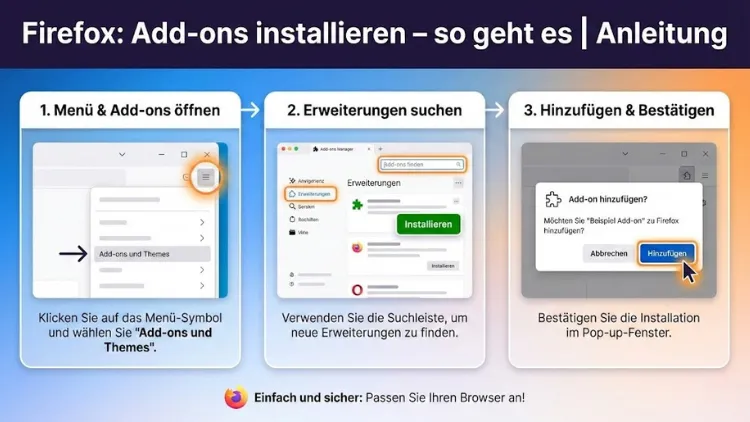
Klicken Sie oben rechts auf das Menü-Symbol mit den drei horizontalen Linien. Wählen Sie anschließend den Punkt Add-ons und Themes aus. Alternativ können Sie den Add-on-Manager auch über eine Tastenkombination öffnen.
Schritt 3: Add-on suchen
Im Add-on-Manager finden Sie eine Suchleiste. Geben Sie dort den Namen oder ein Stichwort des gewünschten Add-ons ein. Firefox zeigt Ihnen passende Erweiterungen inklusive Bewertungen und Beschreibungen an.
Schritt 4: Add-on auswählen
Klicken Sie auf das gewünschte Add-on, um die Detailseite zu öffnen. Dort sehen Sie:
- Funktionsbeschreibung
- Nutzerbewertungen
- Versionsinformationen
- Erforderliche Berechtigungen
Lesen Sie diese Informationen sorgfältig, bevor Sie fortfahren.
Schritt 5: Add-on installieren
Klicken Sie auf Zu Firefox hinzufügen. Firefox zeigt nun ein Fenster mit den benötigten Berechtigungen an. Bestätigen Sie die Installation, wenn Sie einverstanden sind.
Schritt 6: Installation abschließen
Nach erfolgreicher Installation erhalten Sie eine Bestätigung. Einige Add-ons sind sofort einsatzbereit, andere erfordern einen Browser-Neustart.
Add-ons aus externen Quellen installieren
Neben dem offiziellen Add-on-Verzeichnis gibt es Erweiterungen, die als Datei vorliegen.
Vorgehensweise:
- Laden Sie die Add-on-Datei auf Ihren Computer herunter.
- Öffnen Sie den Add-on-Manager.
- Klicken Sie auf das Zahnrad-Symbol.
- Wählen Sie Add-on aus Datei installieren.
- Bestätigen Sie die Installation.
Diese Methode sollte nur genutzt werden, wenn Sie der Quelle vollständig vertrauen.
Add-ons verwalten und konfigurieren
Aktivieren und Deaktivieren
Im Add-on-Manager können Sie jedes installierte Add-on per Schieberegler aktivieren oder deaktivieren. Dies ist hilfreich, um Probleme zu analysieren oder Ressourcen zu sparen.
Einstellungen anpassen
Viele Add-ons verfügen über eigene Einstellungen. Diese erreichen Sie über den Button „Einstellungen“ oder „Optionen“ innerhalb des Add-on-Managers.
Add-ons entfernen
Nicht mehr benötigte Erweiterungen lassen sich jederzeit entfernen:
- Öffnen Sie den Add-on-Manager.
- Wählen Sie das entsprechende Add-on aus.
- Klicken Sie auf Entfernen.
- Bestätigen Sie den Vorgang.
Sicherheit bei Firefox-Add-ons
Berechtigungen prüfen
Add-ons benötigen bestimmte Berechtigungen, um zu funktionieren. Prüfen Sie genau, ob diese zur Funktion passen. Ein einfaches Design-Add-on sollte keinen Zugriff auf alle Webseiten benötigen.
Bewertungen und Rezensionen lesen
Nutzerbewertungen geben Hinweise auf Qualität, Stabilität und mögliche Probleme. Achten Sie auf wiederkehrende Kritikpunkte.
Regelmäßige Updates
Aktualisierte Add-ons sind sicherer und kompatibler mit neuen Firefox-Versionen. Aktivieren Sie automatische Updates, um stets auf dem neuesten Stand zu bleiben.
Häufige Probleme bei der Add-on-Installation
Add-on kann nicht installiert werden
Mögliche Ursachen:
- Veraltete Firefox-Version
- Inkompatibles Add-on
- Netzwerkprobleme
Lösung: Aktualisieren Sie Firefox und prüfen Sie die Systemanforderungen des Add-ons.
Firefox wird langsamer
Zu viele Add-ons können die Browserleistung beeinträchtigen. Deaktivieren oder entfernen Sie nicht benötigte Erweiterungen.
Add-on funktioniert nicht richtig
Versuchen Sie folgende Schritte:
- Browser neu starten
- Add-on deaktivieren und erneut aktivieren
- Add-on neu installieren
Empfohlene Add-on-Kategorien
Datenschutz und Sicherheit
Diese Add-ons schützen vor Tracking, Werbung und schädlichen Inhalten.
Produktivität
Erweiterungen für Aufgabenverwaltung, Lesezeichen oder Tab-Organisation steigern die Effizienz.
Design und Benutzeroberfläche
Themes und Layout-Add-ons verändern das Erscheinungsbild von Firefox.
Entwickler-Tools
Add-ons für Webentwicklung, Analyse und Debugging erleichtern technische Arbeiten.
Add-ons und Firefox-Profile
Firefox unterstützt mehrere Profile. Jedes Profil hat eigene Add-ons, Einstellungen und Daten. Dies ist besonders nützlich, um private und berufliche Nutzung zu trennen.
Add-ons synchronisieren
Mit einem Firefox-Konto lassen sich installierte Add-ons auf mehreren Geräten synchronisieren. So nutzen Sie überall dieselben Erweiterungen und Einstellungen.
Tipps für den optimalen Einsatz von Add-ons
- Installieren Sie nur Erweiterungen, die Sie wirklich benötigen
- Halten Sie die Anzahl der Add-ons überschaubar
- Prüfen Sie regelmäßig Berechtigungen
- Entfernen Sie ungenutzte Erweiterungen
Add-ons versus Plugins
Add-ons und Plugins werden oft verwechselt. Plugins sind externe Softwarekomponenten, während Add-ons direkt in Firefox integriert sind. Moderne Firefox-Versionen setzen fast ausschließlich auf Add-ons.
Fazit
Firefox-Add-ons bieten eine leistungsstarke Möglichkeit, den Browser individuell anzupassen, sicherer zu machen und effizienter zu nutzen. Die Installation ist einfach, wenn man die richtigen Schritte kennt.
Mit einem bewussten Umgang, regelmäßigen Updates und einer gezielten Auswahl profitieren Sie langfristig von einer optimierten Browser-Erfahrung. Nutzen Sie das volle Potenzial von Firefox, ohne Sicherheit oder Leistung zu gefährden.