
Entdecken Sie, wie Sie in der Fotos-App Fotos und Videos im Multi-View-Modus vergleichen und Ihre Auswahl unter Windows 11 und 10 optimieren.
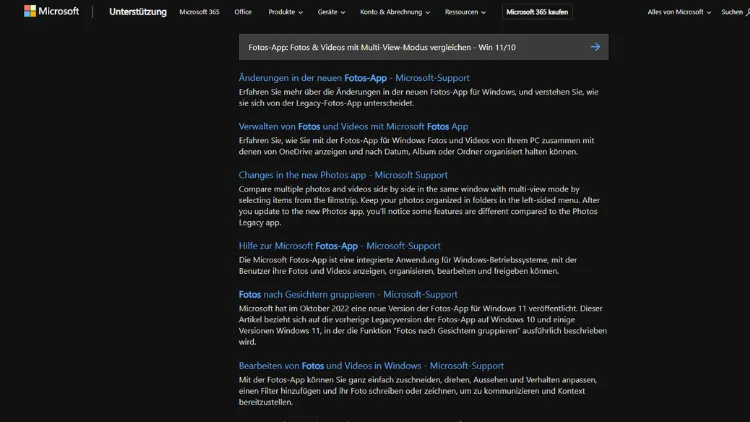
Mit der Fotos-App in Windows 11 und Windows 10 vergleichen Sie Fotos und Videos bequem im Multi-View-Modus. Öffnen Sie mehrere Medien gleichzeitig, betrachten Sie Details Seite an Seite und treffen Sie schneller die richtige Auswahl.
Ob Bildbearbeitung, Qualitätsprüfung oder Organisation Ihrer Sammlung – der Multi-View-Modus spart Zeit und bietet maximale Übersicht. Erfahren Sie hier, wie Sie die Funktion optimal nutzen und Ihre Medien effizient verwalten.
Überblick: Was ist die Fotos-App in Windows?
Die Fotos-App ist die vorinstallierte Standardanwendung von Microsoft zum Anzeigen, Organisieren und Bearbeiten von Bildern und Videos unter Windows 10 und Windows 11. Sie bietet weit mehr als nur eine einfache Galerie: Alben, intelligente Suche, grundlegende Bildbearbeitung und Cloud-Integration gehören ebenso dazu wie moderne Anzeigeoptionen.
Mit den neueren Versionen hat Microsoft die App kontinuierlich erweitert. Eine besonders praktische Funktion ist der Multi-View-Modus, mit dem Sie mehrere Fotos oder Videos parallel betrachten und vergleichen können. Gerade bei Serienaufnahmen, Bearbeitungen oder ähnlichen Motiven bringt diese Ansicht enorme Vorteile.
Was bedeutet Multi-View-Modus?
Der Multi-View-Modus erlaubt es, zwei oder mehr Medien gleichzeitig innerhalb der Fotos-App anzuzeigen. Anstatt Bilder nacheinander durchzuklicken, sehen Sie diese direkt nebeneinander oder in einer geteilten Ansicht.
Typische Einsatzszenarien
- Vergleich ähnlicher Fotos, um das beste auszuwählen
- Vorher-Nachher-Ansichten bei Bearbeitungen
- Qualitätskontrolle von Serienaufnahmen
- Gegenüberstellung verschiedener Videoaufnahmen
- Kontrolle von Screenshots oder Präsentationsfolien
Der Multi-View-Modus ist besonders hilfreich, wenn Sie schnell Entscheidungen treffen oder feine Unterschiede erkennen möchten.
Voraussetzungen für Windows 10 und Windows 11
Damit Sie den Multi-View-Modus nutzen können, sollten folgende Voraussetzungen erfüllt sein:
- Aktuelle Version der Fotos-App aus dem Microsoft Store
- Windows 10 ab Version 20H2 oder Windows 11
- Ausreichende Bildschirmauflösung für parallele Ansichten
- Maus, Touchpad oder Touchscreen für komfortable Bedienung
Es empfiehlt sich, die Fotos-App regelmäßig zu aktualisieren, da Microsoft neue Funktionen häufig über den Store bereitstellt.
Fotos-App starten und Medien auswählen
Fotos-App öffnen
Öffnen Sie die Fotos-App über:
- Startmenü → „Fotos“
- Doppelklick auf ein Bild oder Video im Explorer
Medien auswählen
Navigieren Sie in der App zu:
- Sammlung für alle Bilder
- Ordner für bestimmte Verzeichnisse
- Alben für sortierte Sammlungen
Markieren Sie die gewünschten Fotos oder Videos, die Sie vergleichen möchten.
Multi-View-Modus aktivieren: Schritt-für-Schritt
Der genaue Ablauf kann je nach Version leicht variieren, das Prinzip bleibt jedoch gleich.
- Öffnen Sie ein Foto oder Video in der Fotos-App.
- Klicken Sie mit der rechten Maustaste oder auf das Drei-Punkte-Menü.
- Wählen Sie In neuem Fenster öffnen oder eine Option wie Nebeneinander anzeigen.
- Öffnen Sie ein weiteres Medium auf die gleiche Weise.
- Ordnen Sie die Fenster manuell oder mit Windows-Funktionen nebeneinander an.
In Windows 11 können Sie zusätzlich die Snap-Layouts nutzen, um die Fenster automatisch in einer geteilten Ansicht zu platzieren.
Multi-View mit Windows-Snap optimal nutzen
Windows selbst bietet leistungsstarke Werkzeuge, um mehrere Fenster übersichtlich anzuordnen.
Snap-Layouts in Windows 11
- Maus über die Maximieren-Schaltfläche bewegen
- Gewünschtes Layout auswählen
- Zweites Fenster in den freien Bereich ziehen
Andocken in Windows 10
- Fenster an den linken oder rechten Bildschirmrand ziehen
- Automatische Teilung aktivieren
So erhalten Sie eine perfekte Multi-View-Ansicht für den Vergleich Ihrer Medien.
Fotos vergleichen: Darauf sollten Sie achten
Beim Vergleich von Bildern spielen viele Faktoren eine Rolle:
Schärfe und Fokus
Achten Sie auf Details wie Augen, Kanten oder feine Strukturen.
Belichtung und Farben
Vergleichen Sie Helligkeit, Kontrast und Farbstimmung.
Bildkomposition
Überprüfen Sie Ausschnitt, Perspektive und Bildaufbau.
Rauschen und Artefakte
Vor allem bei schlechten Lichtverhältnissen sichtbar.
Der Multi-View-Modus erleichtert es, diese Kriterien direkt gegenüberzustellen.
Videos im Multi-View-Modus vergleichen
Auch Videos lassen sich nebeneinander anzeigen, etwa um:
- Verschiedene Takes einer Szene zu prüfen
- Bildstabilisierung zu vergleichen
- Farbkorrekturen zu beurteilen
- Tonqualität zu kontrollieren
Starten Sie beide Videos gleichzeitig und achten Sie auf Synchronität. Zwar bietet die Fotos-App keine echte Synchronsteuerung, doch mit manueller Steuerung lassen sich gute Ergebnisse erzielen.
Zoomen und Scrollen im Vergleich
Ein großer Vorteil ist die Möglichkeit, in beiden Ansichten unabhängig zu zoomen:
- Mit dem Mausrad oder Touchpad hineinzoomen
- Mit Doppelklick Details vergrößern
- Scrollen für Bildausschnitte
So erkennen Sie selbst kleinste Unterschiede, etwa bei Porträts oder Produktfotos.
Bearbeitungen vergleichen: Vorher und Nachher
Die Fotos-App bietet einfache Bearbeitungsfunktionen wie:
- Zuschneiden
- Drehen
- Filter
- Helligkeit und Kontrast
- Farbkorrektur
Speichern Sie eine bearbeitete Version und öffnen Sie Original und Kopie im Multi-View-Modus. So sehen Sie direkt, ob die Anpassungen gelungen sind oder ob Nachbesserungen nötig sind.
Mehr als zwei Medien vergleichen
Auch wenn die App primär auf zwei Fenster ausgelegt ist, können Sie mehrere Instanzen öffnen:
- Öffnen Sie weitere Bilder in neuen Fenstern
- Nutzen Sie Snap-Layouts für Drittel- oder Rasteransichten
- Ideal bei großen Monitoren oder mehreren Displays
So vergleichen Sie ganze Serien gleichzeitig.
Multi-Monitor-Setup für maximale Übersicht
Besitzen Sie mehrere Bildschirme, können Sie:
- Jedes Bild auf einem eigenen Monitor anzeigen
- Videos auf getrennten Displays abspielen
- Bearbeitung und Vergleich parallel durchführen
Gerade für Fotografen und Video-Enthusiasten ist dies ein enormer Produktivitätsgewinn.
Tastenkombinationen für schnelleres Arbeiten
Einige hilfreiche Shortcuts in der Fotos-App:
- Pfeiltasten: Nächstes oder vorheriges Bild
- Strg + Mausrad: Zoomen
- F: Vollbildmodus
- Esc: Vollbild verlassen
- Strg + O: Datei öffnen
In Kombination mit mehreren Fenstern beschleunigen diese Befehle den Vergleich deutlich.
Vorteile des Multi-View-Modus
Der Vergleich im Multi-View-Modus bietet zahlreiche Vorteile:
- Zeitersparnis durch parallele Ansicht
- Bessere Entscheidungen durch direkten Vergleich
- Höhere Genauigkeit bei Details
- Mehr Übersicht bei großen Sammlungen
- Produktiver Workflow für Bearbeitung und Auswahl
Gerade bei umfangreichen Fotobibliotheken zahlt sich diese Methode schnell aus.
Grenzen der Fotos-App beim Multi-View
Trotz der vielen Vorteile gibt es auch Einschränkungen:
- Keine integrierte echte Split-View-Funktion innerhalb eines Fensters
- Keine automatische Synchronisierung bei Videos
- Begrenzte professionelle Vergleichswerkzeuge
- Abhängig von Windows-Fensterverwaltung
Für sehr anspruchsvolle Aufgaben könnten spezialisierte Programme sinnvoll sein.
Alternativen für professionellen Vergleich
Falls Sie mehr Funktionen benötigen, bieten sich Alternativen an:
Adobe Lightroom
- Vergleichs- und Auswahlmodus
- Synchrones Zoomen
- Ideal für RAW-Dateien
IrfanView
- Leichtgewichtig und schnell
- Mehrere Bilder gleichzeitig anzeigen
GIMP
- Ebenenbasierter Vergleich
- Für detaillierte Bildbearbeitung
Dennoch reicht die Fotos-App für die meisten Alltagsaufgaben völlig aus.
Tipps für effizientes Arbeiten
- Sortieren Sie Bilder vorab in Ordner oder Alben
- Nutzen Sie Dateinamen oder Bewertungen
- Arbeiten Sie auf einem großen Bildschirm
- Aktivieren Sie die höchste Anzeigequalität
- Schließen Sie unnötige Programme für mehr Leistung
Diese Maßnahmen verbessern den Workflow deutlich.
Häufige Probleme und Lösungen
Fotos öffnen sich nicht im neuen Fenster
Prüfen Sie, ob die Option „In neuem Fenster öffnen“ verfügbar ist oder öffnen Sie die App manuell mehrfach.
Ruckelnde Videos
Schließen Sie andere Programme und prüfen Sie die Hardwarebeschleunigung.
Unscharfe Darstellung
Überprüfen Sie die Zoomstufe und die Bildschirmauflösung.
App reagiert nicht
Starten Sie die Fotos-App neu oder setzen Sie sie in den Windows-Einstellungen zurück.
Fotos-App aktualisieren
So stellen Sie sicher, dass Sie die neueste Version nutzen:
- Microsoft Store öffnen
- Zu Bibliothek wechseln
- Updates abrufen klicken
- Fotos-App aktualisieren
Aktuelle Versionen bieten oft bessere Leistung und neue Funktionen.
Datenschutz und lokale Nutzung
Die Fotos-App arbeitet in erster Linie lokal auf Ihrem Gerät. Wenn Sie OneDrive nutzen, können Bilder synchronisiert werden. Achten Sie darauf:
- Cloud-Synchronisation nur bei Bedarf aktivieren
- Sensible Bilder lokal speichern
- Datenschutzeinstellungen in Windows prüfen
So behalten Sie die Kontrolle über Ihre Daten.
Praxisbeispiel: Serienaufnahme vergleichen
Angenommen, Sie haben zehn ähnliche Fotos von einem Motiv:
- Öffnen Sie das erste Bild.
- Öffnen Sie ein zweites im neuen Fenster.
- Ordnen Sie beide nebeneinander an.
- Blättern Sie in einem Fenster durch die Serie.
- Finden Sie schnell das beste Bild durch direkten Vergleich.
Diese Methode ist deutlich effizienter als das Einzelbetrachten.
Praxisbeispiel: Video-Takes beurteilen
Bei mehreren Videoaufnahmen einer Szene:
- Öffnen Sie zwei Takes parallel
- Starten Sie beide Videos
- Achten Sie auf Bildstabilität und Ton
- Wählen Sie den besten Take aus
Auch ohne Profi-Software ist so eine solide Bewertung möglich.
Zukunft der Fotos-App und Multi-View
Microsoft entwickelt die Fotos-App stetig weiter. Zu erwarten sind:
- Verbesserte Vergleichsansichten
- Mehr Bearbeitungsfunktionen
- Bessere Video-Tools
- Engere Integration mit Windows 11
Der Multi-View-Modus dürfte dabei weiter an Bedeutung gewinnen.
Fazit: Medienvergleich leicht gemacht
Der Multi-View-Modus in der Fotos-App von Windows 10 und Windows 11 ist ein leistungsstarkes, aber oft unterschätztes Werkzeug.
Mit wenigen Handgriffen vergleichen Sie Fotos und Videos nebeneinander, treffen fundierte Entscheidungen und optimieren Ihren Workflow.
Ob Hobbyfotograf, Content-Ersteller oder einfach zur Organisation Ihrer Erinnerungen – diese Funktion spart Zeit und sorgt für mehr Übersicht. Nutzen Sie die Möglichkeiten der Fotos-App konsequent, um Ihre Medien effizient und komfortabel zu verwalten.