
Erfahren Sie, wie Sie mit der Fotos-Legacy-App Fotos und Videos kopieren, duplizieren und entfernen unter Windows 11/10 einfach und schnell.
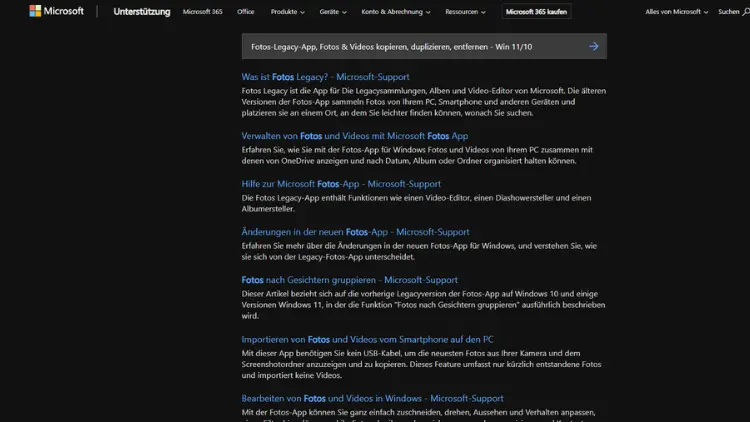
Die Fotos-Legacy-App unter Windows 11 und Windows 10 bietet eine einfache Möglichkeit, Fotos und Videos zu verwalten, zu kopieren, zu duplizieren und zu entfernen.
In diesem Artikel erfahren Sie Schritt für Schritt, wie Sie die klassische Fotos-App effektiv nutzen, Dateien sicher organisieren und Speicherplatz freigeben. Praktische Tipps helfen Ihnen dabei, Ordnung in Ihre Mediensammlung zu bringen und typische Fehler zu vermeiden.
Was ist die Fotos-Legacy-App unter Windows?
Mit Windows 11 hat Microsoft die neue Fotos-App eingeführt, die schrittweise die bisherige klassische Anwendung ersetzt. Für viele Nutzer ist die alte Version jedoch weiterhin interessant, da sie schneller startet, übersichtlicher ist und bekannte Funktionen bietet. Diese klassische Anwendung wird als Fotos-Legacy-App bezeichnet.
Unter Windows 10 ist die Legacy-App meist die Standard-Fotos-App, während sie unter Windows 11 optional aus dem Microsoft Store installiert werden kann. Sie dient dazu, Bilder und Videos anzuzeigen, einfache Bearbeitungen vorzunehmen und grundlegende Verwaltungsaufgaben durchzuführen.
Vorteile der Fotos-Legacy-App
- Schneller Start auch auf älteren PCs
- Klassische und übersichtliche Benutzeroberfläche
- Einfache Bedienung ohne Ablenkung
- Stabil bei großen Bildsammlungen
- Direkte Integration in den Datei-Explorer
Gerade für das Kopieren, Duplizieren und Entfernen von Medien eignet sich die App hervorragend.
Installation der Fotos-Legacy-App unter Windows 11
Falls Sie Windows 11 nutzen und die klassische Fotos-App vermissen, können Sie diese nachinstallieren.
So gehen Sie vor:
- Öffnen Sie den Microsoft Store.
- Suchen Sie nach „Microsoft Fotos-Legacy“.
- Klicken Sie auf Installieren.
- Nach der Installation können Sie die App direkt starten.
Nach dem Start können Sie die Legacy-App auch als Standard für Bilddateien festlegen, wenn Sie diese bevorzugen.
Überblick über die Benutzeroberfläche
Die Fotos-Legacy-App ist klar strukturiert:
- Sammlung: Zeigt alle gefundenen Bilder und Videos.
- Alben: Automatisch oder manuell erstellte Sammlungen.
- Ordner: Direkter Zugriff auf Bildordner.
- Viewer: Anzeige einzelner Fotos und Videos.
- Menüleiste: Zugriff auf Bearbeiten, Löschen, Drucken und mehr.
Diese Struktur hilft Ihnen, Ihre Medien schnell zu finden und gezielt zu verwalten.
Fotos und Videos kopieren
Das Kopieren von Dateien ist sinnvoll, wenn Sie Sicherungen anlegen oder Medien in andere Ordner verschieben möchten, ohne das Original zu verlieren.
Methode 1: Über den Datei-Explorer
Die Fotos-Legacy-App zeigt Ihre Dateien an, speichert sie aber nicht selbst. Deshalb ist der Datei-Explorer oft der einfachste Weg:
- Öffnen Sie den Ordner mit Ihren Bildern.
- Markieren Sie die gewünschten Fotos oder Videos.
- Drücken Sie Strg + C oder klicken Sie mit der rechten Maustaste auf Kopieren.
- Wechseln Sie zum Zielordner.
- Drücken Sie Strg + V, um die Dateien einzufügen.
Methode 2: Aus der Fotos-Legacy-App heraus
Auch direkt aus der App ist das Kopieren möglich:
- Öffnen Sie ein Foto in der Fotos-Legacy-App.
- Klicken Sie oben auf die drei Punkte.
- Wählen Sie Dateispeicherort öffnen.
- Der Datei-Explorer öffnet sich mit markierter Datei.
- Kopieren Sie die Datei wie gewohnt.
Tipp
Nutzen Sie Tastenkombinationen für schnelleres Arbeiten, besonders bei großen Mengen von Dateien.
Fotos und Videos duplizieren
Das Duplizieren erzeugt eine exakte Kopie einer Datei im selben Ordner oder an einem anderen Ort. Dies ist hilfreich, wenn Sie ein Bild bearbeiten möchten, ohne das Original zu verändern.
So duplizieren Sie Dateien:
- Öffnen Sie den Ordner im Datei-Explorer.
- Markieren Sie die gewünschte Datei.
- Drücken Sie Strg + C und danach Strg + V im selben Ordner.
- Windows erstellt eine Kopie mit dem Zusatz „- Kopie“ im Dateinamen.
Alternativ können Sie:
- Rechtsklick → Kopieren, dann Einfügen.
Mehrere Dateien duplizieren
Sie können mehrere Fotos gleichzeitig markieren und mit derselben Methode duplizieren. Windows erstellt automatisch fortlaufende Kopien.
Fotos und Videos entfernen
Nicht mehr benötigte Medien zu löschen spart Speicherplatz und sorgt für Ordnung. In der Fotos-Legacy-App ist das Löschen besonders einfach.
Löschen direkt in der App
- Öffnen Sie ein Foto oder Video.
- Klicken Sie auf das Papierkorb-Symbol oder drücken Sie die Entf-Taste.
- Bestätigen Sie den Löschvorgang.
Die Datei wird in den Windows-Papierkorb verschoben.
Mehrere Dateien löschen
- Öffnen Sie den Ordner im Datei-Explorer.
- Markieren Sie mehrere Dateien mit Strg oder Umschalt.
- Drücken Sie Entf oder wählen Sie Löschen im Kontextmenü.
Papierkorb leeren
Gelöschte Dateien bleiben im Papierkorb, bis Sie diesen leeren:
- Öffnen Sie den Papierkorb auf dem Desktop.
- Klicken Sie auf Papierkorb leeren.
- Bestätigen Sie die Aktion.
Erst dann werden die Dateien endgültig entfernt.
Unterschied zwischen Entfernen und Ausblenden
Die Fotos-Legacy-App zeigt manchmal Bilder aus verschiedenen Ordnern an. Wenn Sie ein Bild nicht mehr sehen möchten, aber nicht löschen wollen, können Sie:
- Den entsprechenden Ordner aus der Sammlung entfernen.
- Das Bild in einen anderen Ordner verschieben.
So bleibt die Datei erhalten, wird aber nicht mehr in der App angezeigt.
Fotos und Videos organisieren
Eine gute Organisation erleichtert das spätere Kopieren, Duplizieren und Entfernen.
Ordnerstruktur anlegen
Erstellen Sie Ordner nach:
- Jahr (z. B. 2024, 2025)
- Ereignis (Urlaub, Familie, Arbeit)
- Thema (Natur, Dokumente, Screenshots)
Dateinamen anpassen
Sinnvolle Dateinamen helfen bei der Suche:
- Statt:
IMG_1234.jpg - Besser:
Urlaub_Italien_2025_01.jpg
Alben in der Fotos-App nutzen
Sie können Alben erstellen, ohne die Dateien zu verschieben. Diese dienen nur der Ansicht und erleichtern den Überblick.
Doppelte Fotos erkennen und entfernen
Mit der Zeit sammeln sich oft doppelte Dateien an. Die Fotos-Legacy-App selbst bietet keine automatische Duplikaterkennung, aber Sie können:
- Ordner nach Namen oder Größe sortieren.
- Vorschaubilder vergleichen.
- Drittanbieter-Tools nutzen, die doppelte Dateien finden.
Manuelle Methode
- Öffnen Sie den Ordner im Datei-Explorer.
- Sortieren Sie nach Name oder Änderungsdatum.
- Suchen Sie nach ähnlichen Einträgen.
- Löschen Sie unnötige Kopien.
Achten Sie darauf, immer ein Original zu behalten.
Fotos und Videos verschieben statt kopieren
Wenn Sie Dateien nur an einen anderen Ort bringen möchten, ist Verschieben oft sinnvoller:
- Markieren Sie die Datei.
- Drücken Sie Strg + X (Ausschneiden).
- Wechseln Sie zum Zielordner.
- Drücken Sie Strg + V.
So sparen Sie Speicherplatz, da keine Kopie entsteht.
Tastenkombinationen für schnelleres Arbeiten
Mit Shortcuts sparen Sie viel Zeit:
- Strg + C – Kopieren
- Strg + V – Einfügen
- Strg + X – Ausschneiden
- Entf – Löschen
- Strg + A – Alles markieren
- Alt + Eingabe – Eigenschaften anzeigen
Diese Kombinationen funktionieren im Datei-Explorer und unterstützen die Arbeit mit der Fotos-Legacy-App.
Häufige Probleme und Lösungen
Fotos lassen sich nicht löschen
Mögliche Ursachen:
- Datei wird von einem Programm verwendet.
- Fehlende Berechtigungen.
- Schreibgeschützter Datenträger.
Lösung:
Schließen Sie die Fotos-App, öffnen Sie den Datei-Explorer und versuchen Sie es erneut oder starten Sie den PC neu.
Änderungen werden nicht angezeigt
Manchmal aktualisiert sich die Ansicht nicht sofort.
Lösung:
Drücken Sie F5 im Datei-Explorer oder starten Sie die Fotos-App neu.
Fotos werden nicht gefunden
Die App zeigt nur Ordner an, die in den Einstellungen hinzugefügt wurden.
Lösung:
- Öffnen Sie die Fotos-Legacy-App.
- Gehen Sie zu Einstellungen.
- Fügen Sie den gewünschten Ordner hinzu.
Sicherheit beim Verwalten von Fotos
Bevor Sie größere Mengen an Bildern löschen oder verschieben, sollten Sie:
- Ein Backup auf einer externen Festplatte erstellen.
- Cloud-Speicher wie OneDrive nutzen.
- Wichtige Ordner regelmäßig sichern.
So vermeiden Sie den Verlust wertvoller Erinnerungen.
Fotos-Legacy-App vs. neue Fotos-App
Fotos-Legacy-App
- Klassisches Design
- Fokus auf Anzeige und einfache Verwaltung
- Weniger Cloud-Integration
- Schnell und stabil
Neue Fotos-App
- Modernes Design
- Integration von OneDrive und iCloud
- KI-Funktionen und Bearbeitung
- Teilweise höhere Systemanforderungen
Für einfache Aufgaben wie Kopieren, Duplizieren und Entfernen ist die Legacy-App oft die bessere Wahl.
Tipps für effizientes Arbeiten
- Arbeiten Sie bevorzugt im Datei-Explorer und nutzen Sie die Fotos-App zur Vorschau.
- Markieren Sie mehrere Dateien, um Aktionen in einem Schritt auszuführen.
- Nutzen Sie Sortier- und Filterfunktionen.
- Legen Sie feste Ordnerstrukturen an.
- Leeren Sie den Papierkorb regelmäßig.
Diese Gewohnheiten sparen Zeit und halten Ihre Mediensammlung übersichtlich.
Fazit
Die Fotos-Legacy-App unter Windows 10 und Windows 11 ist ein zuverlässiges Werkzeug, um Fotos und Videos anzuzeigen und grundlegende Verwaltungsaufgaben durchzuführen.
In Kombination mit dem Datei-Explorer können Sie Medien einfach kopieren, duplizieren, verschieben und entfernen. Mit einer klaren Ordnerstruktur, sinnvollen Dateinamen und regelmäßiger Pflege behalten Sie stets den Überblick über Ihre Sammlung.
Gerade Nutzer, die Wert auf eine schnelle und unkomplizierte Bedienung legen, profitieren von der klassischen Fotos-App. Wenn Sie die hier beschriebenen Schritte und Tipps anwenden, wird die Verwaltung Ihrer Fotos und Videos unter Windows deutlich effizienter und sicherer.