
Erfahren Sie, wie Sie mit NVIDIAs FrameView-App den FPS-Zähler aktivieren, Performance messen und Spieleleistung überwachen – Schritt für Schritt erklärt.
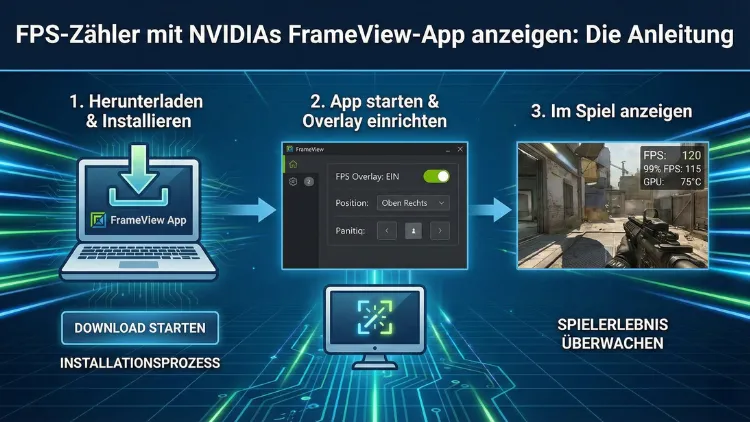
Ein präziser FPS-Zähler ist entscheidend, um die Gaming-Leistung objektiv zu bewerten. Mit NVIDIAs FrameView-App messen Sie Bildraten, Frametimes und Hardware-Auslastung direkt im Spiel.
Diese Anleitung zeigt Ihnen Schritt für Schritt, wie Sie den FPS-Zähler aktivieren, korrekt konfigurieren und für aussagekräftige Performance-Analysen nutzen – inklusive Tipps zur Fehlerbehebung und optimalen Einstellungen.
Was ist NVIDIA FrameView?
NVIDIA FrameView ist ein kostenloses Analyse-Tool von NVIDIA zur Messung der Spieleleistung. Anders als einfache FPS-Overlays liefert es detaillierte Telemetriedaten wie durchschnittliche FPS, 1%-Low-FPS, Frametimes, GPU-Auslastung und Leistungsaufnahme. Dadurch erhalten Sie ein präzises Bild über die tatsächliche Performance Ihres Systems.
Das Tool funktioniert herstellerübergreifend, also auch mit AMD-Grafikkarten, entfaltet aber die größte Funktionsvielfalt in Kombination mit einer NVIDIA-GPU und aktuellen GeForce-Treibern.
Voraussetzungen für den FPS-Zähler mit FrameView
Bevor Sie den FPS-Zähler anzeigen, prüfen Sie folgende Voraussetzungen:
- Windows 10 oder Windows 11 (64 Bit)
- Aktuelle Grafiktreiber (empfohlen: neueste NVIDIA GeForce Game Ready Driver)
- DirectX- oder Vulkan-basierte Spiele
- Administratorrechte zur Installation
- Deaktivierte Konflikt-Overlays (z. B. doppelte Monitoring-Tools)
Empfehlung: Aktualisieren Sie Ihren Grafiktreiber über die NVIDIA GeForce Experience oder laden Sie den aktuellen Treiber direkt von NVIDIA herunter und installieren Sie ihn sauber mit der Option „Neuinstallation“.
FrameView installieren: Schritt-für-Schritt
- Laden Sie die aktuelle Version von NVIDIA FrameView von der offiziellen NVIDIA-Webseite herunter.
- Starten Sie die Installationsdatei als Administrator.
- Folgen Sie dem Setup-Assistenten und belassen Sie die Standardoptionen.
- Nach Abschluss starten Sie FrameView über das Desktop-Symbol oder das Startmenü.
- Beim ersten Start prüft die App automatisch die Systemkompatibilität.
Tipp: Schließen Sie vor der Installation andere Monitoring-Programme wie MSI Afterburner oder RivaTuner, um Overlay-Konflikte zu vermeiden.
FPS-Zähler in NVIDIA FrameView aktivieren
Um den FPS-Zähler im Spiel anzuzeigen, gehen Sie exakt wie folgt vor:
- Öffnen Sie die FrameView-App.
- Klicken Sie oben rechts auf „Settings“.
- Aktivieren Sie die Option „Enable Overlay“.
- Legen Sie die gewünschten Metriken fest:
- FPS
- Average FPS
- 1% Low FPS
- Frametimes
- GPU Utilization
- Speichern Sie die Einstellungen.
- Starten Sie Ihr Spiel im Vollbildmodus.
- Drücken Sie die Standard-Tastenkombination Alt + F1, um das Overlay einzublenden.
Sollte der FPS-Zähler nicht erscheinen, öffnen Sie erneut die Einstellungen und überprüfen Sie unter „Hotkeys“, ob die Tastenkombination korrekt hinterlegt ist.
Overlay anpassen und optimieren
Das FrameView-Overlay lässt sich individuell konfigurieren, damit es nicht störend wirkt und dennoch alle wichtigen Leistungsdaten liefert.
Position des FPS-Zählers ändern
- Öffnen Sie FrameView.
- Wechseln Sie zu „Overlay Layout“.
- Wählen Sie die gewünschte Position:
- Oben links
- Oben rechts
- Unten links
- Unten rechts
Empfehlung: Platzieren Sie den FPS-Zähler oben rechts, da er dort selten wichtige HUD-Elemente überdeckt.
Angezeigte Werte sinnvoll auswählen
Für eine aussagekräftige Analyse sollten Sie nicht nur FPS anzeigen, sondern auch folgende Werte aktivieren:
- 1% Low FPS: zeigt Mikroruckler
- Frametimes: für konstante Bildausgabe
- GPU Load: zur Identifikation von Bottlenecks
So erkennen Sie sofort, ob Ihre CPU oder GPU limitiert.
FPS-Zähler funktioniert nicht: Lösungen
Wenn der FPS-Zähler mit FrameView nicht angezeigt wird, prüfen Sie die häufigsten Ursachen.
Spiel läuft im exklusiven Vollbildmodus
Einige Titel blockieren Overlays im exklusiven Fullscreen. Lösung:
- Wechseln Sie im Spiel in den randlosen Fenstermodus
- Starten Sie das Spiel neu
- Aktivieren Sie anschließend das Overlay erneut mit Alt + F1
Overlay-Konflikt mit anderen Tools
Programme wie MSI Afterburner oder Steam Overlay können FrameView blockieren. Deaktivieren Sie testweise:
- Steam Overlay (Steam-Einstellungen → In-Game)
- Xbox Game Bar (Windows-Einstellungen → Gaming)
- Discord Overlay
Starten Sie danach FrameView und das Spiel erneut.
Fehlende Administratorrechte
Starten Sie FrameView immer als Administrator:
- Rechtsklick auf FrameView.exe
- „Als Administrator ausführen“ wählen
- Overlay erneut aktivieren
FrameView vs. andere FPS-Zähler
Viele Nutzer fragen sich, ob FrameView besser ist als integrierte FPS-Zähler anderer Tools. Der entscheidende Unterschied liegt in der Messgenauigkeit und den erweiterten Telemetriedaten.
Vorteile von NVIDIA FrameView
- Sehr präzise Frametimes-Messung
- Anzeige von 1% Low und 0.1% Low FPS
- Hardwareübergreifende Kompatibilität
- Minimaler Performance-Overhead
- Leistungsaufnahme-Analyse der GPU
Wann Alternativen sinnvoll sind
Nutzen Sie andere Tools nur in diesen Fällen:
- MSI Afterburner: für Übertaktungsprofile
- Steam FPS-Zähler: für schnelle Übersicht ohne Zusatzinstallation
- GeForce Experience Overlay: wenn Sie nur FPS ohne Detailwerte benötigen
Für eine tiefgehende Performance-Analyse bleibt FrameView die präziseste Lösung.
Performance richtig analysieren mit dem FPS-Zähler
Ein reiner FPS-Wert reicht nicht aus, um die Gaming-Leistung korrekt zu bewerten. Achten Sie besonders auf folgende Kennzahlen:
Durchschnitts-FPS
Zeigt die generelle Leistung, ist aber allein nicht aussagekräftig bei Rucklern.
1% Low FPS
Dieser Wert ist entscheidend für flüssiges Gameplay. Liegt er deutlich unter den Durchschnitts-FPS, treten Mikroruckler auf.
Frametimes
Konstante Frametimes sorgen für ein ruhiges Bild. Starke Schwankungen deuten auf CPU-Limitierung oder Streaming-Probleme hin.
Empfehlung: Aktivieren Sie im FrameView-Overlay gleichzeitig FPS, 1% Low und Frametimes, um ein vollständiges Performance-Bild zu erhalten.
Tipps zur optimalen Nutzung des FrameView FPS-Zählers
Um den größtmöglichen Nutzen aus FrameView zu ziehen, beachten Sie diese empfohlene Vorgehensweisen:
- Testen Sie immer in identischen Spielszenen, um vergleichbare Ergebnisse zu erhalten.
- Deaktivieren Sie V-Sync während der Messung, da es FPS künstlich begrenzt.
- Führen Sie Messungen im randlosen Fenstermodus durch, wenn Overlays Probleme machen.
- Nutzen Sie die Logging-Funktion von FrameView, um Performance-Daten zu exportieren und auszuwerten.
- Messen Sie vor und nach Grafikeinstellungen, um echte Leistungsgewinne zu erkennen.
Erweiterte Einstellungen für präzise Benchmarks
FrameView eignet sich auch für systematische Benchmarks. Aktivieren Sie dafür:
- „Record Metrics to File“
- Sampling-Intervall auf 1 Sekunde
- Logging im CSV-Format
Starten Sie anschließend die Messung vor einer Spielsituation und stoppen Sie sie danach. Die erzeugte Datei können Sie in Excel auswerten und detaillierte Performance-Verläufe analysieren.
Häufig gestellte Fragen (FAQ)
Ist NVIDIA FrameView kostenlos?
Ja, FrameView ist vollständig kostenlos und kann ohne Einschränkungen genutzt werden.
Funktioniert der FPS-Zähler auch mit AMD-Grafikkarten?
Ja, die Grundfunktionen funktionieren auch mit AMD-GPUs. Einige Energie- und Telemetriedaten sind jedoch mit NVIDIA-Karten genauer.
Warum zeigt FrameView andere FPS an als Steam?
FrameView misst Frametimes auf niedriger Systemebene und ist dadurch oft präziser. Steam nutzt eine vereinfachte Berechnungsmethode.
Kann ich den FPS-Zähler dauerhaft aktivieren?
Ja. Aktivieren Sie das Overlay in den Einstellungen und legen Sie eine feste Hotkey-Kombination fest. So bleibt der FPS-Zähler jederzeit abrufbar.
Beeinflusst FrameView die Performance?
Der Overhead ist minimal. In der Regel liegt die zusätzliche Last unter 1 % GPU-Auslastung.
Wie blende ich den FPS-Zähler schnell ein und aus?
Standardmäßig mit Alt + F1. Die Tastenkombination können Sie im Bereich „Hotkeys“ individuell ändern.
Fazit
Mit NVIDIA FrameView erhalten Sie einen präzisen und professionellen FPS-Zähler, der weit über einfache Bildratenanzeigen hinausgeht. Durch die Kombination aus FPS, Frametimes und 1%-Low-Werten analysieren Sie die Gaming-Performance zuverlässig und identifizieren Engpässe sofort.
Wenn Sie das Overlay korrekt aktivieren, Konflikte vermeiden und die richtigen Metriken auswählen, wird FrameView zu einem unverzichtbaren Werkzeug für Performance-Tuning und objektive Benchmark-Tests.