
Erfahren Sie, wie Sie Ihre FritzBox sicher auf Werkseinstellungen zurücksetzen, Probleme beheben und den Router Schritt für Schritt neu einrichten.
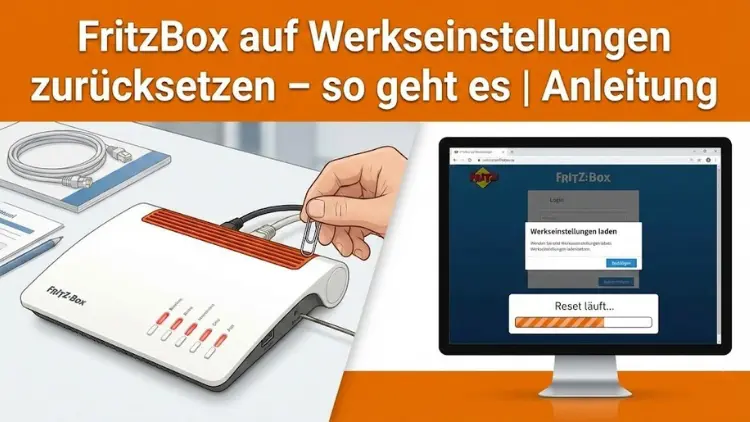
Eine FritzBox arbeitet in der Regel zuverlässig, doch Konfigurationsfehler, vergessene Zugangsdaten oder technische Störungen können dazu führen, dass ein Zurücksetzen auf die Werkseinstellungen notwendig wird.
In dieser ausführlichen Anleitung erfahren Sie Schritt für Schritt, wie Sie Ihre FritzBox korrekt zurücksetzen, welche Methoden es gibt und was Sie vorher und nachher unbedingt beachten sollten. So stellen Sie sicher, dass Internet, Telefonie und WLAN anschließend wieder reibungslos funktionieren.
Was bedeutet „Werkseinstellungen zurücksetzen“?
Beim Zurücksetzen der FritzBox auf die Werkseinstellungen wird das Gerät in den Zustand versetzt, in dem es sich direkt nach dem Kauf befand. Sämtliche individuellen Einstellungen werden dabei gelöscht. Dazu gehören unter anderem:
- Internetzugangsdaten
- WLAN-Name und WLAN-Schlüssel
- Telefonie- und DECT-Einstellungen
- Portfreigaben und Firewall-Regeln
- Benutzerkonten und Passwörter
- Mesh- und Repeater-Konfigurationen
Die Firmware selbst bleibt erhalten, wird also nicht auf eine ältere Version zurückgesetzt. Es handelt sich ausschließlich um das Löschen der Konfiguration.
Wann ist ein Zurücksetzen der FritzBox sinnvoll?
Ein Reset auf Werkseinstellungen ist kein alltäglicher Vorgang, kann aber in bestimmten Situationen notwendig oder sinnvoll sein.
Häufige Gründe für einen Reset
- Sie haben das Kennwort der Benutzeroberfläche vergessen
- Die FritzBox ist nach einer Fehlkonfiguration nicht mehr erreichbar
- Internet oder Telefonie funktionieren trotz korrekter Verkabelung nicht
- Sie möchten die FritzBox verkaufen oder weitergeben
- Der Router soll an einem neuen Anschluss eingesetzt werden
- Ständige Verbindungsabbrüche oder instabiles WLAN
Bevor Sie Ihre FritzBox zurücksetzen, sollten Sie prüfen, ob das Problem nicht auch durch einen Neustart oder eine gezielte Korrektur einzelner Einstellungen behoben werden kann.
Wichtige Vorbereitungen vor dem Zurücksetzen
Ein Reset löscht alle Daten unwiderruflich. Daher sollten Sie einige Vorbereitungen treffen.
Einstellungen sichern
Über die Benutzeroberfläche können Sie eine Sicherungsdatei erstellen. Diese enthält sämtliche Router-Einstellungen und kann später wieder eingespielt werden.
So erstellen Sie ein Backup:
- Benutzeroberfläche im Browser öffnen
- Menü System > Sicherung aufrufen
- Registerkarte „Sichern“ wählen
- Kennwort vergeben und Sicherungsdatei speichern
Bewahren Sie diese Datei an einem sicheren Ort auf.
Zugangsdaten bereithalten
Nach dem Zurücksetzen benötigen Sie unter anderem:
- Zugangsdaten Ihres Internetanbieters
- SIP-Daten für die Telefonie
- Informationen zu VLAN oder speziellen Anschlussarten
- WLAN-Endgeräte für die erneute Anmeldung
Ohne diese Daten kann die FritzBox nicht vollständig neu eingerichtet werden.
Methode 1: FritzBox über die Benutzeroberfläche zurücksetzen
Dies ist der einfachste und empfohlene Weg, sofern Sie noch Zugriff auf die Benutzeroberfläche haben.
Schritt-für-Schritt-Anleitung
- Öffnen Sie einen Browser und geben Sie
fritz.boxein - Melden Sie sich mit Ihrem Kennwort an
- Wechseln Sie zu System > Sicherung
- Klicken Sie auf die Registerkarte Werkseinstellungen
- Bestätigen Sie den Vorgang
Die FritzBox startet anschließend automatisch neu. Dieser Vorgang kann mehrere Minuten dauern.
Vorteile dieser Methode
- Schnell und komfortabel
- Keine zusätzliche Hardware notwendig
- Ideal bei normal funktionierender Benutzeroberfläche
Methode 2: FritzBox mit einem Telefon zurücksetzen
Wenn Sie keinen Zugriff mehr auf die Benutzeroberfläche haben, können Sie die FritzBox über ein angeschlossenes Telefon zurücksetzen.
Voraussetzungen
- Ein analoges oder DECT-Telefon muss mit der FritzBox verbunden sein
- Die FritzBox muss eingeschaltet sein
Anleitung per Tastencode
- Hörer abnehmen
- Tastenkombination
#991*15901590*eingeben - Auflegen
Nach wenigen Sekunden startet die FritzBox neu und wird auf die Werkseinstellungen zurückgesetzt.
Wichtige Hinweise
- Diese Methode funktioniert nicht bei allen Modellen
- Die Eingabe muss exakt erfolgen
- Es gibt keine Sicherheitsabfrage
Methode 3: FritzBox über den Recovery-Modus zurücksetzen
Wenn die FritzBox weder über die Benutzeroberfläche noch per Telefon erreichbar ist, bleibt der sogenannte Recovery-Modus.
Wann ist der Recovery-Modus notwendig?
- FritzBox reagiert nicht mehr
- Benutzeroberfläche ist nicht erreichbar
- Firmware-Update ist fehlgeschlagen
- Ständige Neustarts
Vorgehensweise
- FritzBox vom Strom trennen
- Computer per LAN-Kabel anschließen
- FritzBox wieder mit Strom versorgen
- Recovery-Tool des Herstellers starten
- Anweisungen am Bildschirm befolgen
Das Recovery-Tool stellt die Werkseinstellungen wieder her und repariert gleichzeitig mögliche Firmware-Probleme.
Dauer des Zurücksetzens
Je nach Methode dauert der Reset zwischen zwei und zehn Minuten. Währenddessen sollten Sie:
- Die FritzBox nicht vom Strom trennen
- Keine Kabel entfernen
- Geduldig warten, bis alle LEDs stabil leuchten
Ein vorzeitiges Unterbrechen kann zu weiteren Problemen führen.
FritzBox nach dem Zurücksetzen neu einrichten
Nach dem Reset ist Ihre FritzBox vollständig leer konfiguriert. Die Ersteinrichtung erfolgt ähnlich wie bei einem Neugerät.
Ersteinrichtung starten
- Browser öffnen und
fritz.boxaufrufen - Vergabe eines neuen Kennworts
- Region und Sprache auswählen
- Internetzugang konfigurieren
Der Einrichtungsassistent führt Sie Schritt für Schritt durch die wichtigsten Punkte.
Internetzugang korrekt einrichten
Die Einrichtung des Internetzugangs hängt vom Anbieter und Anschluss ab.
DSL-Anschluss
- Anbieter auswählen oder manuell konfigurieren
- Zugangsdaten eingeben
- Verbindung testen
Kabelanschluss
- Meist automatische Konfiguration
- Aktivierung beim Anbieter notwendig
Glasfaseranschluss
- ONT oder Direktanschluss konfigurieren
- VLAN-ID und Zugangsdaten eintragen
Nach erfolgreicher Einrichtung sollte die Internet-LED dauerhaft leuchten.
WLAN nach dem Reset einrichten
Nach dem Zurücksetzen ist das WLAN entweder deaktiviert oder mit Standarddaten versehen.
WLAN-Einstellungen anpassen
- Individuellen WLAN-Namen vergeben
- Sicheren WLAN-Schlüssel festlegen
- WPA2 oder WPA3 aktivieren
- 2,4- und 5-GHz-Band konfigurieren
Tipps für ein stabiles WLAN
- Funkkanal automatisch wählen lassen
- Standort der FritzBox optimieren
- Mesh-Funktionen nutzen
Telefonie neu konfigurieren
Telefonieeinstellungen müssen nach dem Reset vollständig neu eingerichtet werden.
Schritte zur Einrichtung
- Rufnummern hinzufügen
- Zugangsdaten eintragen
- Telefone zuweisen
- Wahlregeln prüfen
Ein erfolgreicher Testanruf bestätigt die korrekte Konfiguration.
Gesicherte Einstellungen wiederherstellen
Wenn Sie zuvor ein Backup erstellt haben, können Sie dieses nun einspielen.
Backup einspielen
- System > Sicherung öffnen
- Registerkarte Wiederherstellen wählen
- Sicherungsdatei auswählen
- Kennwort eingeben
- Wiederherstellung starten
Nach einem Neustart sind alle Einstellungen wieder aktiv.
Typische Probleme nach dem Zurücksetzen
Auch nach einem Reset können Schwierigkeiten auftreten.
Internet funktioniert nicht
- Zugangsdaten prüfen
- Anschlussart kontrollieren
- Verkabelung überprüfen
WLAN-Geräte verbinden sich nicht
- Richtiges Kennwort verwenden
- MAC-Filter deaktivieren
- Gerät neu starten
Telefonie ohne Funktion
- Rufnummernstatus prüfen
- SIP-Daten erneut eingeben
- Anbieterfreischaltung abwarten
Sicherheitsaspekte nach dem Reset
Ein Reset bietet die Gelegenheit, die Sicherheit der FritzBox zu optimieren.
Wichtige Sicherheitseinstellungen
- Starkes Kennwort vergeben
- Fernzugriff nur bei Bedarf aktivieren
- Automatische Updates einschalten
- Unnötige Benutzerkonten löschen
Diese Maßnahmen erhöhen den Schutz vor unbefugtem Zugriff erheblich.
FritzBox vor Verkauf oder Weitergabe zurücksetzen
Wenn Sie Ihre FritzBox verkaufen oder verschenken möchten, ist ein Zurücksetzen zwingend erforderlich.
Warum ist das wichtig?
- Schutz persönlicher Daten
- Entfernung aller Zugangsdaten
- Vermeidung von Missbrauch
Nach dem Reset sollte die FritzBox nicht erneut eingerichtet werden.
Häufige Fragen zum Zurücksetzen der FritzBox
Werden Updates gelöscht?
Nein, die installierte Firmware bleibt erhalten.
Kann ein Reset rückgängig gemacht werden?
Nein, ohne Backup sind die Einstellungen verloren.
Muss ich meinen Anbieter informieren?
In der Regel nicht, außer bei bestimmten Kabelanschlüssen.
Fazit
Das Zurücksetzen einer FritzBox auf die Werkseinstellungen ist ein wirkungsvolles Mittel, um schwerwiegende Probleme zu beheben oder das Gerät für einen neuen Einsatz vorzubereiten.
Mit der richtigen Vorbereitung, einer passenden Methode und einer sauberen Neueinrichtung lässt sich der Router schnell wieder in Betrieb nehmen.
Wenn Sie die beschriebenen Schritte sorgfältig befolgen, vermeiden Sie Datenverlust und stellen sicher, dass Internet, WLAN und Telefonie zuverlässig funktionieren.