
Erfahren Sie, wie Sie eine gefälschte Windows-Defender-Sicherheitswarnung unter Windows 11 oder 10 erkennen und sicher sofort entfernen.
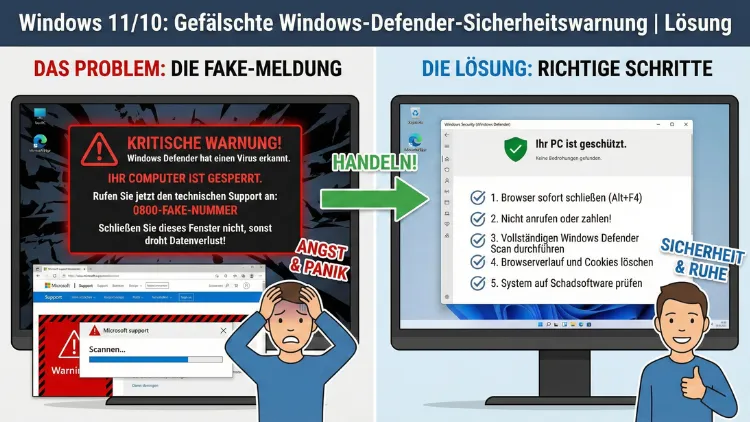
Moderne Schadsoftware nutzt täuschend echte Sicherheitswarnungen, um Nutzer unter Druck zu setzen. Besonders häufig treten gefälschte Hinweise auf, die vorgeben, vom Virenschutz zu stammen.
Diese Meldungen erscheinen als dringende Warnung vor angeblichen Bedrohungen und fordern zu sofortigem Handeln auf. Tatsächlich handelt es sich um Betrug mit dem Ziel, Geld zu erpressen oder Zugriff auf das System zu erhalten.
Was ist eine gefälschte Windows-Defender-Warnung?
Eine gefälschte Sicherheitswarnung ist eine betrügerische Meldung, die vorgibt, vom integrierten Schutzprogramm von Microsoft zu stammen. Sie erscheint meist im Browser, im Vollbildmodus oder als Pop-up, und behauptet, das System sei schwer infiziert.
Typische Inhalte solcher Fake-Warnungen:
- „Ihr Computer wurde gesperrt“
- „Trojaner erkannt“
- „Zugriff auf Ihre Daten wird blockiert“
- „Rufen Sie sofort den Support an“
Ziel dieser Masche ist es, Angst zu erzeugen. Nutzer sollen eine Telefonnummer anrufen, Software herunterladen oder eine Zahlung leisten.
Warum funktionieren solche Betrugsmaschen so gut?
Cyberkriminelle setzen gezielt auf Stress, Zeitdruck und technische Fachbegriffe. Viele Nutzer unterscheiden nicht zwischen einer echten Systemmeldung und einer Webseite, die nur so aussieht.
Besonders perfide sind:
- Vollbildseiten ohne sichtbare Adressleiste
- Alarmtöne oder Sprachausgabe
- Countdown-Timer
- Mehrfache Warnfenster gleichzeitig
Je glaubwürdiger das Layout, desto größer die Erfolgsquote.
Woran erkennen Sie eine Fake-Warnung?
Echte Sicherheitsmeldungen verhalten sich völlig anders. Eine seriöse Warnung des integrierten Schutzes unter Windows:
- enthält keine Telefonnummer
- fordert niemals zur Zahlung
- sperrt nicht den gesamten Bildschirm
- erscheint im Sicherheitscenter, nicht im Browser
Typische Anzeichen für Betrug
| Merkmal | Gefälschte Warnung | Echte Systemmeldung |
|---|---|---|
| Telefonnummer | Immer vorhanden | Niemals |
| Zahlungsaufforderung | Häufig | Nie |
| Browser-Fenster | Ja | Nein |
| Panikmache | Extrem | Sachlich |
| Fernwartung gefordert | Ja | Nein |
So schließen Sie die gefälschte Warnmeldung sofort
Bleiben Sie ruhig. Ihr System ist sehr wahrscheinlich nicht infiziert.
Schritt 1: Browser zwangsweise schließen
- Drücken Sie Strg + Umschalt + Esc
- Öffnen Sie den Task-Manager
- Wählen Sie Ihren Browser (z. B. Edge oder Chrome)
- Klicken Sie auf „Task beenden“
Falls sich das Fenster sofort wieder öffnet, starten Sie den PC neu.
Browser nach dem Neustart bereinigen
Nach dem Neustart darf die betrügerische Seite nicht wieder geladen werden.
Verlauf und Cache löschen
Im Browser:
- Einstellungen öffnen
- Datenschutz oder Sicherheit auswählen
- Browserdaten löschen
- Zeitraum „Gesamte Zeit“ wählen
- Cache und Cookies entfernen
Damit wird verhindert, dass die betrügerische Seite erneut erscheint.
Erweiterungen prüfen und entfernen
Schädliche Browser-Erweiterungen können solche Seiten dauerhaft einblenden.
- Öffnen Sie das Erweiterungsmenü Ihres Browsers
- Entfernen Sie unbekannte oder kürzlich installierte Add-ons
- Starten Sie den Browser neu
Seriöse Erweiterungen stammen aus offiziellen Quellen und haben viele positive Bewertungen.
Vollständigen Virenscan durchführen
Auch wenn es meist nur ein Betrugsversuch war, sollten Sie Ihr System prüfen.
So starten Sie die Sicherheitsprüfung
- Startmenü öffnen
- Sicherheitseinstellungen aufrufen
- Viren- & Bedrohungsschutz auswählen
- Scanoptionen anklicken
- Vollständige Überprüfung starten
Dieser Vorgang kann länger dauern, stellt aber sicher, dass keine echte Schadsoftware vorhanden ist.
Was tun, wenn Sie die Telefonnummer angerufen haben?
Falls Sie mit Betrügern gesprochen haben, handeln Sie schnell.
Mögliche Risiken
- Installation von Fernwartungssoftware
- Preisgabe persönlicher Daten
- Kreditkartenbetrug
- Passwortdiebstahl
Sofortmaßnahmen
- Internetverbindung trennen
- Fernwartungsprogramme deinstallieren
- Alle Passwörter ändern
- Bank oder Zahlungsdienst kontaktieren
- Virenscan im abgesicherten Modus durchführen
Programme wie TeamViewer oder AnyDesk werden oft missbraucht.
System auf Manipulation prüfen
Nach einem Betrugsversuch sollten Sie folgende Punkte kontrollieren:
- Neue Benutzerkonten
- Unbekannte Programme
- Geänderte Startprogramme
- Deaktivierter Virenschutz
- Unbekannte Browser-Startseiten
Alles Ungewöhnliche sollte entfernt werden.
Browser zurücksetzen – so geht es
Ein Reset beseitigt versteckte Änderungen.
Schritte
- Browsereinstellungen öffnen
- Erweitert auswählen
- Einstellungen zurücksetzen anklicken
- Bestätigen
Lesezeichen bleiben erhalten, Erweiterungen werden entfernt.
Warum erscheint die Warnung immer wieder?
Häufige Ursachen:
- Unseriöse Streaming- oder Downloadseiten
- Gefälschte Gewinnspiele
- Klick auf Werbebanner
- Weiterleitungen durch kompromittierte Webseiten
Solche Seiten finanzieren sich über aggressive Werbenetzwerke, die Betrugsseiten ausspielen.
Pop-up-Benachrichtigungen deaktivieren
Viele Betrugsseiten nutzen Browser-Benachrichtigungen.
So schalten Sie sie aus
- Browser-Einstellungen öffnen
- Datenschutz und Sicherheit auswählen
- Website-Einstellungen öffnen
- Benachrichtigungen auswählen
- Unbekannte Seiten entfernen oder blockieren
So schützen Sie sich dauerhaft vor Fake-Warnungen
Keine Panik bei Warnmeldungen
Echte Sicherheitssoftware setzt nicht unter Druck.
Telefonnummern niemals anrufen
Seriöse Unternehmen zeigen keine Supportnummern in Warnfenstern.
Browser aktuell halten
Updates schließen Sicherheitslücken.
Werbeblocker verwenden
Ein guter Inhaltsfilter reduziert betrügerische Weiterleitungen.
Nur vertrauenswürdige Webseiten nutzen
Illegale Streaming- oder Downloadseiten sind Hauptrisikofaktoren.
Unterschied zwischen echter und gefälschter Sicherheitsmeldung
| Eigenschaft | Echte Warnung | Fake-Warnung |
|---|---|---|
| Erscheinungsort | Sicherheitseinstellungen | Browser |
| Gestaltung | Schlicht | Übertrieben alarmierend |
| Sprache | Sachlich | Drohend |
| Handlungsempfehlung | Scannen oder Bereinigen | Anrufen oder Zahlen |
Betrugsmasche „Tech-Support-Scam“ verstehen
Diese Methode nennt sich Tech-Support-Betrug. Dabei geben sich Kriminelle als Support-Mitarbeiter aus.
Ziele:
- Zugriff auf Ihren PC
- Verkauf unnötiger „Sicherheitssoftware“
- Abbuchung hoher Beträge
- Identitätsdiebstahl
Oft werden Zahlungen über Geschenkkarten oder Dienste wie PayPal verlangt.
Was echte Sicherheitssoftware niemals tun wird
- Den PC sperren
- Laut Sirenen abspielen
- Kreditkartendaten verlangen
- Sie telefonisch unter Druck setzen
- Lösegeld fordern
Solche Forderungen stammen immer von Betrügern.
Abgesicherter Modus bei hartnäckigen Problemen
Falls sich Pop-ups nicht entfernen lassen:
- PC neu starten
- Erweiterte Startoptionen öffnen
- Abgesicherten Modus mit Netzwerk wählen
- Virenscan durchführen
- Browser bereinigen
Im abgesicherten Modus werden weniger Programme geladen, wodurch Schadsoftware leichter entfernbar ist.
Wann ist eine Neuinstallation sinnvoll?
Eine komplette Neuinstallation ist nur nötig, wenn:
- Fernzugriff längere Zeit bestand
- Unbekannte Programme mit Administratorrechten installiert wurden
- Bankdaten gestohlen wurden
- Systemdateien verändert wurden
In den meisten Fällen reicht eine gründliche Bereinigung.
Psychologischer Trick hinter Fake-Warnungen
Betrüger nutzen gezielt:
- Angst vor Datenverlust
- Unsicherheit bei Technik
- Respekt vor offiziellen Logos
- Zeitdruck
Je schneller Sie reagieren, desto höher die Erfolgswahrscheinlichkeit für die Täter.
Rolle von Browser-Werbenetzwerken
Viele dieser Warnseiten stammen aus dubiosen Werbenetzwerken. Betreiber von Webseiten wissen oft nicht einmal, dass solche Inhalte ausgeliefert werden.
Deshalb können selbst scheinbar harmlose Seiten plötzlich betrügerische Meldungen anzeigen.
Sicherheitsbewusstsein stärken
Regelmäßige Aufklärung ist der beste Schutz. Informierte Nutzer erkennen Betrug schneller und reagieren besonnen.
Wichtige Grundregeln:
- Keine Software auf Aufforderung fremder Webseiten installieren
- Keine Passwörter am Telefon nennen
- Keine Fernwartung ohne eigenen Supportauftrag zulassen
- Sicherheitsmeldungen immer direkt im System prüfen
Zusammenfassung
Gefälschte Windows-Defender-Warnungen sind eine weit verbreitete Betrugsmasche. Sie erscheinen dramatisch, sind aber meist harmlos, solange keine Telefonnummer angerufen oder Software installiert wurde.
Durch ruhiges Handeln, das Schließen des Browsers, das Löschen von Daten und einen vollständigen Virenscan lässt sich das Problem schnell beheben. Wachsamkeit, aktuelle Software und ein gesundes Misstrauen gegenüber alarmierenden Meldungen sind der beste Schutz vor solchen Angriffen.