
Google Maps 3D-Ansicht aktivieren – so geht es auf Android, iPhone und im Browser schnell und einfach. Schalten Sie die 3D-Karte in wenigen Schritten ein.
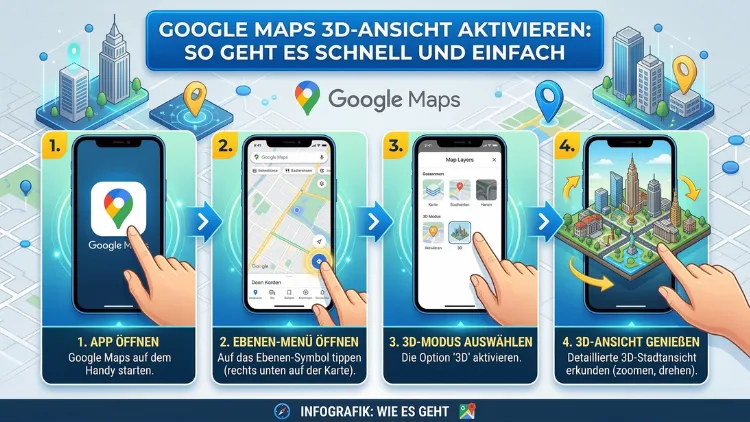
Die Google Maps 3D-Ansicht lässt sich in wenigen Sekunden aktivieren – sowohl auf dem Smartphone als auch im Browser. Tippen Sie in der App oben rechts auf das Ebenen-Symbol und wählen Sie „3D“.
Im Browser schalten Sie zunächst auf die Satellitenansicht um, aktivieren die Globusansicht und klicken dann auf den 3D-Button. In diesem Artikel erfahren Sie alles, was Sie dazu wissen müssen.
Was ist die Google Maps 3D-Ansicht?
Google Maps ist seit Jahren das meistgenutzte Navigationstool der Welt. Deshalb ist es kaum verwunderlich, dass Google die Plattform kontinuierlich mit neuen Funktionen erweitert. Eine dieser Funktionen ist die dreidimensionale Kartenansicht, die Gebäude, Gelände und Sehenswürdigkeiten räumlich darstellt.
Die 3D-Ansicht in Google Maps liegt dabei konzeptionell irgendwo zwischen der klassischen Kartenansicht und der von Google Earth bekannten Vogelperspektive. Technisch gesehen entsteht das dreidimensionale Bild dadurch, dass Google Luftaufnahmen und Satellitenfotos aus verschiedenen Perspektiven zusammenrechnet. Durch diesen Prozess werden Gebäude, Straßen und Landschaften so dargestellt, als würde man aus der Luft über sie hinwegfliegen.
Besonders in Großstädten wie Berlin, München, Hamburg oder Wien entfaltet diese Funktion ihre volle Wirkung. Zusätzlich ermöglicht die 3D-Darstellung eine deutlich bessere räumliche Orientierung, da Gebäudehöhen, Straßenzüge und Plätze realistischer wirken als in der flachen 2D-Karte. Außerdem hilft sie dabei, unbekannte Stadtteile vor dem Besuch virtuell zu erkunden.
Voraussetzungen für die 3D-Funktion
Bevor Sie die Google Maps 3D-Ansicht aktivieren, sollten Sie einige grundlegende Voraussetzungen prüfen. Denn ohne die richtigen Einstellungen bleibt der Versuch erfolglos.
App-Version aktuell halten
Zunächst sollten Sie sicherstellen, dass Sie die neueste Version von Google Maps installiert haben. Ältere Versionen unterstützen möglicherweise nicht alle aktuellen 3D-Funktionen. Öffnen Sie dafür den Google Play Store (Android) oder den App Store (iPhone/iPad) und suchen Sie nach „Google Maps“. Falls ein Update verfügbar ist, tippen Sie auf „Aktualisieren“.
WebGL und Hardwarebeschleunigung im Browser
Wenn Sie Google Maps im Browser nutzen, benötigt die 3D-Ansicht zusätzlich einen Browser mit WebGL-Unterstützung. Erfreulicherweise unterstützen alle gängigen modernen Browser diesen Standard, darunter:
- Google Chrome (empfohlen)
- Microsoft Edge
- Mozilla Firefox
- Apple Safari
Zudem sollten Sie die Hardwarebeschleunigung in Ihrem Browser aktiviert haben. In Google Chrome finden Sie diese Option unter Einstellungen → System → Hardwarebeschleunigung aktivieren. Ohne diese Einstellung kann die 3D-Darstellung ruckeln oder gar nicht erscheinen.
Stabile Internetverbindung
Da die 3D-Ansicht grafisch sehr anspruchsvoll ist, empfiehlt sich außerdem eine stabile WLAN-Verbindung. Besonders auf dem Smartphone kann die 3D-Darstellung schnell das mobile Datenvolumen belasten. Deshalb sollten Sie die Funktion möglichst im Heimnetzwerk oder über eine schnelle WLAN-Verbindung nutzen.
Google Maps 3D-Ansicht auf dem Smartphone aktivieren
Die Aktivierung der Google Maps 3D-Ansicht auf dem Smartphone funktioniert auf Android-Geräten und iPhones nahezu identisch. Folgen Sie einfach diesen Schritten:
Schritt-für-Schritt-Anleitung für Android und iPhone
- Öffnen Sie die Google Maps App auf Ihrem Smartphone.
- Navigieren Sie zu dem Ort oder der Stadt, die Sie dreidimensional betrachten möchten.
- Tippen Sie oben rechts auf das Ebenen-Symbol (zwei übereinanderliegende Vierecke).
- Das Menü mit den Kartendetails öffnet sich.
- Tippen Sie unter der Rubrik „Kartendetails“ auf die Option „3D“.
- Zoomen Sie nun in den gewünschten Bereich hinein.
- Wischen Sie mit zwei Fingern gleichzeitig nach oben, um die Perspektive zu kippen und die dreidimensionale Ansicht zu erhalten.
Die Gebäude erscheinen jetzt als dreidimensionale Strukturen auf der Karte. Besonders eindrucksvoll ist das Ergebnis, wenn Sie in dicht bebautem Stadtgebiet zoomen.
Hinweis zur Smartphone-App
Beachten Sie: Der 3D-Modus in der App unterscheidet sich etwas vom 3D-Modus im Browser. In der Smartphone-App zeigt die 3D-Ansicht hauptsächlich die Umrisse und Grundformen der Gebäude, während die Browserversion eine deutlich detailliertere Satellitenbilddarstellung bietet. Dennoch ist auch die App-Version für viele Anwendungsfälle sehr nützlich.
Google Maps 3D-Ansicht im Browser aktivieren (PC/Mac)
Wenn Sie Google Maps auf Ihrem Computer im Webbrowser nutzen, ist die Aktivierung der 3D-Ansicht etwas anders, aber ebenfalls einfach. Folgen Sie dazu dieser Anleitung:
Schritt-für-Schritt-Anleitung für den PC/Mac
- Öffnen Sie Ihren Browser und rufen Sie google.de/maps auf.
- Navigieren Sie zu der Stadt oder dem Ort, der Sie interessiert.
- Klicken Sie unten links auf die Schaltfläche „Satellit“, um die Satellitenansicht zu aktivieren.
- In der Satellitenansicht erscheint unten links ein weiteres Menü. Klicken Sie dort auf „Mehr“.
- Setzen Sie nun einen Haken bei „Globusansicht“. Dieser Schritt ist entscheidend, denn ohne die aktivierte Globusansicht ist der 3D-Button nicht verfügbar.
- Schließen Sie das Menü.
- Klicken Sie nun rechts unten im Bild – direkt unterhalb des Kompass-Symbols – auf den „3D“-Button.
- Die Ansicht wechselt sofort in den dreidimensionalen Modus.
Zur Steuerung halten Sie anschließend die Strg-Taste gedrückt, klicken mit der Maus in die Karte und ziehen sie, um die Perspektive zu kippen, zu drehen und zu schwenken.
Warum ist die Globusansicht notwendig?
Viele Nutzer fragen sich, warum der Umweg über die Globusansicht notwendig ist. Der Grund: Ohne die Globusansicht verwendet Google Maps standardmäßig die sogenannte „Lite-Ansicht“, die keine 3D-Darstellung unterstützt. Erst die Globusansicht schaltet den vollständigen Rendering-Modus mit WebGL frei, der die 3D-Darstellung ermöglicht.
Die 3D-Navigation in Google Maps nutzen
Eine besonders praktische Neuerung, die Google seit 2024 schrittweise ausrollt, ist die 3D-Navigation. Dabei werden also nicht nur beim Erkunden von Karten, sondern auch während der aktiven Routenführung dreidimensionale Gebäude eingeblendet.
So aktivieren Sie die 3D-Navigation
- Aktivieren Sie zunächst wie oben beschrieben die 3D-Ansicht in der Google Maps App.
- Starten Sie danach eine Navigation zu einem gewünschten Ziel.
- Zoomen Sie während der Navigation in die Karte hinein.
- Falls die Funktion für Ihr Gerät verfügbar ist, erscheinen die Gebäude nun dreidimensional in der Kartenansicht.
Wichtig: Die 3D-Navigation lässt sich nicht während der laufenden Navigation ein- oder ausschalten. Deshalb empfiehlt sich, die gewünschte Ansicht vor dem Navigationsstart einzustellen. Falls Sie die Einstellung ändern möchten, müssen Sie die Navigation kurz beenden, die Ansicht wechseln und dann neu starten.
Ein weiteres interessantes Detail: Je nach Gerät und Software-Version können störende Gebäude während der Navigation sogar transparent dargestellt werden, sodass die Routenführung stets gut erkennbar bleibt.
Unterschied zwischen Google Maps 3D und Google Earth
Häufig entsteht Verwirrung rund um den Unterschied zwischen Google Maps 3D und Google Earth. Obwohl beide Programme dreidimensionale Kartenansichten bieten, unterscheiden sie sich in Funktion und Detailtiefe erheblich.
| Merkmal | Google Maps 3D | Google Earth |
|---|---|---|
| Plattform | Browser & App | Eigene App & Browser |
| Detailtiefe | Mittel | Sehr hoch |
| Offline-Nutzung | Eingeschränkt | Eingeschränkt |
| Navigation | Ja | Nein |
| Historische Bilder | Nein | Ja |
| Interaktivität | Hoch | Sehr hoch |
Zusammenfassend lässt sich sagen: Google Maps eignet sich hervorragend für die Navigation und schnelle Orientierung mit 3D-Gebäuden, während Google Earth vor allem für die detaillierte visuelle Erkundung von Orten und historische Vergleiche genutzt wird.
Zudem sollten Sie wissen: Auf dem Smartphone steht die vollwertige 3D-Ansicht mit Satellitenbildern hauptsächlich über Google Earth zur Verfügung, während Google Maps in der App lediglich Gebäudeumrisse in 3D zeigt.
Verfügbarkeit der 3D-Ansicht: Welche Städte werden unterstützt?
Ein häufiges Missverständnis: Die 3D-Ansicht ist nicht überall verfügbar. Google Maps bietet zwar grundsätzlich immer die Möglichkeit, in den 3D-Modus zu wechseln, doch in vielen Regionen erscheint dabei lediglich eine geneigte, aber weiterhin flache Karte – quasi ein „3D ohne echtes 3D“.
Besonders gut funktioniert die 3D-Darstellung in folgenden Regionen und Städten:
Deutschland:
- Berlin
- München
- Hamburg
- Frankfurt am Main
- Köln
- Düsseldorf
- Stuttgart
Österreich:
- Wien
- Graz
- Salzburg
Schweiz:
- Zürich
- Basel
- Bern
Außerdem bieten viele weitere internationale Metropolen wie New York, London, Paris oder Tokio besonders beeindruckende 3D-Darstellungen. Umgekehrt gilt: In kleineren Gemeinden und ländlichen Regionen fehlen häufig die nötigen Bilddaten für eine vollwertige 3D-Darstellung.
Steuerung und Navigation in der 3D-Ansicht
Die Steuerung der 3D-Kartenansicht unterscheidet sich je nach Gerät. Damit Sie das volle Potenzial der Funktion ausschöpfen, sollten Sie die jeweiligen Bedienungsmöglichkeiten kennen.
Steuerung im Browser (PC/Mac)
- Zoomen: Mausrad nach vorne oder hinten drehen oder die „+“/„–“-Schaltflächen nutzen
- Karte verschieben: Linke Maustaste gedrückt halten und Maus bewegen
- Perspektive kippen und drehen: Strg-Taste gedrückt halten und mit linker Maustaste die Ansicht ziehen
- Nordausrichtung zurücksetzen: Auf den Kompass rechts unten klicken
Steuerung in der Smartphone-App
- Zoomen: Zwei Finger zusammen- oder auseinanderführen (Pinch-to-Zoom)
- Karte verschieben: Mit einem Finger wischen
- Perspektive kippen: Mit zwei Fingern gleichzeitig nach oben wischen
- Drehen: Zwei Finger auf der Karte im Kreis bewegen
Empfehlung für die beste Perspektive
Wenn Sie möglichst tief in die 3D-Ansicht hineinzoomen möchten, empfiehlt sich folgendes Vorgehen: Blicken Sie zunächst senkrecht von oben auf den gewünschten Bereich, zoomen Sie dann stark heran und kippen Sie erst danach die Perspektive. Auf diese Weise laden die 3D-Gebäude schneller und die Darstellung ist schärfer.
Problemlösungen, wenn die 3D-Ansicht nicht funktioniert
Falls die 3D-Ansicht nicht aktiviert werden kann oder fehlerhaft dargestellt wird, gibt es mehrere Lösungsansätze. Gehen Sie dabei Schritt für Schritt vor.
Problem 1: Der 3D-Button fehlt im Browser
Falls der 3D-Button im Browser nicht erscheint, liegt das häufig daran, dass die Globusansicht nicht aktiviert wurde. Überprüfen Sie daher:
- Sind Sie in der Satellitenansicht?
- Haben Sie auf „Mehr“ geklickt?
- Ist das Häkchen bei „Globusansicht“ gesetzt?
Erst wenn alle drei Punkte erfüllt sind, erscheint der 3D-Button.
Problem 2: Die Gebäude werden flach dargestellt
Falls die Gebäude nach dem Aktivieren der 3D-Ansicht flach bleiben, befinden Sie sich möglicherweise in einer Region, für die noch keine 3D-Daten vorliegen. Wechseln Sie in eine größere Stadt und versuchen Sie es erneut.
Problem 3: Die Darstellung ist ruckelig oder verschwommen
Ist die Darstellung träge oder verschwommen, könnte die Hardwarebeschleunigung im Browser deaktiviert sein. Prüfen Sie in Chrome unter Einstellungen → System, ob die Option „Hardwarebeschleunigung verwenden, sofern verfügbar“ aktiviert ist.
Problem 4: In der App erscheinen keine 3D-Gebäude
Stellen Sie zunächst sicher, dass die App aktuell ist. Außerdem sollten Sie prüfen, ob Sie ausreichend hineingezoomt haben, denn bei zu kleinem Zoomfaktor blendet Google Maps die 3D-Gebäude automatisch aus.
Problem 5: Die 3D-Option fehlt in der App
Falls die Option „3D“ unter den Kartendetails nicht angezeigt wird, starten Sie die App neu. Alternativ löschen Sie den App-Cache unter den Geräteeinstellungen: Einstellungen → Apps → Google Maps → Speicher → Cache leeren.
Empfohlene Vorgehensweisen für die beste Nutzungserfahrung
Damit Sie die Google Maps 3D-Ansicht optimal nutzen, sollten Sie einige bewährte Punkte beachten.
Browser-Empfehlung: Google Chrome
Obwohl alle modernen Browser WebGL unterstützen, funktioniert die 3D-Ansicht mit Google Chrome erfahrungsgemäß am flüssigsten. Das liegt daran, dass Google Maps und Chrome aus demselben Hause stammen und daher optimal aufeinander abgestimmt sind. Insbesondere bei der Steuerung mit der Tastatur und Maus zeigt Chrome die besten Ergebnisse.
Stets aktuell bleiben
Halten Sie die Google Maps App sowie Ihren Browser stets auf dem neuesten Stand. Google aktualisiert die Kartendaten und 3D-Modelle regelmäßig und ergänzt dabei neue Städte und Regionen. Zudem verbessert Google fortlaufend die Qualität bestehender 3D-Darstellungen.
WLAN nutzen statt mobiler Daten
Auf dem Smartphone sollten Sie die 3D-Ansicht möglichst nur über WLAN nutzen, da sie sehr viele Daten überträgt. Besonders in Regionen mit schlechtem Empfang kann es sonst zu Ladefehlern oder einer deutlich verminderten Darstellungsqualität kommen.
Kombinieren mit Street View
Für eine noch umfassendere Erkundung empfiehlt sich die Kombination aus 3D-Ansicht und Street View. Nutzen Sie zunächst die 3D-Perspektive, um sich einen Überblick zu verschaffen, und wechseln Sie dann zur Street-View-Ansicht für eine bodennahe Perspektive. So erhalten Sie ein vollständiges Bild eines Ortes, bevor Sie ihn besuchen.
Anwendungsfälle kennen
Die 3D-Ansicht eignet sich besonders gut für folgende Situationen:
- Urlaubsplanung: Städte und Sehenswürdigkeiten vorab erkunden
- Routenplanung: Engpässe, Kreuzungen und Straßenverläufe besser einschätzen
- Architekturbetrachtung: Gebäude und Stadtstrukturen aus verschiedenen Perspektiven analysieren
- Navigation in unbekannten Städten: Orientierung durch charakteristische Gebäude erleichtern
FAQ: Häufige Fragen zur Google Maps 3D-Ansicht
Warum funktioniert die Google Maps 3D-Ansicht nicht?
Wenn die 3D-Ansicht nicht funktioniert, liegt das häufig an einer der folgenden Ursachen: Die Globusansicht ist nicht aktiviert, die App ist veraltet, die Hardwarebeschleunigung im Browser ist deaktiviert, oder die gewählte Region verfügt schlicht über keine 3D-Daten. Prüfen Sie zunächst alle genannten Punkte systematisch.
Ist die Google Maps 3D-Ansicht auf allen Smartphones verfügbar?
Die 3D-Funktion ist grundsätzlich auf allen aktuellen Android-Smartphones und iPhones verfügbar. Ältere oder leistungsschwache Geräte können die 3D-Darstellung jedoch ruckelig oder eingeschränkt anzeigen. Außerdem muss die Google Maps App stets auf dem neuesten Stand sein.
Kann ich die 3D-Ansicht von Google Maps auch offline nutzen?
Nein, die 3D-Ansicht erfordert eine aktive Internetverbindung. Zwar bietet Google Maps die Möglichkeit, Karten offline herunterzuladen, jedoch werden dabei keine 3D-Daten gespeichert. Deshalb ist die 3D-Funktion ohne Datenverbindung nicht verfügbar.
Welche Städte haben die beste 3D-Darstellung in Google Maps?
Besonders gute 3D-Darstellungen bietet Google Maps in Großstädten wie Berlin, München, Hamburg, Wien, Zürich, New York, London und Tokio. In diesen Städten wurden umfangreiche Luftbild- und Satellitenaufnahmen zu detaillierten 3D-Modellen verarbeitet.
Wie viel mobile Daten verbraucht die Google Maps 3D-Ansicht?
Die 3D-Ansicht ist grafisch sehr anspruchsvoll und überträgt entsprechend mehr Daten als die normale 2D-Ansicht. Der genaue Verbrauch hängt vom Zoomlevel und der Region ab, kann aber in wenigen Minuten mehrere Megabyte betragen. Daher empfiehlt sich die Nutzung über WLAN.
Gibt es einen Unterschied zwischen der 3D-Ansicht auf Android und iPhone?
Grundsätzlich funktioniert die 3D-Ansicht auf Android und iPhone sehr ähnlich. Kleine Unterschiede kann es bei der Geschwindigkeit der Darstellung geben, die vom jeweiligen Gerät und dessen Grafikprozessor abhängt. Die Bedienung ist auf beiden Plattformen nahezu identisch.
Kann ich Google Maps 3D auch während der Navigation nutzen?
Ja, seit dem Update Anfang 2024 ist es möglich, die 3D-Ansicht auch während der Navigation zu nutzen. Jedoch muss die Funktion vor dem Start der Navigation aktiviert werden, da sie während der aktiven Routenführung nicht umgeschaltet werden kann.
Was ist der Unterschied zwischen Google Maps 3D und Google Earth?
Google Maps 3D bietet eine dreidimensionale Darstellung innerhalb der bekannten Maps-Oberfläche mit integrierter Navigation. Google Earth hingegen ist eine eigenständige Anwendung, die deutlich detailliertere 3D-Modelle und zusätzliche Funktionen wie historische Satellitenbilder bietet, jedoch keine Navigationsfunktion besitzt.
Warum sehen die 3D-Gebäude in meiner Stadt nicht realistisch aus?
Die Qualität der 3D-Darstellung hängt stark von der Datenlage ab. In kleineren Städten und Gemeinden fehlen häufig ausreichende Bilddaten für eine hochwertige 3D-Modellierung. Deshalb erscheinen die Gebäude dort oft als einfache grobe Formen. Google aktualisiert die Daten fortlaufend und ergänzt dabei neue Regionen.
Kann ich in der Google Maps 3D-Ansicht auch Street View öffnen?
Ja, das ist möglich. In der 3D-Ansicht im Browser können Sie einfach den gelben Street-View-Männchen aus der unteren rechten Ecke auf eine Straße ziehen, um direkt in die Street-View-Perspektive zu wechseln. So lassen sich beide Ansichten optimal kombinieren.
Fazit
Die Google Maps 3D-Ansicht ist eine leistungsstarke Funktion, die sich schnell und unkompliziert aktivieren lässt – sowohl in der App als auch im Browser. Mit wenigen Klicks verwandelt sich die flache Karte in eine dreidimensionale Perspektive.
Besonders in Großstädten liefert die 3D-Darstellung eindrucksvolle Ergebnisse und erleichtert die Orientierung erheblich. Deshalb lohnt es sich, die Funktion regelmäßig zu nutzen und Google Maps stets aktuell zu halten.