
Erfahren Sie, wie Sie HBO Max über Google Chromecast schnell einrichten und Filme und Serien in bester Qualität direkt auf Ihrem TV streamen.
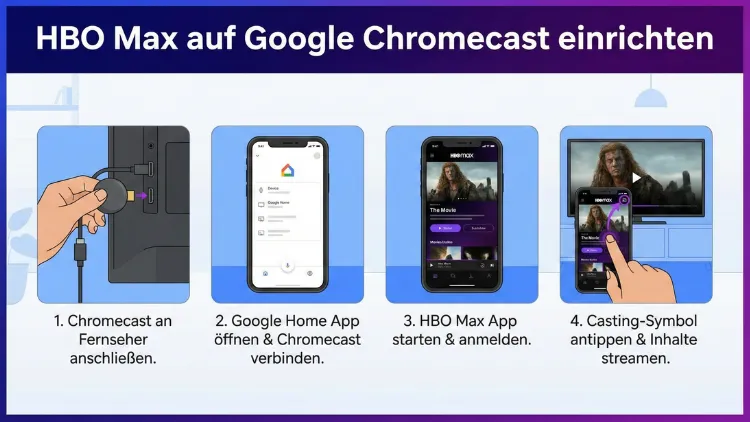
HBO Max auf dem Fernseher zu streamen ist mit Google Chromecast schnell eingerichtet. Sie benötigen nur ein kompatibles Gerät, WLAN und die App.
Diese Anleitung zeigt Ihnen alle Schritte von der Vorbereitung bis zur Fehlerbehebung, damit Sie Filme und Serien in bester Qualität auf Ihrem TV genießen können – einfach, stabil und ohne komplizierte Technik.
Voraussetzungen für das Streaming mit Chromecast
Bevor Sie HBO Max auf Ihren Fernseher übertragen, sollten einige technische Grundlagen erfüllt sein. Eine saubere Vorbereitung verhindert spätere Verbindungsprobleme und sorgt für ruckelfreies Streaming.
Sie benötigen:
- Einen Fernseher mit HDMI-Anschluss
- Ein Google Chromecast-Gerät
- Ein stabiles WLAN (mindestens 10 Mbit/s für HD, 25 Mbit/s für 4K)
- Ein Smartphone, Tablet oder Computer
- Die installierte HBO-Max-App oder einen kompatiblen Browser
- Ein aktives HBO-Max-Abonnement
Wichtig ist, dass sich Chromecast und Ihr Steuergerät im selben WLAN-Netzwerk befinden. Unterschiedliche Netzwerke verhindern die Verbindung.
Chromecast am Fernseher einrichten
Falls Sie Chromecast noch nie verwendet haben, führen Sie zunächst die Grundinstallation durch.
Chromecast anschließen
Stecken Sie Chromecast in einen freien HDMI-Port Ihres Fernsehers. Verbinden Sie anschließend das USB-Stromkabel mit einer Steckdose. Schalten Sie den Fernseher ein und wählen Sie den entsprechenden HDMI-Eingang.
Google-Home-App installieren
Laden Sie die Google-Home-App auf Ihr Smartphone oder Tablet herunter.
Chromecast mit WLAN verbinden
Öffnen Sie die App und folgen Sie diesen Schritten:
- „Gerät einrichten“ auswählen
- „Neues Gerät“ hinzufügen
- Zuhause auswählen
- Chromecast auswählen
- WLAN-Netzwerk eingeben
Nach Abschluss ist Ihr Chromecast betriebsbereit.
HBO Max auf dem Smartphone oder Tablet vorbereiten
Damit Sie Inhalte streamen können, muss die HBO-Max-App korrekt eingerichtet sein.
- Öffnen Sie den App Store oder Google Play Store
- Laden Sie die HBO Max App herunter
- Melden Sie sich mit Ihren Zugangsdaten an
- Prüfen Sie, ob ein Video abgespielt werden kann
Sobald ein Film oder eine Serie auf Ihrem Gerät läuft, können Sie die Übertragung starten.
HBO Max über Chromecast auf den Fernseher streamen
Nun kommt der wichtigste Teil – das eigentliche Streamen.
Schritt-für-Schritt-Anleitung
- Starten Sie HBO Max auf Ihrem Smartphone oder Tablet
- Wählen Sie einen Film oder eine Serie aus
- Tippen Sie auf das Cast-Symbol (Rechteck mit WLAN-Wellen)
- Wählen Sie Ihr Chromecast-Gerät aus
- Das Video startet automatisch auf dem Fernseher
Ihr mobiles Gerät dient jetzt als Fernbedienung: Pause, Lautstärke, Vor- und Zurückspulen funktionieren direkt über die App.
Streaming vom Computer aus starten
Auch ohne Smartphone können Sie HBO Max auf Ihren Fernseher übertragen.
Voraussetzungen
- Aktueller Google-Chrome-Browser
- Chromecast im selben WLAN
So funktioniert es
- Öffnen Sie HBO Max im Browser
- Melden Sie sich an
- Klicken Sie oben rechts auf die drei Punkte
- Wählen Sie „Streamen“ oder „Casten“
- Wählen Sie Ihr Chromecast-Gerät
Der Browser-Tab wird nun auf den Fernseher gespiegelt.
Bildqualität und Auflösung optimieren
Damit Sie das bestmögliche Streaming-Erlebnis erhalten, sollten Sie einige Einstellungen prüfen.
Für HD oder 4K:
- Schnelles WLAN nutzen
- Router möglichst nah am Fernseher platzieren
- Andere Geräte vom WLAN trennen
- In HBO Max unter „Einstellungen“ die höchste Videoqualität wählen
Chromecast passt die Qualität automatisch an die Internetgeschwindigkeit an.
Tonprobleme beheben
Wenn kein Ton zu hören ist:
- Fernseher auf richtigen HDMI-Eingang prüfen
- Lautstärke am Fernseher erhöhen
- App neu starten
- Chromecast neu starten
- Audioformat im TV-Menü auf „Auto“ stellen
Manchmal hilft auch ein kurzes Trennen vom Strom.
Verbindung bricht ständig ab – Ursachen & Lösungen
Streaming-Abbrüche sind fast immer WLAN-bedingt.
Typische Gründe:
- Schwaches Signal
- Überlastetes Netzwerk
- Veraltete Router-Firmware
- Zu große Entfernung zum Router
Lösungen:
- Router neu starten
- WLAN-Repeater einsetzen
- 5-GHz-Netz verwenden
- Ethernet-Adapter für Chromecast nutzen
HBO Max startet nicht auf Chromecast
Wenn das Cast-Symbol nicht erscheint:
- Prüfen Sie, ob beide Geräte im gleichen WLAN sind
- App aktualisieren
- Chromecast in Google Home neu starten
- Smartphone neu starten
Notfalls hilft ein Zurücksetzen von Chromecast auf Werkseinstellungen.
Alternative: Direkt über Chromecast mit Google TV streamen
Besitzen Sie einen Chromecast mit Google TV, benötigen Sie kein Smartphone.
So geht’s:
- Fernseher einschalten
- Google-TV-Startbildschirm öffnen
- HBO-Max-App aus dem App Store laden
- Mit Konto anmelden
- Direkt über die Fernbedienung streamen
Das ist besonders komfortabel, da kein zweites Gerät nötig ist.
Datenverbrauch beim Streaming
Streaming in hoher Qualität verbraucht viel Datenvolumen.
| Qualität | Datenverbrauch pro Stunde |
|---|---|
| SD | ca. 1 GB |
| HD | ca. 3 GB |
| 4K | ca. 7–10 GB |
Bei begrenztem Internet-Tarif sollten Sie die Qualität anpassen.
Kindersicherung und Profile
HBO Max bietet Profile für unterschiedliche Altersstufen.
- Kinderprofile aktivieren
- PIN-Schutz einrichten
- Altersfreigaben festlegen
So verhindern Sie ungeeignete Inhalte.
Untertitel und Sprache einstellen
Während der Wiedergabe können Sie:
- Sprache ändern
- Untertitel aktivieren
- Schriftgröße anpassen
Diese Einstellungen werden auf Chromecast übernommen.
Häufige Fehlercodes und ihre Bedeutung
| Fehler | Ursache | Lösung |
|---|---|---|
| Wiedergabe fehlgeschlagen | Netzwerkproblem | Router neu starten |
| Gerät nicht gefunden | WLAN unterschiedlich | Gleiches Netzwerk wählen |
| Schwarzer Bildschirm | HDMI-Problem | Anderen HDMI-Port testen |
Sicherheit und Datenschutz beim Streaming
Achten Sie darauf:
- Öffentliches WLAN zu vermeiden
- Router mit Passwort zu sichern
- Regelmäßig Updates zu installieren
So schützen Sie Ihre Daten.
Tipps für stabiles Streaming
- Router erhöht platzieren
- Mikrowellen und Bluetooth-Geräte fernhalten
- LAN-Adapter für Chromecast nutzen
- Regelmäßig Geräte neu starten
Kleine Maßnahmen erhöhen die Stabilität deutlich.
Chromecast zurücksetzen – so geht’s
Wenn nichts mehr hilft:
- Taste am Chromecast 25 Sekunden gedrückt halten
- LED blinkt weiß
- Gerät startet neu
- Neu in Google Home einrichten
Danach funktioniert das Casting meist wieder einwandfrei.
Unterschiede zwischen Casting und Bildschirmspiegelung
Casting:
Nur das Video wird gestreamt – bessere Qualität.
Spiegelung:
Gesamter Bildschirm wird übertragen – anfälliger für Ruckeln.
Für HBO Max ist Casting die bessere Wahl.
Mehrere Nutzer im Haushalt
Jeder kann von seinem Gerät streamen, solange:
- Gleiches WLAN genutzt wird
- Nicht gleichzeitig von zu vielen Geräten gestreamt wird
HBO Max begrenzt parallele Streams je nach Abo.
Sprachsteuerung mit Google Assistant
Mit einem kompatiblen Lautsprecher können Sie sagen:
„Spiele House of the Dragon auf dem Fernseher.“
Voraussetzung: Chromecast und Assistent sind im selben Konto eingebunden.
Fazit
Mit Chromecast lässt sich HBO Max unkompliziert auf jedem Fernseher nutzen. Nach der einmaligen Einrichtung genügt ein Fingertipp, um Filme und Serien in hoher Qualität zu genießen.
Sollten Probleme auftreten, lassen sich diese meist durch WLAN-Optimierung oder einen Neustart schnell beheben. So steht einem stabilen Streaming-Erlebnis nichts im Weg.