
IP-Adresse herausfinden leicht gemacht! Erfahren Sie, wie Sie Ihre eigene und fremde IP-Adresse unter Windows, Mac, Linux, Android und iOS schnell ermitteln.
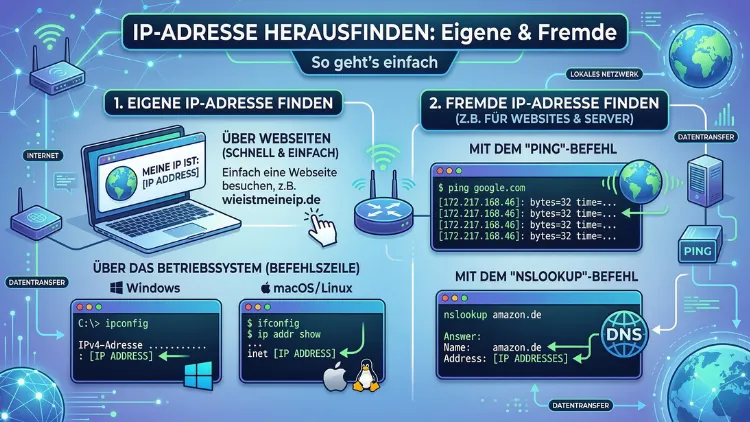
Ob Sie Ihre eigene IP-Adresse für die Netzwerkeinrichtung benötigen oder die IP-Adresse eines anderen Geräts ermitteln möchten – die Lösung ist einfacher, als viele denken.
In diesem Artikel erfahren Sie Schritt für Schritt, wie Sie Ihre öffentliche und private IP-Adresse unter Windows, Mac, Linux, Android und iOS herausfinden. Außerdem zeigen wir Ihnen, wie Sie fremde IP-Adressen ermitteln und welche Tools dabei helfen.
Was ist eine IP-Adresse überhaupt?
Eine IP-Adresse (Internet Protocol Address) ist eine eindeutige numerische Kennung, die jedem Gerät in einem Netzwerk zugewiesen wird. Dabei funktioniert sie ähnlich wie eine Postadresse: Sie ermöglicht, dass Datenpakete genau zum richtigen Empfänger gelangen. Ohne IP-Adressen wäre eine gezielte Kommunikation im Internet schlicht nicht möglich.
Es gibt grundsätzlich zwei Versionen: IPv4 und IPv6. IPv4-Adressen bestehen aus vier Zahlenblöcken, die durch Punkte getrennt sind – zum Beispiel 192.168.1.1. IPv6-Adressen sind hingegen deutlich länger und bestehen aus acht Gruppen hexadezimaler Zeichen, zum Beispiel 2001:0db8:85a3:0000:0000:8a2e:0370:7334. Zudem wird IPv6 zunehmend wichtiger, da die IPv4-Adressen weltweit knapp werden.
Öffentliche vs. private IP-Adresse: Der Unterschied
Bevor Sie Ihre IP-Adresse herausfinden, sollten Sie verstehen, dass es zwei verschiedene Arten gibt, die für unterschiedliche Zwecke relevant sind.
Die öffentliche IP-Adresse ist die Adresse, unter der Ihr gesamtes Heimnetzwerk im Internet sichtbar ist. Sie wird von Ihrem Internetanbieter (ISP) vergeben und ist für alle Webserver und Dienste sichtbar, mit denen Sie kommunizieren. Jedes Mal, wenn Sie eine Website aufrufen, sieht der Server Ihre öffentliche IP-Adresse – nicht die Ihres einzelnen Geräts.
Die private IP-Adresse (auch lokale IP-Adresse genannt) hingegen wird innerhalb Ihres Heimnetzwerks vergeben. Ihr Router weist jedem angeschlossenen Gerät – PC, Smartphone, Smart-TV – eine eigene private IP-Adresse zu. Diese Adressen sind von außen nicht direkt erreichbar. Private IP-Adressen befinden sich typischerweise in folgenden Bereichen:
- 192.168.0.0 – 192.168.255.255
- 10.0.0.0 – 10.255.255.255
- 172.16.0.0 – 172.31.255.255
Deshalb ist es wichtig zu wissen, welchen Typ Sie gerade benötigen, bevor Sie mit der Suche beginnen.
Eigene IP-Adresse herausfinden – alle Plattformen
Öffentliche IP-Adresse herausfinden (plattformübergreifend)
Die einfachste und schnellste Methode, Ihre öffentliche IP-Adresse herauszufinden, funktioniert auf jedem Gerät mit einem Browser. Rufen Sie dazu eine der folgenden Seiten auf:
- whatismyip.com – zeigt sowohl IPv4 als auch IPv6 an
- ifconfig.me – ideal für technische Nutzer, auch per Terminal nutzbar
- ip-adresse.de – deutsche Alternative mit zusätzlichen Infos
Außerdem können Sie in der Google-Suche einfach „Was ist meine IP“ oder „my IP“ eingeben – Google zeigt die Antwort direkt in den Suchergebnissen an, ohne dass Sie eine weitere Seite aufrufen müssen.
Eigene IP-Adresse unter Windows herausfinden
Unter Windows stehen Ihnen mehrere Wege zur Verfügung, um Ihre private IP-Adresse zu ermitteln.
Methode 1: Über die Eingabeaufforderung (empfohlen)
- Drücken Sie gleichzeitig die Tasten Windows + R, um das Ausführen-Fenster zu öffnen.
- Geben Sie cmd ein und bestätigen Sie mit Enter.
- Tippen Sie im schwarzen Fenster den Befehl ipconfig ein und drücken Sie Enter.
- Suchen Sie in der Ausgabe nach dem Eintrag „IPv4-Adresse“ – dort steht Ihre private IP-Adresse.
Zusätzlich sehen Sie dort die Subnetzmaske und das Standardgateway (die IP-Adresse Ihres Routers). Diese Informationen sind besonders hilfreich, wenn Sie Netzwerkprobleme beheben möchten.
Methode 2: Über die Einstellungen (für Windows 10 und Windows 11)
- Öffnen Sie die Einstellungen über das Startmenü.
- Navigieren Sie zu Netzwerk und Internet.
- Klicken Sie auf WLAN oder Ethernet, je nachdem, wie Sie verbunden sind.
- Wählen Sie Ihre aktive Verbindung aus und scrollen Sie nach unten – dort finden Sie IPv4-Adresse und IPv6-Adresse.
Methode 3: Über die Systemsteuerung
Öffnen Sie die Systemsteuerung, wechseln Sie zu Netzwerk und Internet > Netzwerkverbindungen. Klicken Sie dort mit der rechten Maustaste auf Ihre aktive Verbindung und wählen Sie Status > Details – auch hier ist die IP-Adresse sichtbar.
Eigene IP-Adresse auf dem Mac herausfinden
Auf einem Mac (macOS) können Sie Ihre private IP-Adresse ebenfalls auf mehreren Wegen ermitteln.
Methode 1: Über die Systemeinstellungen
- Klicken Sie auf das Apple-Menü oben links und wählen Sie Systemeinstellungen (ab macOS Ventura) oder Systemeinstellungen.
- Wählen Sie Netzwerk.
- Klicken Sie auf Ihre aktive Verbindung (z. B. Wi-Fi oder Ethernet) – die IP-Adresse wird direkt angezeigt.
Methode 2: Über das Terminal (empfohlen für erfahrene Nutzer)
- Öffnen Sie das Terminal über Spotlight (Cmd + Leertaste, dann „Terminal“ eintippen).
- Geben Sie den Befehl ifconfig | grep inet ein und drücken Sie Enter.
- Suchen Sie nach einer Zeile, die mit inet beginnt und keine Loopback-Adresse (127.0.0.1) ist – das ist Ihre lokale IP-Adresse.
Außerdem können Sie auf dem Mac über das WLAN-Symbol in der Menüleiste mit gedrückter Alt-Taste klicken – dadurch werden erweiterte Netzwerkinfos inklusive IP-Adresse direkt angezeigt, ohne dass Sie in die Einstellungen navigieren müssen.
Eigene IP-Adresse unter Linux herausfinden
Unter Linux – egal ob Ubuntu, Debian, Fedora oder eine andere Distribution – empfiehlt sich der Weg über das Terminal.
Methode 1: Mit dem Befehl „ip“
Öffnen Sie ein Terminal und geben Sie ein:
ip addr showSuchen Sie in der Ausgabe nach einer Zeile, die mit inet beginnt. Die dort angezeigte Adresse (ohne die nachfolgende Subnetzmaske wie /24) ist Ihre private IP-Adresse.
Methode 2: Mit „hostname“
Alternativ funktioniert auch:
hostname -IDieser Befehl gibt direkt alle IP-Adressen Ihres Systems aus – besonders praktisch, weil er einfach zu merken ist.
Methode 3: Mit „ifconfig“ (auf älteren Systemen)
Auf einigen älteren Linux-Systemen ist noch der Befehl ifconfig verfügbar. Geben Sie ihn im Terminal ein – er liefert ähnliche Informationen wie ip addr show. Jedoch ist ifconfig auf modernen Distributionen oft nicht mehr standardmäßig installiert.
IP-Adresse auf dem iPhone (iOS) herausfinden
Auch auf dem iPhone lässt sich die private IP-Adresse einfach nachschlagen.
- Öffnen Sie die Einstellungen.
- Tippen Sie auf WLAN.
- Tippen Sie auf das (i)-Symbol neben Ihrem verbundenen Netzwerk.
- Scrollen Sie nach unten – unter dem Abschnitt IPv4-Adresse sehen Sie die private IP-Adresse Ihres iPhones.
Zudem finden Sie dort auch die Subnetzmaske, den Router (Gateway) sowie die DNS-Server-Einträge – nützlich zur Fehlerdiagnose.
IP-Adresse auf Android-Geräten herausfinden
Da Android-Hersteller wie Samsung, Google, Xiaomi oder OnePlus unterschiedliche Benutzeroberflächen verwenden, kann der genaue Pfad leicht variieren. Dennoch folgt der Ablauf meistens diesem Muster:
- Öffnen Sie Einstellungen.
- Tippen Sie auf WLAN (oder Verbindungen > WLAN bei Samsung).
- Tippen Sie auf Ihr verbundenes Netzwerk oder das Zahnrad-Symbol daneben.
- Suchen Sie nach IP-Adresse – sie wird entweder direkt angezeigt oder nach einem Tipp auf Erweitert sichtbar.
Außerdem können Sie auf vielen Android-Geräten die IP-Adresse auch über Einstellungen > Über das Telefon > Status finden.
IP-Adresse auf ChromeOS (Chromebook) herausfinden
- Klicken Sie unten rechts auf die Systemuhr.
- Öffnen Sie die WLAN-Einstellungen.
- Klicken Sie auf Ihr Netzwerk – die IP-Adresse wird im Verbindungsdetail-Fenster angezeigt.
IP-Adresse über den Router ermitteln
Ihr Router verwaltet alle IP-Adressen in Ihrem Heimnetzwerk und ist deshalb eine hervorragende zentrale Anlaufstelle. Folgen Sie diesen Schritten:
- Öffnen Sie einen Browser und geben Sie die Standard-Gateway-Adresse Ihres Routers ein – typischerweise 192.168.0.1 oder 192.168.1.1 (diese finden Sie auch mit dem Befehl ipconfig unter Windows im Feld „Standardgateway“).
- Melden Sie sich mit Ihren Router-Zugangsdaten an (oft „admin/admin“ oder auf dem Router-Aufkleber angegeben).
- Navigieren Sie zur Übersichts- oder Statusseite – dort sehen Sie sowohl Ihre öffentliche IP-Adresse (WAN-IP) als auch alle privaten IP-Adressen der verbundenen Geräte.
Besonders bei FRITZ!Box-Routern (sehr verbreitet in Deutschland) ist diese Funktion sehr übersichtlich gestaltet: Unter Heimnetz > Netzwerk sehen Sie eine vollständige Liste aller verbundenen Geräte inklusive ihrer IP-Adressen.
Fremde IP-Adresse herausfinden: Möglichkeiten und Grenzen
Die IP-Adresse eines anderen Geräts oder einer anderen Person herauszufinden ist ein Thema, das sowohl technische als auch rechtliche Aspekte berührt. Deshalb ist es wichtig, die Grenzen klar zu kennen.
Wann ist es legitim?
Berechtigte Gründe, eine fremde IP-Adresse zu ermitteln, sind zum Beispiel:
- Netzwerkadministration: Ein IT-Administrator ermittelt die IP-Adressen der Geräte im Firmennetzwerk.
- Webserver-Analyse: Webseitenbetreiber sehen in Server-Logs die IP-Adressen ihrer Besucher.
- Fehlerbehebung: Ein Nutzer prüft, welche IP-Adresse ein anderes Gerät in seinem Heimnetz hat.
Methode 1: IP-Adresse in E-Mail-Headern lesen
Jede E-Mail enthält im Header (Kopfzeile) Informationen über die verwendeten Server und häufig auch die IP-Adresse des Absenders. So lesen Sie E-Mail-Header:
- Gmail: Öffnen Sie die E-Mail, klicken Sie auf die drei Punkte (Mehr) > Original anzeigen – dort sehen Sie alle Header-Daten.
- Outlook: Öffnen Sie die E-Mail, klicken Sie auf Datei > Eigenschaften – im Feld „Internetkopfzeilen“ finden Sie die Header-Daten.
Suchen Sie nach dem Eintrag „Received: from“ – die dort angegebene IP-Adresse ist häufig die des Absenders. Jedoch gilt: Bei modernen Webmail-Diensten wie Gmail oder Outlook.com wird die IP-Adresse des Absenders oft durch die des Mail-Servers des Anbieters ersetzt.
Methode 2: IP-Adresse über Webserver-Logs
Wenn Sie eine eigene Website betreiben, hält Ihr Webserver in den Access-Logs automatisch die IP-Adressen aller Besucher fest. Tools wie AWStats, Matomo oder direkt das Server-Log-Panel Ihres Hosters ermöglichen die Auswertung dieser Daten – jedoch immer im Rahmen der DSGVO.
Methode 3: Ping-Befehl im lokalen Netzwerk
Innerhalb eines lokalen Netzwerks können Sie mit dem Befehl ping Gerätename oder ping Hostname die IP-Adresse eines Geräts herausfinden. Die Antwortzeilen zeigen die IP-Adresse des angepingten Geräts.
Rechtliche Grenzen
Das Ermitteln fremder IP-Adressen ist in vielen Fällen rechtlich heikel. Deshalb gilt: Ohne Einwilligung oder legitimen Grund (z. B. als Netzwerkadministrator) dürfen Sie die IP-Adresse einer anderen Person nicht verfolgen oder speichern. Laut DSGVO gilt eine IP-Adresse als personenbezogenes Datum. Verstöße können rechtliche Konsequenzen haben.
IPv4 und IPv6: Was Sie wissen müssen
Viele Nutzer wundern sich, warum sie manchmal zwei verschiedene IP-Adressen sehen. Der Grund: Ihr Gerät unterstützt möglicherweise sowohl IPv4 als auch IPv6 gleichzeitig – dieses Verfahren nennt sich „Dual Stack“.
IPv4 ist das ältere, weitverbreitete Protokoll mit Adressen wie 93.184.216.34. Es bietet theoretisch rund 4,3 Milliarden Adressen – jedoch sind diese mittlerweile nahezu vollständig vergeben.
IPv6 wurde als Nachfolger entwickelt und bietet einen schier unerschöpflichen Adressraum von rund 340 Sextillionen möglichen Adressen. Eine IPv6-Adresse sieht zum Beispiel so aus: 2a02:8071:8291:3200::1. Außerdem verbessert IPv6 in einigen Szenarien die Netzwerksicherheit und -effizienz.
In Deutschland hat IPv6 im Jahr 2026 eine sehr hohe Verbreitung – die meisten Internetanbieter wie die Telekom, Vodafone oder 1&1 vergeben IPv6-Adressen standardmäßig. Deshalb sollten Sie bei der IP-Ermittlung immer beide Versionen im Blick haben.
Online-Tools zur IP-Ermittlung und -Analyse
Für die schnelle und bequeme Analyse von IP-Adressen – ob eigene oder fremde – gibt es zuverlässige Online-Tools. Wir empfehlen folgende:
1. WhatIsMyIP.com
Zeigt Ihre öffentliche IPv4- und IPv6-Adresse sowie Ihren ungefähren Standort und Internetanbieter. Außerdem bietet die Seite einen separaten Bereich zur Analyse fremder IP-Adressen.
2. ipinfo.io
Besonders für technische Nutzer geeignet. Rufen Sie ipinfo.io/ auf – also zum Beispiel ipinfo.io/93.184.216.34 – um detaillierte Informationen zu einer IP zu erhalten: Standort, Anbieter, Autonomes System (AS) und mehr.
3. MXToolbox (mxtoolbox.com)
Eignet sich besonders zur Analyse von IP-Adressen im Zusammenhang mit E-Mails und Servern. Zudem können Sie dort prüfen, ob eine IP auf einer Blacklist steht – relevant für Webseitenbetreiber und E-Mail-Administratoren.
4. ip-api.com
Bietet eine einfache API und eine übersichtliche Weboberfläche. Außerdem zeigt das Tool, ob eine IP-Adresse einem VPN, Proxy oder Tor-Knoten zugeordnet ist.
5. heise.de/netz (Netze & Protokolle)
Die deutsche Tech-Plattform Heise bietet unter heise.de ebenfalls nützliche Netzwerktools an, darunter einen IP-Check mit Hinweisen zu IPv6-Kompatibilität – besonders hilfreich für deutschsprachige Nutzer.
IP-Adresse und Datenschutz: Was Sie beachten sollten
Ihre IP-Adresse verrät mehr über Sie, als viele denken. Deshalb lohnt es sich, die Datenschutzaspekte zu kennen.
Was eine IP-Adresse preisgibt:
- Ihren ungefähren Standort (meist auf Stadt- oder Regionebene)
- Ihren Internetanbieter (ISP)
- Ob Sie ein VPN, Proxy oder Tor verwenden
Jedoch ist der genaue Wohnort über eine IP-Adresse allein nicht ermittelbar – das ist ein weit verbreiteter Irrtum. Nur Strafverfolgungsbehörden können in begründeten Fällen beim ISP eine Auskunft über den Anschlussinhaber anfragen.
IP-Adresse verschleiern:
Wer seine IP-Adresse aus Datenschutzgründen verbergen möchte, kann folgende Methoden nutzen:
- VPN (Virtual Private Network): Empfehlenswert sind Mullvad VPN, ProtonVPN oder NordVPN – diese ersetzen Ihre öffentliche IP durch die IP des VPN-Servers.
- Tor-Browser: Leitet Ihren Datenverkehr über mehrere verschlüsselte Knotenpunkte – sehr anonymisierend, jedoch langsamer.
- Proxy-Server: Eine einfachere Alternative zu VPNs, jedoch weniger sicher.
Zusätzlich sollten Sie wissen: Jedes Mal, wenn Sie im Internet surfen, E-Mails senden oder Online-Dienste nutzen, hinterlassen Sie Ihre IP-Adresse. Diese wird in Server-Logs gespeichert und kann laut DSGVO als personenbezogenes Datum gelten.
Dynamische vs. statische IP-Adresse
Ein weiterer wichtiger Unterschied, den viele Nutzer nicht kennen: IP-Adressen können dynamisch oder statisch sein.
Dynamische IP-Adressen werden bei jeder Verbindung neu vergeben – das ist bei Privatanschlüssen in Deutschland der Standard. Ihr ISP weist Ihnen also nach einem Router-Neustart oder in regelmäßigen Abständen eine neue öffentliche IP-Adresse zu. Deshalb ist Ihre öffentliche IP-Adresse von heute möglicherweise morgen schon eine andere.
Statische IP-Adressen bleiben dauerhaft gleich und werden häufig von Unternehmen, Servern oder für spezielle Anwendungen genutzt – zum Beispiel für Remote-Zugriffe oder Webhosting. Außerdem können Privatnutzer bei ihrem ISP gegen Aufpreis eine statische IP beantragen.
IP-Adresse per Kommandozeile analysieren: nslookup, ping und tracert
Für technisch interessierte Nutzer bietet die Kommandozeile (Windows: cmd, Mac/Linux: Terminal) weitere nützliche Werkzeuge.
**ping **
Sendet Testpakete und zeigt die IP-Adresse des Ziels sowie die Antwortzeiten. Geben Sie zum Beispiel ping google.com ein – die angezeigte IP ist die öffentliche Adresse von Googles Server.
**nslookup **
Zeigt die IP-Adresse(n), die einer Domain zugeordnet sind. Geben Sie nslookup beispiel.de ein, um die dahinterliegende IP-Adresse zu sehen.
**tracert ** (Windows) / **traceroute ** (Mac/Linux)
Zeigt alle Zwischenstationen (Hops), über die Ihre Daten bis zum Zielserver geleitet werden – inklusive der jeweiligen IP-Adressen der Router auf dem Weg. Zudem eignet sich dieser Befehl hervorragend zur Fehlerdiagnose bei langsamen oder instabilen Verbindungen.
Häufige Fragen zur IP-Adresse
Wie finde ich schnell meine öffentliche IP-Adresse heraus?
Die schnellste Methode ist die Google-Suche nach „Was ist meine IP“ – Google zeigt die Antwort direkt im Suchergebnis an. Alternativ können Sie whatismyip.com oder ifconfig.me im Browser aufrufen. Beide Seiten zeigen Ihre öffentliche IPv4- und IPv6-Adresse sofort an.
Was ist der Unterschied zwischen privater und öffentlicher IP-Adresse?
Die öffentliche IP-Adresse ist die Adresse Ihres gesamten Heimnetzwerks im Internet – sichtbar für alle Webseiten, die Sie besuchen. Die private IP-Adresse hingegen ist die interne Adresse Ihres einzelnen Geräts (PC, Smartphone usw.) innerhalb Ihres Heimnetzwerks. Deshalb sind beide Arten für unterschiedliche Zwecke relevant.
Wie finde ich meine IP-Adresse unter Windows 11 heraus?
Öffnen Sie die Einstellungen > Netzwerk und Internet und klicken Sie auf Ihre aktive Verbindung. Dort sehen Sie unter IPv4-Adresse Ihre private IP-Adresse. Alternativ geben Sie in der Eingabeaufforderung (cmd) den Befehl ipconfig ein – das Ergebnis erscheint sofort.
Kann ich die IP-Adresse einer Person herausfinden?
Direkt ist das für Privatpersonen kaum möglich und zudem datenschutzrechtlich problematisch. Jedoch können Webseitenbetreiber die IP-Adressen ihrer Besucher in Server-Logs sehen. Strafverfolgungsbehörden können beim Internetanbieter Auskunft über den Anschlussinhaber einer IP-Adresse anfragen – für Privatpersonen ist das jedoch nicht möglich.
Ändert sich meine IP-Adresse regelmäßig?
Ja – bei den meisten deutschen Internetanbietern wird die öffentliche IP-Adresse dynamisch vergeben. Das bedeutet, dass sie sich nach einem Router-Neustart oder spätestens alle 24 Stunden ändert. Wenn Sie eine dauerhaft gleichbleibende IP benötigen, sollten Sie bei Ihrem ISP eine statische IP-Adresse beauftragen.
Wie schütze ich meine IP-Adresse vor Fremden?
Empfehlenswert sind VPN-Dienste wie Mullvad VPN oder ProtonVPN. Diese ersetzen Ihre öffentliche IP-Adresse durch die des VPN-Servers, sodass Webseiten und Dienste Ihre echte IP nicht sehen. Außerdem schützt ein VPN Ihre Verbindung in öffentlichen WLANs vor Abhörversuchen.
Was verrät meine IP-Adresse über mich?
Ihre IP-Adresse zeigt Ihren ungefähren geografischen Standort (meist Stadtebene), Ihren Internetanbieter sowie ob Sie ein VPN oder Proxy nutzen. Den genauen Wohnort kann über eine IP-Adresse jedoch nur der ISP selbst zuordnen – und auch das nur auf behördliche Anfrage hin.
Wie finde ich heraus, ob eine IP-Adresse blockiert oder gesperrt ist?
Nutzen Sie dafür das Tool MXToolbox unter mxtoolbox.com. Geben Sie die betreffende IP-Adresse in das Suchfeld ein und wählen Sie „Blacklist Check“ – das Tool prüft die Adresse automatisch gegen Dutzende Spam- und Blacklisten. Zudem ist das Tool kostenlos und ohne Registrierung nutzbar.
Was bedeutet 127.0.0.1?
Die Adresse 127.0.0.1 ist die sogenannte Loopback-Adresse – sie zeigt immer auf das Gerät selbst. Sie wird häufig von Entwicklern und Systemadministratoren genutzt, um lokale Server zu testen. Außerdem ist sie unter dem Namen „localhost“ bekannt und nicht mit einer regulären Netzwerkadresse zu verwechseln.
Warum habe ich eine IPv6- und eine IPv4-Adresse gleichzeitig?
Das liegt am sogenannten Dual-Stack-Betrieb: Viele moderne Router und Internetanbieter unterstützen gleichzeitig IPv4 und IPv6. Deshalb erhält Ihr Gerät beide Adresstypen. Webseiten, die IPv6 unterstützen, werden dann bevorzugt über IPv6 angesprochen – ältere Dienste hingegen über IPv4.
Fazit
Ihre eigene IP-Adresse lässt sich auf jedem Gerät und Betriebssystem mit wenigen Klicks oder Befehlen ermitteln. Ob Windows, Mac, Linux, iOS oder Android – die Methoden sind einfach und schnell anwendbar.
Für fremde IP-Adressen gilt: Technische Möglichkeiten existieren, jedoch setzen Datenschutzgesetze wie die DSGVO klare Grenzen. Nutzen Sie die vorgestellten Tools verantwortungsvoll und bleiben Sie stets auf der rechtlich sicheren Seite.