
Erfahren Sie, wie Sie auf dem iPhone schnell und einfach neue Kontakte hinzufügen, bearbeiten und speichern – mit klarer Schritt-für-Schritt-Anleitung.
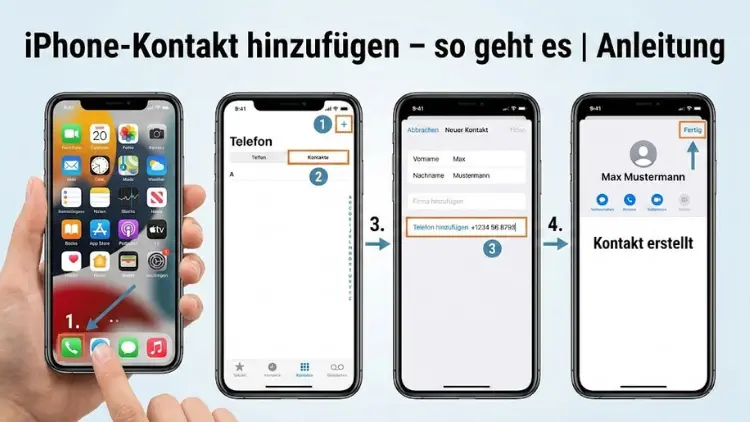
Ein neuer Kontakt auf dem iPhone ist schnell angelegt – wenn man weiß, wo man tippen muss. Ob Telefonnummer, E-Mail-Adresse oder zusätzliche Informationen wie Firma und Adresse: Das iPhone bietet mehrere Wege, Kontakte sauber und dauerhaft zu speichern.
In dieser Anleitung erfahren Sie Schritt für Schritt, wie Sie Kontakte direkt über die Kontakte-App, die Telefon-App, aus Anrufen, Nachrichten, E-Mails oder per Import hinzufügen. Zusätzlich erhalten Sie praxisnahe Tipps zur Synchronisation, Fehlervermeidung und Organisation Ihrer Kontakte.
Warum es sinnvoll ist, Kontakte korrekt anzulegen
Kontakte sind die Grundlage für Telefonate, Nachrichten, E-Mails und viele weitere Funktionen auf dem iPhone. Richtig angelegte Einträge sorgen dafür, dass Anrufe korrekt zugeordnet werden, Namen in Nachrichten erscheinen und Termine im Kalender automatisch verknüpft werden. Fehlerhafte oder unvollständige Kontakte führen dagegen schnell zu Verwirrung, doppelten Einträgen oder fehlenden Informationen.
Ein sauber gepflegtes Adressbuch spart Zeit, erhöht die Übersicht und verbessert die Zusammenarbeit mit anderen Apps wie Mail, Kalender oder Messenger-Diensten.
Voraussetzungen: Das benötigen Sie
Bevor Sie einen Kontakt hinzufügen, sollten folgende Punkte erfüllt sein:
- Das iPhone ist entsperrt und betriebsbereit
- Die Kontakte-App ist vorhanden (Standard-App)
- Optional: eine aktive iCloud-Anmeldung für die Synchronisation
- Optional: Zugriff auf Telefon, Nachrichten oder Mail
Sind diese Voraussetzungen gegeben, können Sie Kontakte auf verschiedenen Wegen anlegen.
Kontakt über die Kontakte-App hinzufügen
Schritt-für-Schritt-Anleitung
- Öffnen Sie die Kontakte-App auf Ihrem iPhone.
- Tippen Sie oben rechts auf das Plus-Symbol.
- Geben Sie den Vor- und Nachnamen ein.
- Tippen Sie auf Telefon hinzufügen und geben Sie die Nummer ein.
- Ergänzen Sie auf Wunsch weitere Felder wie E-Mail, Firma oder Notizen.
- Tippen Sie oben rechts auf Fertig.
Der Kontakt wird sofort gespeichert und steht systemweit zur Verfügung.
Welche Felder sind sinnvoll?
Neben Name und Telefonnummer können Sie viele weitere Informationen hinterlegen:
- E-Mail-Adresse
- Firmenname und Position
- Anschrift
- Geburtstag
- Website
- Notizen
- Klingelton oder Kurznachrichtenton
Je mehr Informationen Sie eintragen, desto hilfreicher wird der Kontakt im Alltag.
Kontakt über die Telefon-App speichern
Kontakt aus der Anrufliste hinzufügen
- Öffnen Sie die Telefon-App.
- Wechseln Sie zum Tab „Letzte“.
- Tippen Sie neben der Nummer auf das Info-Symbol.
- Wählen Sie „Neuen Kontakt erstellen“.
- Ergänzen Sie Name und weitere Daten.
- Tippen Sie auf Fertig.
Nummer zu bestehendem Kontakt hinzufügen
Falls die Nummer bereits zu einer bekannten Person gehört:
- Tippen Sie auf Zu bestehendem Kontakt hinzufügen.
- Wählen Sie den gewünschten Kontakt aus.
- Bestätigen Sie mit Fertig.
So vermeiden Sie doppelte Einträge.
Kontakt aus einer SMS oder iMessage anlegen
Vorgehensweise
- Öffnen Sie die Nachrichten-App.
- Öffnen Sie die Konversation mit der unbekannten Nummer.
- Tippen Sie oben auf die Nummer oder Info.
- Wählen Sie Kontakt erstellen oder Zu Kontakt hinzufügen.
- Tragen Sie Name und Details ein.
- Speichern Sie den Kontakt.
Diese Methode ist besonders praktisch, wenn Sie häufig neue Kontakte per Nachricht erhalten.
Kontakt aus einer E-Mail speichern
Absender als Kontakt sichern
- Öffnen Sie die Mail-App.
- Öffnen Sie eine E-Mail des Absenders.
- Tippen Sie auf die E-Mail-Adresse oben.
- Wählen Sie „Neuen Kontakt erstellen“ oder „Zu bestehendem Kontakt hinzufügen“.
- Ergänzen Sie weitere Angaben.
- Tippen Sie auf Fertig.
So lassen sich Geschäftskontakte schnell und sauber erfassen.
Kontakt per Siri hinzufügen
Sprachbefehl verwenden
Sie können auch Siri nutzen, um einen neuen Kontakt anzulegen. Sagen Sie zum Beispiel:
„Erstelle einen neuen Kontakt mit dem Namen Max Mustermann und der Telefonnummer 0123456789.“
Siri führt Sie anschließend durch die nötigen Schritte und speichert den Kontakt nach Bestätigung.
Diese Methode eignet sich besonders unterwegs oder beim Autofahren.
Kontakte aus anderen Apps importieren
Import aus Messenger-Apps
Viele Messenger greifen auf Ihr Adressbuch zu. Neue Nummern werden jedoch nicht automatisch als Kontakt gespeichert. Prüfen Sie in der jeweiligen App, ob ein direkter Import möglich ist, oder speichern Sie die Nummer manuell.
Import aus SIM-Karte
Falls Kontakte auf der SIM-Karte gespeichert sind:
- Öffnen Sie Einstellungen.
- Tippen Sie auf Kontakte.
- Wählen Sie SIM-Kontakte importieren.
- Bestimmen Sie, wohin die Kontakte gespeichert werden sollen.
Kontakte über iCloud synchronisieren
Vorteile der iCloud-Synchronisation
- Automatische Sicherung
- Zugriff auf allen Apple-Geräten
- Wiederherstellung bei Gerätewechsel
iCloud-Kontakte aktivieren
- Öffnen Sie Einstellungen.
- Tippen Sie auf Ihren Namen.
- Wählen Sie iCloud.
- Aktivieren Sie den Schalter bei Kontakte.
Ab sofort werden alle neuen Kontakte automatisch synchronisiert.
Kontakte bearbeiten und ergänzen
Kontaktinformationen ändern
- Öffnen Sie den gewünschten Kontakt.
- Tippen Sie auf Bearbeiten.
- Nehmen Sie Änderungen vor.
- Tippen Sie auf Fertig.
Sie können jederzeit weitere Nummern, E-Mail-Adressen oder Notizen hinzufügen.
Doppelte Kontakte zusammenführen
Warum doppelte Kontakte entstehen
- Import aus verschiedenen Quellen
- Mehrere Nummern für dieselbe Person
- Synchronisationsfehler
Kontakte zusammenführen
- Öffnen Sie einen der doppelten Kontakte.
- Tippen Sie auf Bearbeiten.
- Wählen Sie Kontakte verknüpfen.
- Suchen Sie den passenden Kontakt.
- Bestätigen Sie die Verknüpfung.
So bleiben alle Informationen in einem Eintrag erhalten.
Kontakte löschen – so geht es
- Öffnen Sie den Kontakt.
- Tippen Sie auf Bearbeiten.
- Scrollen Sie nach unten.
- Wählen Sie „Kontakt löschen“.
- Bestätigen Sie den Vorgang.
Gelöschte Kontakte werden bei aktiver iCloud-Synchronisation auf allen Geräten entfernt.
Häufige Probleme und Lösungen
Kontakt wird nicht gespeichert
- Prüfen Sie, ob genügend Speicherplatz vorhanden ist
- Starten Sie das iPhone neu
- Überprüfen Sie die iCloud-Einstellungen
Kontakt erscheint nicht bei Anrufen
- Kontrollieren Sie, ob die Nummer korrekt formatiert ist
- Stellen Sie sicher, dass kein Ländercode fehlt
Kontakte verschwinden
- Prüfen Sie, ob iCloud aktiviert ist
- Melden Sie sich erneut bei iCloud an
- Überprüfen Sie andere synchronisierte Konten wie Google oder Exchange
Tipps für eine bessere Kontaktorganisation
- Verwenden Sie einheitliche Namensformate
- Hinterlegen Sie Firmen und Positionen
- Nutzen Sie Notizen für Zusatzinformationen
- Weisen Sie wichtigen Kontakten eigene Klingeltöne zu
- Überprüfen Sie regelmäßig doppelte Einträge
Eine strukturierte Kontaktliste spart langfristig Zeit und Nerven.
Fazit
Das Hinzufügen eines Kontakts auf dem iPhone ist unkompliziert und auf vielen Wegen möglich. Ob direkt über die Kontakte-App, aus Anrufen, Nachrichten oder E-Mails – mit wenigen Schritten ist jede Nummer sicher gespeichert.
Wer zusätzlich auf saubere Pflege, Synchronisation und regelmäßige Kontrolle achtet, profitiert von einem übersichtlichen und zuverlässigen Adressbuch. So bleibt Ihr iPhone stets bestens organisiert und einsatzbereit.