
iPhone mit Mac verbinden: Erfahren Sie, wie Sie Ihr iPhone schnell per USB, WLAN oder Bluetooth mit Finder, iTunes oder iCloud verbinden. Einfach erklärt!
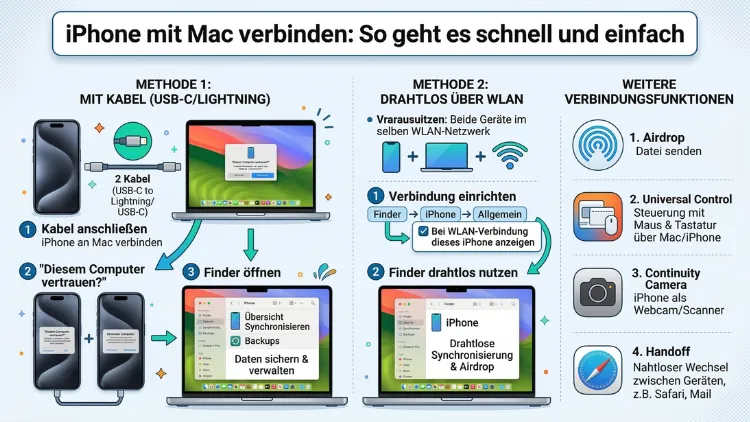
Das iPhone mit dem Mac zu verbinden, gelingt auf mehreren Wegen – per USB-Kabel, über WLAN oder durch Bluetooth. Welche Methode die richtige ist, hängt davon ab, was Sie vorhaben: Dateien übertragen, das iPhone spiegeln, Fotos importieren oder einfach synchronisieren.
In diesem Artikel erfahren Sie Schritt für Schritt, wie jede Verbindungsmethode funktioniert und welche Vorteile sie jeweils bietet.
Warum das iPhone mit dem Mac verbinden?
Bevor Sie mit der Einrichtung beginnen, lohnt es sich, kurz zu überlegen, welches Ziel Sie verfolgen. Denn je nach Anwendungsfall empfiehlt sich eine andere Verbindungsart. Grundsätzlich gibt es in 2026 vier bewährte Methoden, um ein iPhone mit einem Mac zu koppeln:
- USB-Kabel – schnell, stabil, ideal für große Datenmengen
- WLAN-Synchronisierung – kabellos und komfortabel im Heimnetz
- Bluetooth – für Handoff, AirDrop und den persönlichen Hotspot
- iCloud – automatische Synchronisierung ohne physische Verbindung
Außerdem ist es wichtig zu wissen, dass alle modernen iPhones und Macs nahtlos im Apple-Ökosystem zusammenarbeiten – vorausgesetzt, Sie nutzen dieselbe Apple-ID auf beiden Geräten.
iPhone per USB-Kabel mit dem Mac verbinden
Die Kabelverbindung ist die zuverlässigste Methode und gleichzeitig die schnellste, wenn es um große Dateimengen geht. Deshalb empfehlen sich USB-Verbindungen besonders für das erste Einrichten, für Backups und für die Synchronisierung von Musik, Filmen oder Apps.
Was Sie benötigen
Zunächst brauchen Sie das passende Kabel. Neuere iPhones (ab iPhone 15) verfügen über einen USB-C-Anschluss, ältere Modelle nutzen Lightning. Macs mit Apple Silicon und neuere MacBook-Modelle besitzen ebenfalls USB-C-Ports. Für ältere Macs mit USB-A-Anschluss benötigen Sie außerdem einen Adapter oder ein entsprechendes Kabel.
Empfohlene Vorgehensweise:
- Verbinden Sie das iPhone mit dem passenden Kabel mit dem Mac.
- Entsperren Sie Ihr iPhone mit Face ID, Touch ID oder Ihrer PIN.
- Tippen Sie auf dem iPhone auf „Diesem Computer vertrauen“, wenn die Meldung erscheint.
- Öffnen Sie auf dem Mac den Finder (ab macOS Catalina 10.15) – bei älteren Systemen iTunes.
- Ihr iPhone erscheint nun in der Finder-Seitenleiste unter „Standorte“.
- Klicken Sie auf das iPhone, um die Synchronisierungsoptionen zu sehen.
Zudem sollten Sie sicherstellen, dass macOS auf dem neuesten Stand ist, da ältere Systemversionen gelegentlich Verbindungsprobleme verursachen können.
Dateien per USB übertragen
Sobald das iPhone im Finder erscheint, können Sie gezielt Inhalte synchronisieren. Dazu gehören Musik, Podcasts, Hörbücher, Fotos, Filme, Bücher und Kontakte. Klicken Sie dafür im Finder auf das iPhone und wählen Sie oben in der Leiste die gewünschte Kategorie.
Ebenso lassen sich über den Reiter „Dateien“ Dokumente direkt zwischen iPhone-Apps und dem Mac austauschen – ohne Umweg über iCloud.
iPhone kabellos mit dem Mac verbinden – WLAN-Synchronisierung
Wer auf das Kabel verzichten möchte, kann das iPhone auch über WLAN mit dem Mac synchronisieren. Diese Methode ist besonders praktisch im Alltag, da das iPhone automatisch synchronisiert wird, sobald es sich im gleichen WLAN befindet und mit dem Strom verbunden ist.
WLAN-Sync einrichten – Schritt für Schritt
- Verbinden Sie das iPhone zunächst einmalig per USB-Kabel mit dem Mac.
- Öffnen Sie den Finder und wählen Sie Ihr iPhone in der Seitenleiste.
- Klicken Sie auf den Reiter „Allgemein“.
- Aktivieren Sie die Option „iPhone über WLAN mit diesem Mac synchronisieren“.
- Klicken Sie auf „Übernehmen“.
- Trennen Sie anschließend das Kabel – ab sofort synchronisiert das iPhone automatisch im WLAN.
Wichtig dabei: Sowohl iPhone als auch Mac müssen sich im selben WLAN-Netzwerk befinden. Außerdem muss das iPhone mit einem Netzteil verbunden oder zumindest ausreichend geladen sein, damit die automatische Synchronisierung ausgelöst wird.
AirDrop: Dateien blitzschnell zwischen iPhone und Mac teilen
AirDrop ist die schnellste Methode, um einzelne Dateien, Fotos, Links oder Dokumente zwischen iPhone und Mac zu übertragen – ganz ohne Kabel oder Cloud. Deshalb ist AirDrop besonders für den schnellen Austausch im Alltag zu empfehlen.
AirDrop einrichten und verwenden
Auf dem Mac:
- Öffnen Sie den Finder und klicken Sie in der Seitenleiste auf „AirDrop“.
- Alternativ öffnen Sie AirDrop über Gehe zu > AirDrop in der Menüleiste.
- Stellen Sie die Sichtbarkeit auf „Alle“ oder „Nur Kontakte“.
Auf dem iPhone:
- Öffnen Sie das Kontrollzentrum (von oben rechts nach unten wischen).
- Tippen Sie auf „AirDrop“ und wählen Sie die gewünschte Sichtbarkeitsstufe.
Datei übertragen:
- Tippen Sie auf dem iPhone auf die gewünschte Datei oder das Foto.
- Tippen Sie auf das Teilen-Symbol (Quadrat mit Pfeil nach oben).
- Wählen Sie „AirDrop“ und dann den Namen Ihres Macs.
- Bestätigen Sie den Empfang am Mac.
Zudem funktioniert AirDrop auch in die andere Richtung: Ziehen Sie auf dem Mac eine Datei auf den AirDrop-Bereich im Finder, um sie ans iPhone zu senden.
Bluetooth-Verbindung zwischen iPhone und Mac
Bluetooth ist nicht primär für die Dateiübertragung gedacht, ermöglicht jedoch viele praktische Funktionen innerhalb des Apple-Ökosystems. Dazu zählen Handoff, Universal Clipboard, der persönliche Hotspot und Instant Hotspot.
Bluetooth auf iPhone und Mac aktivieren
Auf dem iPhone:
- Öffnen Sie Einstellungen > Bluetooth und aktivieren Sie den Schalter.
Auf dem Mac:
- Öffnen Sie Systemeinstellungen > Bluetooth und aktivieren Sie Bluetooth.
Geräte koppeln:
- Stellen Sie sicher, dass Bluetooth auf beiden Geräten aktiv ist.
- Ihr iPhone sollte in der Bluetooth-Liste des Macs erscheinen.
- Klicken Sie auf „Verbinden“ und bestätigen Sie den Kopplungscode auf beiden Geräten.
Handoff und Universal Clipboard nutzen
Dank Handoff können Sie eine Aufgabe auf dem iPhone beginnen und auf dem Mac nahtlos fortsetzen – zum Beispiel eine E-Mail oder eine Webseite. Außerdem ermöglicht das Universal Clipboard, etwas auf dem iPhone zu kopieren und auf dem Mac direkt einzufügen – und umgekehrt.
Voraussetzung: Beide Geräte müssen mit derselben Apple-ID angemeldet sein. Zusätzlich müssen WLAN und Bluetooth auf beiden Geräten aktiv sein.
iCloud: Automatische Synchronisierung ohne Kabel
iCloud ist die komfortabelste Lösung, wenn Sie Inhalte dauerhaft und automatisch zwischen iPhone und Mac synchronisieren möchten. Dabei werden Fotos, Kontakte, Kalender, Notizen, Erinnerungen und viele weitere Daten in Echtzeit abgeglichen.
iCloud einrichten
Auf dem iPhone:
- Öffnen Sie Einstellungen > > iCloud.
- Aktivieren Sie alle Dienste, die synchronisiert werden sollen, zum Beispiel Fotos, Kontakte, Kalender und iCloud Drive.
Auf dem Mac:
- Öffnen Sie Systemeinstellungen > > iCloud.
- Aktivieren Sie dieselben Dienste wie auf dem iPhone.
Deshalb empfiehlt sich iCloud besonders für Nutzer, die mehrere Apple-Geräte verwenden und überall auf dieselben Inhalte zugreifen möchten. Jedoch sollten Sie beachten, dass der kostenlose iCloud-Speicher auf 5 GB begrenzt ist. Für mehr Speicher bietet Apple iCloud+ mit Tarifen ab 0,99 Euro/Monat an.
iPhone-Bildschirm auf dem Mac spiegeln
Seit macOS Sequoia (2024) können Sie das iPhone direkt auf dem Mac spiegeln – also den iPhone-Bildschirm auf dem Mac anzeigen und sogar per Maus und Tastatur bedienen. Diese Funktion nennt sich iPhone-Mirroring.
iPhone-Mirroring aktivieren
- Aktualisieren Sie Ihren Mac auf macOS Sequoia oder neuer.
- Aktualisieren Sie Ihr iPhone auf iOS 18 oder neuer.
- Beide Geräte müssen mit derselben Apple-ID angemeldet sein.
- Öffnen Sie auf dem Mac die App „iPhone-Mirroring“ (im Dock oder per Spotlight-Suche).
- Tippen Sie auf „Fortfahren“ und bestätigen Sie auf Ihrem iPhone.
- Ab sofort sehen Sie Ihren iPhone-Bildschirm direkt auf dem Mac.
Zusätzlich können Sie so iPhone-Apps direkt am Mac bedienen – mit Maus, Trackpad und Tastatur. Das ist besonders praktisch, wenn das iPhone zum Laden zur Seite liegt.
Fotos vom iPhone auf den Mac übertragen
Für viele Nutzer ist der Import von Fotos und Videos der häufigste Grund, iPhone und Mac zu verbinden. Hierfür gibt es drei empfohlene Vorgehensweisen:
Variante 1: iCloud-Fotomediathek
Aktivieren Sie auf beiden Geräten iCloud-Fotos (wie oben beschrieben). Alle Fotos werden dann automatisch synchronisiert – ohne manuelle Schritte. Jedoch benötigen Sie ausreichend iCloud-Speicher.
Variante 2: Import per Fotos-App
- Verbinden Sie das iPhone per USB-Kabel mit dem Mac.
- Öffnen Sie die Fotos-App auf dem Mac.
- Das iPhone erscheint in der linken Seitenleiste.
- Klicken Sie auf das iPhone und dann auf „Importieren“.
- Wählen Sie einzelne Fotos oder klicken Sie auf „Alle neuen Objekte importieren“.
Variante 3: AirDrop
Wie oben beschrieben, können Sie einzelne Fotos oder ganze Alben schnell per AirDrop übertragen – ohne Kabel und ohne iCloud.
Persönlicher Hotspot: Mit dem iPhone-Internet am Mac surfen
Wenn kein WLAN verfügbar ist, können Sie den Mac über den persönlichen Hotspot des iPhones mit dem Internet verbinden. Dafür gibt es drei Möglichkeiten: WLAN, USB oder Bluetooth.
Hotspot aktivieren
Auf dem iPhone:
- Öffnen Sie Einstellungen > Persönlicher Hotspot.
- Aktivieren Sie „Zugriff für andere erlauben“.
Auf dem Mac (WLAN):
- Klicken Sie auf das WLAN-Symbol in der Menüleiste.
- Wählen Sie den Namen Ihres iPhones aus der Liste.
- Geben Sie das angezeigte Hotspot-Passwort ein.
Tipp: Dank Instant Hotspot erscheint Ihr iPhone automatisch in der WLAN-Liste des Macs, wenn beide Geräte mit derselben Apple-ID angemeldet sind – ohne dass Sie den Hotspot manuell aktivieren müssen.
Häufige Verbindungsprobleme und Lösungen
Manchmal funktioniert die Verbindung nicht auf Anhieb. Deshalb finden Sie hier die häufigsten Probleme und deren Lösung:
iPhone wird im Finder nicht angezeigt:
- Überprüfen Sie das USB-Kabel auf Beschädigungen.
- Entsperren Sie das iPhone und tippen Sie auf „Vertrauen“.
- Starten Sie Finder und iPhone neu.
- Installieren Sie die neuesten Updates auf beiden Geräten.
WLAN-Sync funktioniert nicht:
- Stellen Sie sicher, dass sich beide Geräte im selben WLAN befinden.
- Prüfen Sie, ob WLAN-Sync im Finder aktiviert ist.
- Verbinden Sie das iPhone einmalig per Kabel, um die Einstellung zu aktualisieren.
AirDrop findet das Gerät nicht:
- Aktivieren Sie Bluetooth und WLAN auf beiden Geräten.
- Setzen Sie die Sichtbarkeit auf „Alle“.
- Deaktivieren und reaktivieren Sie AirDrop auf beiden Geräten.
Sicherheit bei der iPhone-Mac-Verbindung
Beim Verbinden Ihres iPhones mit einem Mac – besonders über USB – sollten Sie grundsätzliche Sicherheitsregeln beachten. Deshalb empfehlen wir folgende Vorgehensweisen:
- Tippen Sie niemals auf „Vertrauen“, wenn Sie ein fremdes Gerät nicht kennen.
- Nutzen Sie für öffentliche Ladestationen einen USB-Datenblocker (zum Beispiel das Modell PortaPow Data Blocker), um unerwünschte Datenübertragungen zu verhindern.
- Aktivieren Sie auf dem iPhone einen starken PIN oder Face ID/Touch ID.
- Halten Sie iOS und macOS aktuell, um bekannte Sicherheitslücken zu schließen.
FAQ: Häufige Fragen zum iPhone mit Mac verbinden
Warum wird mein iPhone nicht im Finder angezeigt?
Das iPhone erscheint nicht im Finder, wenn das Kabel defekt ist, das iPhone gesperrt ist oder der Vertrauensdialog nicht bestätigt wurde. Verbinden Sie das iPhone neu, entsperren Sie es und tippen Sie auf „Diesem Computer vertrauen“. Starten Sie außerdem den Mac und den Finder neu.
Kann ich das iPhone kabellos mit dem Mac synchronisieren?
Ja, das ist möglich. Dafür müssen Sie die WLAN-Synchronisierung einmalig per USB aktivieren (Finder > iPhone > Allgemein > WLAN-Sync aktivieren). Danach synchronisiert das iPhone automatisch, wenn es sich im selben WLAN wie der Mac befindet und mit Strom versorgt wird.
Wie übertrage ich Fotos vom iPhone auf den Mac ohne iCloud?
Sie können Fotos per USB-Kabel und der Fotos-App importieren oder einzelne Bilder per AirDrop übertragen. Verbinden Sie das iPhone per Kabel, öffnen Sie die Fotos-App und klicken Sie auf „Importieren“.
Welches Kabel brauche ich für iPhone 15 und den Mac?
Das iPhone 15 und neuere Modelle nutzen einen USB-C-Anschluss. Für MacBooks mit USB-C benötigen Sie ein USB-C-auf-USB-C-Kabel. Für ältere Macs mit USB-A-Anschluss brauchen Sie einen USB-C-auf-USB-A-Adapter oder ein entsprechendes Kabel.
Was ist der Unterschied zwischen AirDrop und iCloud für die Dateiübertragung?
AirDrop überträgt Dateien direkt von Gerät zu Gerät über eine lokale WLAN/Bluetooth-Verbindung – schnell, ohne Internetzugang und ohne Cloud-Speicher. iCloud speichert Dateien in der Cloud und synchronisiert sie automatisch, erfordert jedoch Internetzugang und ausreichend Speicherplatz.
Wie funktioniert iPhone-Mirroring auf dem Mac?
iPhone-Mirroring ist ab macOS Sequoia und iOS 18 verfügbar. Öffnen Sie die App „iPhone-Mirroring“ auf dem Mac, bestätigen Sie die Verbindung auf dem iPhone und steuern Sie Ihr iPhone direkt am Mac-Bildschirm. Beide Geräte müssen mit derselben Apple-ID angemeldet sein.
Kann ich das iPhone als WLAN-Hotspot für den Mac nutzen?
Ja, das ist einfach möglich. Aktivieren Sie auf dem iPhone den persönlichen Hotspot unter Einstellungen und verbinden Sie den Mac über WLAN mit dem iPhone-Netzwerk. Dank Instant Hotspot erscheint das iPhone automatisch in der WLAN-Liste des Macs, wenn beide die gleiche Apple-ID nutzen.
Wie synchronisiere ich Kontakte und Kalender zwischen iPhone und Mac?
Die einfachste Methode ist iCloud: Aktivieren Sie unter Einstellungen > > iCloud die Optionen „Kontakte“ und „Kalender“. Machen Sie dasselbe auf dem Mac unter Systemeinstellungen > Apple-ID > iCloud. Alle Daten werden dann automatisch abgeglichen.
Warum funktioniert AirDrop zwischen iPhone und Mac nicht?
Häufige Ursachen sind deaktiviertes Bluetooth oder WLAN, eine zu restriktive AirDrop-Sichtbarkeit oder ein zu großer Abstand zwischen den Geräten. Stellen Sie die Sichtbarkeit auf „Alle“, aktivieren Sie WLAN und Bluetooth auf beiden Geräten und halten Sie iPhone und Mac in einem Abstand von maximal neun Metern.
Brauche ich iTunes, um iPhone und Mac zu verbinden?
Nein. Seit macOS Catalina (2019) hat Apple iTunes durch den Finder ersetzt. Alle Synchronisierungs- und Verwaltungsfunktionen sind seitdem direkt im Finder integriert. iTunes wird auf aktuellen Macs nicht mehr benötigt.
Fazit
Das iPhone lässt sich auf vielfältige Weise mit dem Mac verbinden – per Kabel, WLAN, AirDrop, Bluetooth oder iCloud. Für schnelle Dateiübertragungen empfiehlt sich ein USB-Kabel, für den Alltag sind AirDrop und iCloud-Sync die komfortabelsten Lösungen.
Wer alle Möglichkeiten des Apple-Ökosystems nutzt, profitiert außerdem von Funktionen wie iPhone-Mirroring, Handoff und dem persönlichen Hotspot – und arbeitet so effizienter zwischen iPhone und Mac.