
Erfahren Sie, wie Sie unter Windows 11 und 10 JavaScript im Browser aktivieren, um Webseiten korrekt darzustellen und alle Funktionen sicher zu nutzen.
JavaScript ist eine der wichtigsten Technologien moderner Webseiten. Ohne aktiviertes JavaScript funktionieren viele Inhalte, Formulare, Menüs oder Online-Dienste nicht korrekt. Besonders unter Windows 11 und Windows 10 kommt es immer wieder vor, dass JavaScript im Browser deaktiviert ist oder durch Sicherheitseinstellungen blockiert wird.
In diesem Artikel erfahren Sie Schritt für Schritt, wie Sie JavaScript in den gängigsten Browsern aktivieren, typische Fehler beheben und Ihre Einstellungen sicher optimieren.
Was ist JavaScript und warum ist es wichtig?
JavaScript ist eine Skriptsprache, die direkt im Browser ausgeführt wird. Sie sorgt dafür, dass Webseiten interaktiv sind und auf Eingaben reagieren können. Ohne JavaScript würden viele Internetseiten lediglich statische Inhalte anzeigen.
Typische Funktionen von JavaScript
- Dynamische Inhalte ohne Neuladen der Seite
- Interaktive Formulare und Validierungen
- Navigationselemente wie Menüs oder Slider
- Web-Apps, Online-Tools und Cloud-Dienste
Folgen von deaktiviertem JavaScript
Ist JavaScript ausgeschaltet, können Webseiten unvollständig oder fehlerhaft dargestellt werden. Häufige Symptome sind:
- Leere Seiten oder fehlende Inhalte
- Nicht funktionierende Buttons
- Fehlermeldungen beim Login
- Probleme bei Online-Shops oder Web-Anwendungen
JavaScript im Browser aktivieren: Allgemeine Hinweise
Unter Windows 11 und Windows 10 ist JavaScript in den meisten Browsern standardmäßig aktiviert. Dennoch kann es durch manuelle Änderungen, Erweiterungen oder Sicherheitssoftware deaktiviert worden sein.
Bevor Sie Anpassungen vornehmen, sollten Sie:
- Den Browser auf die neueste Version aktualisieren
- Erweiterungen überprüfen, die Skripte blockieren
- Sicherstellen, dass keine Unternehmensrichtlinien greifen
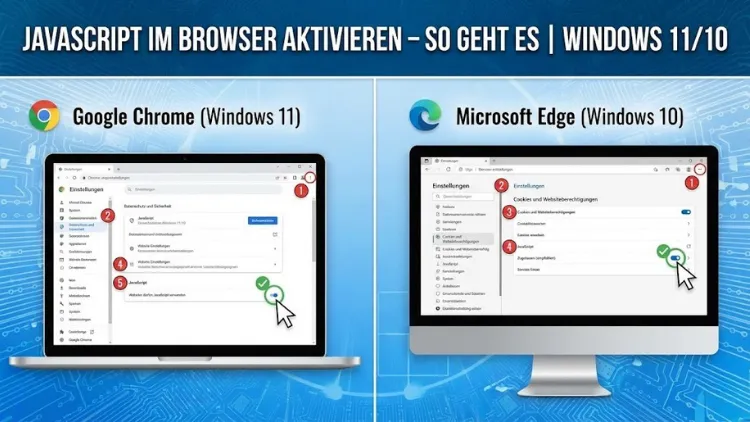
JavaScript in Google Chrome aktivieren (Windows 11/10)
Google Chrome gehört zu den meistgenutzten Browsern unter Windows. Die JavaScript-Einstellungen sind zentral in den Datenschutzeinstellungen zu finden.
Schritt-für-Schritt-Anleitung
- Öffnen Sie Google Chrome
- Klicken Sie oben rechts auf das Drei-Punkte-Menü
- Wählen Sie Einstellungen
- Gehen Sie zu Datenschutz und Sicherheit
- Öffnen Sie Website-Einstellungen
- Klicken Sie auf JavaScript
- Aktivieren Sie die Option „Websites dürfen JavaScript verwenden“.
Ausnahmen verwalten
Chrome erlaubt es, JavaScript für einzelne Webseiten gezielt zu blockieren oder zu erlauben. Prüfen Sie:
- Blockierte Websites
- Manuell hinzugefügte Ausnahmen
Diese Funktion ist besonders hilfreich, wenn nur bestimmte Seiten Probleme verursachen.
JavaScript in Mozilla Firefox aktivieren
Mozilla Firefox bietet weniger sichtbare Optionen für JavaScript, da es standardmäßig immer aktiv ist. Dennoch kann es über erweiterte Einstellungen deaktiviert werden.
Über die erweiterten Einstellungen
- Geben Sie
about:configin die Adressleiste ein - Bestätigen Sie die Warnmeldung
- Suchen Sie nach
javascript.enabled - Stellen Sie sicher, dass der Wert auf true gesetzt ist
Erweiterungen prüfen
In Firefox sind Add-ons eine häufige Ursache für deaktiviertes JavaScript. Überprüfen Sie insbesondere:
- Script-Blocker
- Datenschutz-Tools
- Werbeblocker mit Skriptfilter
JavaScript in Microsoft Edge aktivieren
Microsoft Edge basiert auf Chromium und ähnelt in vielen Punkten Google Chrome.
Anleitung für Edge
- Öffnen Sie Microsoft Edge
- Klicken Sie auf das Drei-Punkte-Menü
- Öffnen Sie Einstellungen
- Wählen Sie Cookies und Websiteberechtigungen
- Klicken Sie auf JavaScript
- Aktivieren Sie Zugelassen
Besonderheiten unter Windows 11
Edge ist tief in Windows integriert. Gruppenrichtlinien oder Sicherheitsfunktionen können JavaScript einschränken, insbesondere auf Arbeitsrechnern.
JavaScript in Opera aktivieren
Opera nutzt ebenfalls die Chromium-Engine und bietet vergleichbare Einstellungen.
So aktivieren Sie JavaScript
- Öffnen Sie Opera
- Klicken Sie auf Einstellungen
- Wechseln Sie zu Erweitert
- Öffnen Sie Datenschutz & Sicherheit
- Wählen Sie Website-Einstellungen
- Aktivieren Sie JavaScript
JavaScript in älteren oder alternativen Browsern
Auch wenn sie seltener genutzt werden, finden sich JavaScript-Einstellungen in:
- Vivaldi
- Brave
- Chromium-basierte Sonderversionen
Der Weg führt fast immer über:
Einstellungen → Datenschutz → Website-Einstellungen → JavaScript
JavaScript trotz Aktivierung funktioniert nicht – Ursachen
Manchmal ist JavaScript aktiviert, Webseiten funktionieren aber trotzdem nicht. In diesen Fällen liegen andere Ursachen vor.
Häufige Gründe
- Browser-Erweiterungen blockieren Skripte
- Sicherheitssoftware filtert Webinhalte
- Beschädigte Browser-Profile
- Veraltete Browser-Versionen
- Zwischenspeicher verursacht Konflikte
Cache und Cookies löschen
Ein beschädigter Cache kann JavaScript-Probleme verursachen. Löschen Sie:
- Browser-Cache
- Cookies der betroffenen Webseite
JavaScript und Sicherheitssoftware unter Windows
Virenscanner und Firewalls unter Windows 10 und Windows 11 greifen teilweise aktiv in den Webverkehr ein.
Typische Funktionen
- Skriptanalyse
- Web-Schutzmodule
- Phishing-Filter
Prüfen Sie testweise, ob JavaScript nach einer temporären Deaktivierung der Sicherheitssoftware wieder funktioniert.
JavaScript über Gruppenrichtlinien blockiert
Auf Firmenrechnern oder Schul-PCs kann JavaScript zentral deaktiviert sein.
Hinweise auf Gruppenrichtlinien
- Einstellungen sind ausgegraut
- Änderungen werden nach Neustart zurückgesetzt
- Fehlermeldungen zu Administratorrechten
In diesem Fall können Sie JavaScript nicht selbst aktivieren.
JavaScript testen: So prüfen Sie die Funktion
Nach der Aktivierung sollten Sie testen, ob JavaScript korrekt läuft.
Möglichkeiten zum Test
- Online-JavaScript-Testseiten
- Entwicklerkonsole im Browser
- Webseiten mit interaktiven Elementen
Entwicklerkonsole nutzen
Drücken Sie F12 und wechseln Sie zum Reiter Konsole. Fehlermeldungen geben Hinweise auf blockierte oder fehlerhafte Skripte.
JavaScript gezielt für einzelne Webseiten steuern
Moderne Browser erlauben eine fein abgestufte Kontrolle über JavaScript.
Vorteile
- Mehr Sicherheit
- Weniger Tracking
- Kontrolle über vertrauenswürdige Seiten
Nachteile
- Funktionsverlust auf komplexen Webseiten
- Höherer Konfigurationsaufwand
Eine selektive Freigabe empfiehlt sich nur für erfahrene Nutzer.
JavaScript und Datenschutz: Ein sinnvoller Kompromiss
JavaScript ist nicht grundsätzlich unsicher, kann aber für Tracking genutzt werden.
Empfehlungen
- JavaScript global aktiviert lassen
- Skriptblocker nur gezielt einsetzen
- Regelmäßige Browser-Updates durchführen
- Seriöse Sicherheitssoftware verwenden
So bleibt die Balance zwischen Funktionalität und Schutz erhalten.
Häufige Fragen zu JavaScript im Browser
Ist JavaScript unter Windows standardmäßig aktiviert?
Ja, in allen gängigen Browsern ist JavaScript standardmäßig eingeschaltet.
Kann JavaScript dem PC schaden?
JavaScript selbst ist harmlos, kann aber für schädliche Inhalte missbraucht werden. Aktuelle Browser schützen davor.
Warum verlangen viele Seiten JavaScript?
Moderne Webseiten sind auf interaktive Funktionen angewiesen, die ohne JavaScript nicht umsetzbar sind.
Fazit
JavaScript ist ein unverzichtbarer Bestandteil des modernen Internets. Unter Windows 11 und Windows 10 lässt sich JavaScript in allen gängigen Browsern mit wenigen Klicks aktivieren.
Sollte es trotz Aktivierung nicht funktionieren, helfen das Überprüfen von Erweiterungen, Sicherheitssoftware und Browser-Einstellungen.
Wer JavaScript bewusst und kontrolliert nutzt, profitiert von einer stabilen, sicheren und voll funktionsfähigen Web-Erfahrung.