
Erfahren Sie, wie Sie Junk-Dateien entfernen, Speicherplatz freigeben und Ihr System schnell sowie problemlos optimieren und jetzt die Leistung steigern.
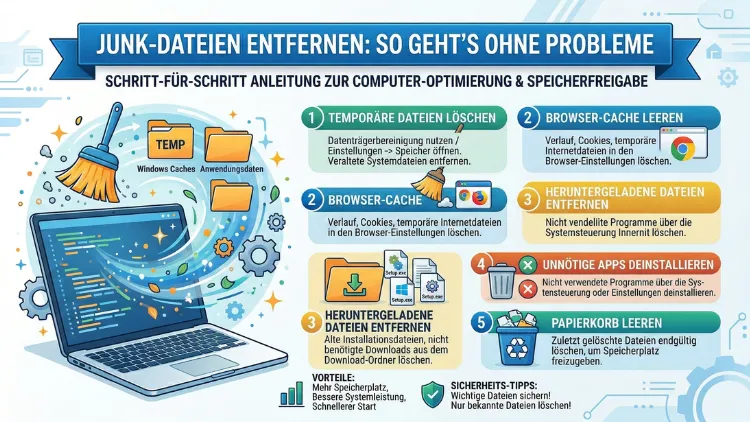
Junk Dateien entfernen ist der schnellste Weg, um Speicherplatz freizugeben, die Systemleistung zu verbessern und Fehler zu vermeiden. Sie können temporäre Dateien, Cache-Daten, Protokolle und alte Installationsreste sicher löschen – ohne Risiko für wichtige Daten. Mit den richtigen Bordmitteln und bewährten Tools gelingt die Bereinigung in wenigen Minuten.
In diesem Leitfaden erfahren Sie Schritt für Schritt, wie Sie Junk-Dateien unter Windows, macOS, Android und iOS zuverlässig und ohne Probleme entfernen.
Was sind Junk-Dateien?
Junk-Dateien sind überflüssige Daten, die sich im Laufe der Nutzung Ihres Geräts ansammeln. Dazu gehören temporäre Dateien, Cache-Daten, alte Updates, Installationsreste, Log-Dateien, Vorschaudateien und Browser-Caches. Diese Dateien werden oft automatisch erstellt, aber selten selbstständig gelöscht. Mit der Zeit können sie mehrere Gigabyte Speicher belegen und die Systemleistung beeinträchtigen.
Typische Beispiele:
- Temporäre Dateien von Programmen
- Browser-Cache und Cookies
- Windows Update-Reste
- App-Caches auf Smartphones
- Fehlerprotokolle (Logs)
- Papierkorb-Inhalte
Warum Junk-Dateien entfernen sinnvoll ist
Das regelmäßige Löschen von Junk-Dateien bringt mehrere Vorteile:
- Mehr Speicherplatz auf Festplatte oder SSD
- Schnellere Systemleistung
- Weniger Abstürze und Fehler
- Optimierte Ladezeiten bei Programmen
- Verbesserte Systemstabilität
Besonders auf älteren Geräten oder Systemen mit wenig Speicher sorgt eine gründliche Bereinigung oft für spürbar bessere Performance.
Welche Junk-Dateien können sicher gelöscht werden?
Nicht jede Datei darf bedenkenlos entfernt werden. Doch viele Kategorien sind völlig ungefährlich:
Sicher zu löschen:
- Temporäre Dateien
- Browser-Cache
- Miniaturansichten
- Protokolldateien
- Papierkorb-Inhalte
- Alte Installationsdateien
Mit Vorsicht behandeln:
- System-Cache
- Treiber-Reste
- Update-Archive (nur wenn Installation abgeschlossen)
Vorbereitung: Sicher und ohne Datenverlust bereinigen
Bevor Sie Junk-Dateien entfernen, sollten Sie folgende Schritte durchführen:
- Wichtige Daten sichern (Backup erstellen)
- Programme schließen
- Papierkorb prüfen
- Systemwiederherstellungspunkt erstellen (Windows)
So stellen Sie sicher, dass keine wichtigen Dateien verloren gehen.
Junk-Dateien unter Windows entfernen – Schritt-für-Schritt
Windows bietet integrierte Tools zur Bereinigung. Die effektivste Methode ist die Datenträgerbereinigung.
Methode 1: Datenträgerbereinigung verwenden
So entfernen Sie Junk-Dateien mit Datenträgerbereinigung:
- Drücken Sie Windows + S
- Geben Sie „Datenträgerbereinigung“ ein
- Wählen Sie das Systemlaufwerk (meist C:)
- Aktivieren Sie:
- Temporäre Dateien
- Papierkorb
- Miniaturansichten
- Windows Update-Bereinigung
- Klicken Sie auf „OK“ → „Dateien löschen“
Methode 2: Speicheroptimierung aktivieren
Automatische Junk-Dateien-Bereinigung:
- Einstellungen öffnen
- System → Speicher
- Speicheroptimierung aktivieren
- Zeitplan festlegen (z. B. wöchentlich)
Junk-Dateien auf macOS löschen – Anleitung
macOS verfügt über integrierte Funktionen zur Speicherverwaltung.
Schritt-für-Schritt Anleitung
- Klick auf Apple-Logo
- Über diesen Mac → Speicher → Verwalten
- Empfehlungen nutzen:
- Papierkorb automatisch leeren
- Cache-Dateien entfernen
- iOS-Backups löschen
Zusätzlich können Sie Cache-Dateien manuell löschen:
- Finder öffnen
- Gehe zu → Gehe zum Ordner
- Eingeben:
~/Library/Caches - Cache-Inhalte löschen (nicht Systemordner)
Junk-Dateien auf Android entfernen – so geht’s
Android speichert viele temporäre Daten von Apps.
Schnellbereinigung mit Bordmitteln
- Einstellungen öffnen
- Speicher → Cache-Daten
- „Cache leeren“ auswählen
App-Cache einzeln löschen
- Einstellungen → Apps
- App auswählen
- Speicher → Cache leeren
Junk-Dateien auf iPhone und iPad löschen
iOS löscht viele temporäre Dateien automatisch. Dennoch können Sie manuell bereinigen:
- Einstellungen → Allgemein → iPhone-Speicher
- Große Apps identifizieren
- Nicht benötigte Apps löschen
- Safari-Cache entfernen:
- Einstellungen → Safari → Verlauf und Websitedaten löschen
Automatische Bereinigung mit Tools – Empfehlungen und Anleitung
Für eine gründliche Bereinigung empfehlen sich spezialisierte Programme.
CCleaner – bewährtes Tool für Windows und macOS
Empfehlung: CCleaner
So verwenden Sie CCleaner:
- Programm installieren
- „Analyse“ starten
- Gefundene Junk-Dateien prüfen
- „Bereinigen“ klicken
Vorteile:
- Entfernt Cache, Logs, temporäre Dateien
- Browser-Reinigung integriert
- Einfache Bedienung
BleachBit – Open-Source Alternative
Empfehlung: BleachBit
Anleitung:
- Programm starten
- Kategorien auswählen (Cache, Logs, Temp)
- „Bereinigen“ klicken
Ideal für datenschutzbewusste Nutzer.
Manuelle Bereinigung: Fortgeschrittene Methoden
Erfahrene Nutzer können zusätzliche Junk-Dateien manuell entfernen.
Temporäre Dateien löschen (Windows)
- Windows + R
- Eingeben:
%temp% - Alle Dateien markieren und löschen
Alte Update-Dateien entfernen
- Datenträgerbereinigung öffnen
- „Systemdateien bereinigen“
- „Windows Update-Bereinigung“ aktivieren
Häufige Fehler beim Löschen von Junk-Dateien vermeiden
Typische Fehler:
- Systemdateien versehentlich löschen
- Treiberreste entfernen
- Cache wichtiger Programme löschen
Tipp: Löschen Sie nur bekannte Junk-Kategorien oder nutzen Sie sichere Tools.
Wie oft sollten Sie Junk-Dateien entfernen?
Die ideale Frequenz hängt von Ihrer Nutzung ab:
- Intensive Nutzung: 1× pro Woche
- Normale Nutzung: 1× pro Monat
- Gelegentliche Nutzung: alle 2–3 Monate
Automatische Bereinigung spart Zeit und hält das System dauerhaft sauber.
Leistungssteigerung nach der Bereinigung messen
Nach dem Entfernen von Junk-Dateien können Sie Verbesserungen prüfen:
- Schnellere Startzeiten
- Kürzere Ladezeiten von Programmen
- Mehr freier Speicherplatz
- Weniger Systemverzögerungen
Tools wie Task-Manager (Windows) oder Aktivitätsanzeige (macOS) zeigen Leistungsverbesserungen.
Sicherheit: Welche Dateien sollten Sie niemals löschen?
Löschen Sie niemals:
- System32-Ordner (Windows)
- System-Frameworks (macOS)
- Treiberdateien
- Programmdateien aktiver Software
Diese Dateien sind essenziell für die Systemfunktion.
Tipps für dauerhaft saubere Systeme
- Browser-Cache regelmäßig löschen
- Unnötige Programme deinstallieren
- Download-Ordner aufräumen
- Automatische Speicheroptimierung aktivieren
- Reinigungs-Tools regelmäßig nutzen
Mit diesen Maßnahmen vermeiden Sie, dass sich Junk-Dateien erneut anhäufen.
Häufige Fragen zum Entfernen von Junk-Dateien
Was sind Junk-Dateien genau?
Junk-Dateien sind temporäre, unnötige oder veraltete Daten, die Programme und Betriebssysteme automatisch erzeugen und nicht selbst löschen.
Kann das Löschen von Junk-Dateien Datenverlust verursachen?
Nein, wenn Sie nur temporäre Dateien, Cache und Logs löschen. Kritische Systemdateien sollten nicht entfernt werden.
Wie viel Speicherplatz kann ich durch das Entfernen von Junk-Dateien gewinnen?
Je nach Nutzung können mehrere Gigabyte freigegeben werden, besonders durch Cache- und Update-Dateien.
Ist CCleaner sicher zum Entfernen von Junk-Dateien?
Ja, CCleaner ist ein etabliertes Tool, wenn Sie nur empfohlene Kategorien bereinigen und keine Registry-Optimierung ohne Kenntnisse durchführen.
Warum verlangsamen Junk-Dateien meinen PC?
Sie belegen Speicher, erhöhen Fragmentierung und verlängern Ladezeiten von Programmen und Systemprozessen.
Löscht Windows Junk-Dateien automatisch?
Teilweise ja, über die Speicheroptimierung, jedoch nicht so gründlich wie manuelle oder Tool-basierte Bereinigung.
Welche Junk-Dateien sind auf Smartphones am häufigsten?
App-Caches, temporäre Downloads, Social-Media-Daten und Browser-Caches sind die größten Speicherfresser.
Sollte ich den Browser-Cache regelmäßig löschen?
Ja, der Browser-Cache kann mehrere Gigabyte umfassen und beeinflusst Ladezeiten sowie Datenschutz.
Wie erkenne ich unnötige Dateien sicher?
Nutzen Sie Tools wie BleachBit oder integrierte Speicheranalysen, um sichere Löschkategorien zu identifizieren.
Verbessert das Entfernen von Junk-Dateien wirklich die Leistung?
Ja, insbesondere auf älteren Systemen oder Geräten mit wenig Speicher führt die Bereinigung zu spürbar besserer Geschwindigkeit.
Fazit
Junk Dateien entfernen ist eine einfache, sichere und effektive Methode, um Speicherplatz freizugeben und die Leistung Ihres Geräts nachhaltig zu verbessern.
Mit integrierten Systemfunktionen wie Datenträgerbereinigung oder Speicherverwaltung sowie bewährten Tools wie CCleaner oder BleachBit gelingt die Bereinigung schnell und ohne Risiko.
Wenn Sie regelmäßig temporäre Dateien, Cache-Daten und Installationsreste löschen, bleibt Ihr System stabil, schnell und zuverlässig.