
Erfahren Sie, warum Ihr Laptop-Akku nicht lädt und welche Schritte Sie zur Fehlerbehebung und schnellen Lösung sicher anwenden können.
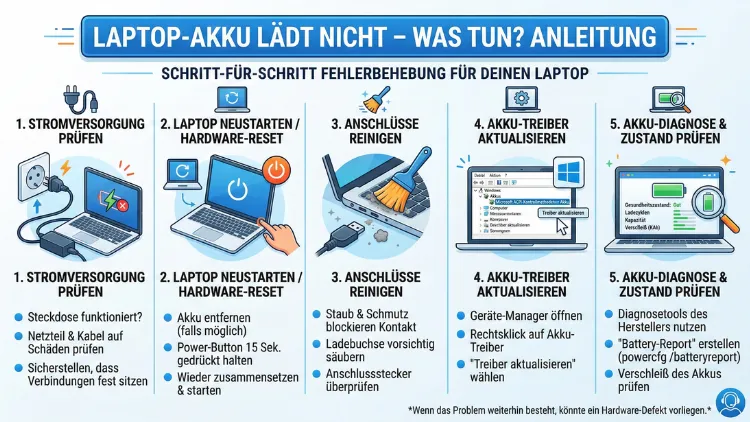
Ein Laptop, dessen Akku nicht lädt, kann Arbeit und Alltag erheblich stören. Häufig liegen die Ursachen bei Netzteil, Softwareeinstellungen oder einem gealterten Akku. Mit der richtigen Diagnose und klaren Schritt-für-Schritt-Maßnahmen lässt sich das Problem meist selbst beheben.
Diese Anleitung zeigt Ihnen systematisch, wie Sie Ladeprobleme erkennen, prüfen und gezielt lösen.
Typische Ursachen, wenn der Laptop-Akku nicht lädt
Bevor Sie handeln, sollten Sie die möglichen Gründe kennen. In vielen Fällen ist kein teurer Austausch nötig, sondern lediglich eine präzise Überprüfung der wichtigsten Komponenten.
Häufige Ursachen sind:
- Defektes oder inkompatibles Netzteil
- Verschmutzte oder lockere Ladebuchse
- Fehlerhafte Energieeinstellungen oder Treiber
- BIOS- oder Firmware-Probleme
- Tiefentladener oder gealterter Akku
- Überhitzung oder Schutzabschaltung
- Windows- oder macOS-Fehlkonfiguration
Je schneller Sie die Ursache eingrenzen, desto effizienter können Sie das Ladeproblem beheben.
Schnellcheck: Erste Schritte bei Ladeproblemen
Führen Sie zunächst einen strukturierten Schnelltest durch. So erkennen Sie in wenigen Minuten, ob ein Hardware- oder Softwareproblem vorliegt.
- Schalten Sie den Laptop vollständig aus.
- Trennen Sie das Netzteil und entfernen Sie, falls möglich, den Akku.
- Drücken Sie den Einschaltknopf 30 Sekunden lang, um Reststrom zu entladen.
- Stecken Sie das Netzteil ohne Akku ein und starten Sie das Gerät.
- Setzen Sie anschließend den Akku wieder ein und prüfen Sie den Ladevorgang.
Wenn der Laptop ohne Akku startet, liegt das Problem oft am Akku selbst. Bleibt er auch ohne Akku ohne Reaktion, prüfen Sie Netzteil oder Ladeelektronik.
Netzteil und Ladekabel exakt prüfen
Ein defektes Netzteil ist eine der häufigsten Ursachen. Prüfen Sie es daher gründlich.
So gehen Sie vor:
- Kontrollieren Sie das Kabel auf Brüche oder Knicke.
- Testen Sie eine andere Steckdose.
- Verwenden Sie ein baugleiches Ersatznetzteil desselben Herstellers.
- Messen Sie die Ausgangsspannung mit einem Multimeter, z. B. Voltcraft VC130-1. Stimmen die Volt-Werte nicht mit der Angabe auf dem Netzteil überein, ist es defekt.
Achten Sie darauf, nur ein Netzteil mit identischer Spannung und Leistung zu verwenden. Ein falsches Netzteil kann die Ladeelektronik beschädigen.
Ladebuchse reinigen und festen Sitz prüfen
Staub oder Schmutz in der Ladebuchse verhindert oft die Stromzufuhr. Eine gründliche Reinigung kann das Problem sofort lösen.
Vorgehensweise:
- Laptop ausschalten und Netzteil abziehen.
- Mit Druckluftspray, z. B. Tesa Druckluftspray, vorsichtig die Buchse ausblasen.
- Mit einem Wattestäbchen und 99 % Isopropanol (z. B. IPA-Reiniger von Kontakt Chemie) vorsichtig reinigen.
- Nach dem Trocknen Netzteil erneut einstecken und Ladeanzeige prüfen.
Wackelt der Stecker stark oder reagiert die Ladeanzeige nur bei bestimmter Position, liegt wahrscheinlich ein mechanischer Defekt vor. In diesem Fall sollte die Buchse professionell ersetzt werden.
Akku kalibrieren – Schritt-für-Schritt-Anleitung
Ein falscher Ladestatus entsteht häufig durch fehlerhafte Kalibrierung. Dadurch zeigt der Laptop „0 % lädt nicht“, obwohl der Akku technisch funktioniert.
So kalibrieren Sie den Akku korrekt:
- Laden Sie den Laptop auf 100 %.
- Trennen Sie das Netzteil und nutzen Sie das Gerät, bis es sich selbst ausschaltet.
- Lassen Sie den Laptop ausgeschaltet weitere 2 Stunden ruhen.
- Laden Sie ihn anschließend wieder vollständig auf 100 %, ohne Unterbrechung.
Dieser Vorgang setzt die Ladeelektronik zurück und synchronisiert die Kapazitätsanzeige neu.
Energieeinstellungen und Betriebssystem prüfen
Fehlerhafte Softwareeinstellungen können den Ladevorgang blockieren. Überprüfen Sie daher die Energieoptionen genau.
Unter Windows:
- Öffnen Sie die Systemsteuerung → Energieoptionen.
- Setzen Sie den Energiesparplan auf „Ausbalanciert“.
- Deaktivieren Sie temporär Akku-Schonmodi des Herstellers.
Viele Hersteller bieten spezielle Tools, etwa Lenovo Vantage oder HP Support Assistant. In diesen Programmen ist häufig ein Modus aktiv, der das Laden bei 60 % oder 80 % stoppt, um den Akku zu schonen.
Unter macOS:
- Öffnen Sie Systemeinstellungen → Batterie.
- Deaktivieren Sie „Optimiertes Laden“, um Testzwecke durchzuführen.
Akku-Treiber neu installieren
Ein beschädigter Treiber verhindert oft das Laden. Eine Neuinstallation dauert nur wenige Minuten.
So führen Sie die Treiber-Neuinstallation durch:
- Öffnen Sie den Geräte-Manager.
- Navigieren Sie zu „Batterien“.
- Deinstallieren Sie „Microsoft ACPI-konformer Kontrollmethoden-Akku“.
- Starten Sie den Laptop neu – Windows installiert den Treiber automatisch neu.
Diese Methode behebt häufig Ladeprobleme nach Updates oder Systemfehlern.
BIOS-Update durchführen
Veraltete Firmware kann dazu führen, dass der Akku nicht erkannt wird. Ein BIOS-Update behebt bekannte Ladefehler vieler Modelle.
Wichtig: Verwenden Sie ausschließlich die offizielle BIOS-Version Ihres Laptop-Herstellers.
Schritte:
- Modellnummer Ihres Laptops notieren.
- Auf der Herstellerseite die aktuelle BIOS-Version herunterladen.
- Netzteil anschließen und Akku einsetzen.
- Update gemäß Herstelleranleitung durchführen.
Unterbrechen Sie das Update niemals, da sonst ein Totalausfall droht.
Tiefentladenen Akku reaktivieren
Ist der Akku lange unbenutzt, kann eine Tiefentladung vorliegen. Dann erkennt die Elektronik den Akku nicht mehr.
Versuchen Sie folgende Methode:
- Laptop ausgeschaltet lassen
- Netzteil 24 Stunden dauerhaft angeschlossen lassen
- Danach Einschalten und Ladezustand prüfen
Hilft dies nicht, ist der Akku meist dauerhaft geschädigt und muss ersetzt werden.
Überhitzung als Ursache erkennen
Moderne Laptops stoppen den Ladevorgang bei hoher Temperatur automatisch, um Schäden zu vermeiden. Typische Anzeichen sind ein warmer Laptop und stark laufende Lüfter.
So beheben Sie Überhitzung:
- Lüftungsschlitze mit Druckluft reinigen
- Laptop auf eine harte, ebene Oberfläche stellen
- Kühlpad verwenden, z. B. Klim Wind Notebook Cooling Pad
Nach Abkühlung startet der Ladevorgang oft wieder normal.
Wann ein Akku-Defekt vorliegt
Ein Akku ist ein Verschleißteil. Nach 2 bis 5 Jahren sinkt die Kapazität deutlich. Typische Symptome eines defekten Akkus sind:
- Laptop lädt nur bis zu einem bestimmten Prozentwert
- Gerät schaltet sich bei 20–40 % plötzlich aus
- Akku wird extrem schnell leer
Prüfen Sie die Akkugesundheit:
- Unter Windows: Befehl „powercfg /batteryreport“ in der Eingabeaufforderung ausführen
- Bericht zeigt Designkapazität und aktuelle Kapazität
Liegt die Restkapazität unter 60 %, ist ein Austausch empfehlenswert.
Akku fachgerecht austauschen
Ist der Akku defekt, sollten Sie ihn gezielt ersetzen. Verwenden Sie ausschließlich Original- oder hochwertige kompatible Akkus mit identischer Modellnummer.
Vorgehensweise:
- Laptop ausschalten und Netzteil entfernen.
- Gehäuseunterseite mit geeignetem Schraubendreher, z. B. iFixit Precision Bit Set, öffnen.
- Akku-Stecker vorsichtig lösen.
- Alten Akku herausnehmen und neuen einsetzen.
- Gerät schließen und vollständig aufladen.
Bei fest verbauten Akkus empfiehlt sich ein Fachservice, um Beschädigungen zu vermeiden.
Ladeprobleme durch Software oder Updates
Nach Windows- oder Treiber-Updates kann es zu Ladefehlern kommen. Führen Sie daher eine Systemprüfung durch.
Empfohlene Schritte:
- Windows Update erneut ausführen
- Chipsatz- und Energieverwaltungs-Treiber aktualisieren
- Letzte Systemwiederherstellung durchführen, falls der Fehler nach einem Update auftrat
Diese Maßnahmen beheben viele softwarebedingte Ladeprobleme dauerhaft.
Prävention: So vermeiden Sie zukünftige Akku-Probleme
Mit der richtigen Nutzung verlängern Sie die Lebensdauer Ihres Laptop-Akkus deutlich.
Wichtige Tipps:
- Akku nicht dauerhaft bei 0 % oder 100 % lagern
- Ideal ist ein Ladebereich zwischen 20 % und 80 %
- Laptop nicht dauerhaft am Netz betreiben
- Gerät vor Hitze schützen
- Regelmäßige Kalibrierung alle 2–3 Monate durchführen
Diese Maßnahmen reduzieren Verschleiß und verhindern typische Ladeprobleme langfristig.
Häufig gestellte Fragen (FAQ)
Warum lädt mein Laptop-Akku nur bis 60 % oder 80 %?
Viele Hersteller aktivieren einen Akkuschonmodus, der das Laden bewusst begrenzt. Deaktivieren Sie diesen Modus in der Hersteller-Software oder den Energieeinstellungen.
Kann ich den Laptop ohne Akku betreiben?
Ja, die meisten Geräte funktionieren ausschließlich mit Netzteil. Dies eignet sich zum Testen, ob der Akku oder das Netzteil die Ursache ist.
Wie erkenne ich einen defekten Akku sicher?
Wenn die Kapazität laut Batteriebericht stark reduziert ist oder der Laptop plötzlich ausgeht, liegt meist ein Akkuverschleiß vor.
Hilft ein Zurücksetzen des BIOS bei Ladeproblemen?
Ja, ein BIOS-Reset oder Update kann Ladefehler durch Firmware-Probleme beheben, insbesondere nach Systemupdates.
Was tun, wenn der Laptop „Angeschlossen, wird nicht geladen“ anzeigt?
Prüfen Sie Netzteil, Treiber, Energieeinstellungen und führen Sie eine Akku-Kalibrierung durch. Oft liegt eine falsche Ladeverwaltung vor.
Ist ein billiger Ersatzakku empfehlenswert?
Nein. Verwenden Sie nur Original- oder hochwertige kompatible Akkus mit identischer Spannung und Kapazität, um Schäden zu vermeiden.
Fazit
Wenn der Laptop-Akku nicht lädt, liegt die Ursache meist bei Netzteil, Softwareeinstellungen, Firmware oder einem gealterten Akku. Durch systematische Diagnose, Reinigung der Ladebuchse, Treiber-Neuinstallation, Kalibrierung und BIOS-Update lassen sich die meisten Probleme selbst beheben.
Erst wenn die Restkapazität stark gesunken ist oder der Akku gar nicht mehr erkannt wird, ist ein Austausch notwendig. Mit regelmäßiger Pflege, kontrollierten Ladezyklen und sauberer Kühlung verhindern Sie zukünftige Ladeprobleme zuverlässig.