
Erfahren Sie, wie Sie eine leere Word-Seite löschen, störende Seitenumbrüche entfernen und Ihr Dokument schnell sauber und übersichtlich gestalten.
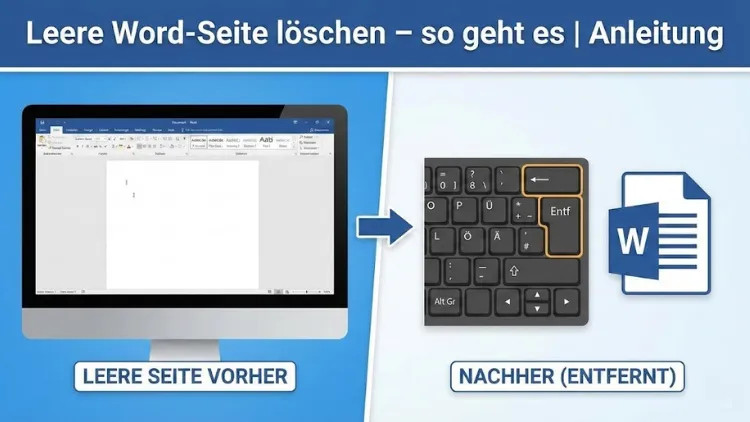
Eine leere Seite in Word wirkt harmlos, kann aber Layouts zerstören, Ausdrucke verfälschen und beim Versand professioneller Dokumente stören. Häufig lässt sich die Seite nicht einfach mit der Entfernen-Taste löschen, weil verborgene Absatzmarken, Seiten- oder Abschnittsumbrüche die Ursache sind.
Diese Anleitung zeigt Schritt für Schritt, wie Sie eine leere Word-Seite zuverlässig entfernen – unabhängig von Version, Betriebssystem oder Dokumenttyp.
Warum entsteht eine leere Seite in Word?
Bevor Sie eine leere Seite löschen, ist es hilfreich zu verstehen, warum sie überhaupt vorhanden ist. Word erzeugt Seiten nicht nur durch sichtbaren Text, sondern auch durch Formatierungszeichen und Layoutregeln. Typische Ursachen sind:
- Zusätzliche Absatzmarken am Dokumentende
- Manuelle Seitenumbrüche
- Abschnittsumbrüche (nächste Seite, gerade/ungerade Seite)
- Tabellen, die bis zum Seitenende reichen
- Große Abstände oder falsche Absatzformate
- Kopf- und Fußzeilen, die Raum beanspruchen
Je nach Ursache unterscheidet sich die Lösung. Die folgenden Kapitel führen Sie systematisch durch alle gängigen Szenarien.
Vorbereitung: Formatierungszeichen anzeigen
Warum dieser Schritt entscheidend ist
Viele leere Seiten sind nur scheinbar leer. Tatsächlich enthalten sie unsichtbare Steuerzeichen. Ohne deren Anzeige ist eine gezielte Entfernung kaum möglich.
So aktivieren Sie die Anzeige
- Öffnen Sie Ihr Dokument.
- Wechseln Sie zur Registerkarte „Start“.
- Klicken Sie auf das Symbol ¶ (Absatzmarken anzeigen).
Nun sehen Sie Absatzmarken, Seitenumbrüche und Abschnittsumbrüche als Symbole oder gestrichelte Linien.
Leere Seite am Dokumentende löschen
Ursache: Zusätzliche Absatzmarken
Am Ende eines Dokuments befinden sich oft mehrere Absatzmarken. Jede kann Platz beanspruchen und eine neue Seite erzwingen.
Lösung
- Aktivieren Sie die Formatierungszeichen.
- Platzieren Sie den Cursor vor der ersten Absatzmarke auf der leeren Seite.
- Drücken Sie Entf oder Rücktaste, bis die Seite verschwindet.
Tipp
Falls die Absatzmarke zu groß ist, markieren Sie sie und stellen Sie die Schriftgröße auf 1 pt ein. Häufig verschwindet die Seite sofort.
Leere Seite durch Seitenumbruch entfernen
Ursache: Manueller Seitenumbruch
Ein manueller Seitenumbruch wird oft unabsichtlich eingefügt, zum Beispiel durch Strg + Enter.
Lösung
- Blenden Sie die Formatierungszeichen ein.
- Suchen Sie die gestrichelte Linie mit der Beschriftung Seitenumbruch.
- Markieren Sie den Seitenumbruch.
- Drücken Sie Entf.
Die leere Seite wird unmittelbar entfernt.
Leere Seite durch Abschnittsumbruch löschen
Besonderheit von Abschnittsumbrüchen
Abschnittsumbrüche sind komplexer als Seitenumbrüche. Sie steuern Seitenlayout, Kopf- und Fußzeilen, Spalten oder Seitennummerierung.
Häufige Typen
- Abschnittsumbruch – nächste Seite
- Abschnittsumbruch – fortlaufend
- Abschnittsumbruch – gerade Seite
- Abschnittsumbruch – ungerade Seite
Gerade die Varianten „gerade“ und „ungerade Seite“ erzeugen gezielt Leerraum.
Lösung
- Aktivieren Sie die Formatierungszeichen.
- Markieren Sie den Abschnittsumbruch vor der leeren Seite.
- Drücken Sie Entf.
Achtung
Nach dem Löschen kann sich das Layout des folgenden Abschnitts ändern. Prüfen Sie:
- Seitenränder
- Kopf- und Fußzeilen
- Seitenzahlen
Leere Seite nach einer Tabelle entfernen
Typisches Problem
Word erzwingt nach jeder Tabelle mindestens eine Absatzmarke. Reicht die Tabelle bis zum Seitenende, rutscht diese Absatzmarke auf eine neue Seite.
Lösungsmethoden
Methode 1: Absatzmarke verkleinern
- Aktivieren Sie die Formatierungszeichen.
- Markieren Sie die Absatzmarke direkt nach der Tabelle.
- Stellen Sie die Schriftgröße auf 1 pt.
- Setzen Sie den Zeilenabstand auf „Genau – 1 pt“.
Methode 2: Absatz ausblenden
- Markieren Sie die Absatzmarke.
- Öffnen Sie das Dialogfeld „Schriftart“.
- Aktivieren Sie Ausgeblendet.
Diese Methode ist besonders stabil bei umfangreichen Tabellen.
Leere Seite mitten im Dokument löschen
Ursache: Kombination aus Umbruch und Absatzformat
Leere Seiten innerhalb eines Dokuments entstehen häufig durch:
- Absatz mit „Seitenumbruch oberhalb“
- Absatz mit großem Abstand davor oder danach
- Falsche Absatzvorlage
Lösung
- Platzieren Sie den Cursor auf den Absatz vor der leeren Seite.
- Öffnen Sie Absatz.
- Deaktivieren Sie Seitenumbruch oberhalb.
- Reduzieren Sie Abstand vor/nach auf 0 pt.
- Bestätigen Sie mit OK.
Leere Seite durch falsche Absatzformate vermeiden
Absatzformate prüfen
Überschriften oder benutzerdefinierte Formate können Seitenumbrüche erzwingen.
Vorgehen
- Markieren Sie den Absatz vor der leeren Seite.
- Öffnen Sie das Absatzdialogfeld.
- Prüfen Sie:
- Seitenumbruch oberhalb
- Zusammenhalten mit nächstem Absatz
- Absatz nicht trennen
Deaktivieren Sie diese Optionen testweise.
Leere Seite in Word Online löschen
Besonderheiten der Webversion
Word Online bietet weniger Formatierungsoptionen, zeigt aber Seiten- und Abschnittsumbrüche an.
Vorgehen
- Aktivieren Sie die Anzeige der Absatzmarken.
- Markieren Sie den Umbruch oder die Absatzmarke.
- Drücken Sie Entf.
Falls dies nicht funktioniert, öffnen Sie das Dokument in der Desktop-Version und nehmen Sie die Korrektur dort vor.
Leere Seite auf dem Mac entfernen
Unterschiede zur Windows-Version
Die Funktionen sind identisch, aber Tastenkombinationen und Menübezeichnungen unterscheiden sich leicht.
Wichtige Tastenkombinationen
- Absatzmarken anzeigen: Cmd + 8
- Seitenumbruch löschen: Markieren und Entf
Hinweis
Auf dem Mac reagieren Abschnittsumbrüche besonders sensibel. Prüfen Sie nach dem Löschen immer das gesamte Dokumentlayout.
Leere Seite durch Kopf- oder Fußzeile verursacht
Problem
Große Abstände in der Kopf- oder Fußzeile können eine zusätzliche Seite erzwingen.
Lösung
- Doppelklicken Sie in die Kopf- oder Fußzeile.
- Reduzieren Sie den Abstand zum Seitenrand.
- Entfernen Sie leere Absätze innerhalb der Kopf- oder Fußzeile.
Leere Seite vor dem Inhaltsverzeichnis entfernen
Häufige Ursache
Das Inhaltsverzeichnis beginnt auf einer neuen Seite, weil davor ein Abschnittsumbruch „Nächste Seite“ gesetzt wurde.
Lösung
- Ersetzen Sie den Abschnittsumbruch durch fortlaufend.
- Alternativ löschen Sie ihn vollständig, falls kein separater Abschnitt benötigt wird.
Leere Seite beim Drucken verhindern
Vorschau nutzen
Vor dem Drucken sollten Sie immer die Druckvorschau prüfen. Leere Seiten fallen dort sofort auf.
Dauerhafte Prävention
- Verwenden Sie Absatzformate konsequent.
- Setzen Sie Seitenumbrüche bewusst und sparsam.
- Kontrollieren Sie Tabellen am Seitenende.
- Blenden Sie regelmäßig die Formatierungszeichen ein.
Häufige Fehler und ihre Lösungen
Seite lässt sich trotz allem nicht löschen
- Prüfen Sie auf ausgeblendeten Text.
- Kontrollieren Sie Abschnittsumbrüche am Seitenende.
- Reduzieren Sie Ränder testweise.
Layout verschiebt sich nach dem Löschen
- Abschnittsoptionen wurden entfernt.
- Stellen Sie Seitenränder und Kopf-/Fußzeilen neu ein.
Leere Seite erscheint nach jedem Speichern erneut
- Dokumentvorlage beschädigt.
- Kopieren Sie den Inhalt in ein neues Dokument ohne Formatierungen.
Empfohlene Vorgehensweisen für saubere Word-Dokumente
- Arbeiten Sie mit Formatvorlagen statt manueller Formatierung.
- Nutzen Sie Abschnittsumbrüche nur, wenn sie wirklich erforderlich sind.
- Halten Sie Tabellen einen Absatz vom Seitenende entfernt.
- Prüfen Sie Dokumente regelmäßig im Entwurfsmodus.
Zusammenfassung
Eine leere Word-Seite ist fast immer das Ergebnis unsichtbarer Formatierungen. Mit der Anzeige von Absatzmarken und einem systematischen Vorgehen lassen sich Seitenumbrüche, Abschnittsumbrüche oder störende Absatzmarken schnell identifizieren und entfernen.
Wer die hier beschriebenen Methoden anwendet, kann leere Seiten nicht nur löschen, sondern künftig gezielt vermeiden und dauerhaft professionelle Dokumente erstellen.