
Erfahren Sie, wie Sie unter macOS Autostart-Programme einfach festlegen, verwalten und deaktivieren, um den Systemstart zu beschleunigen.
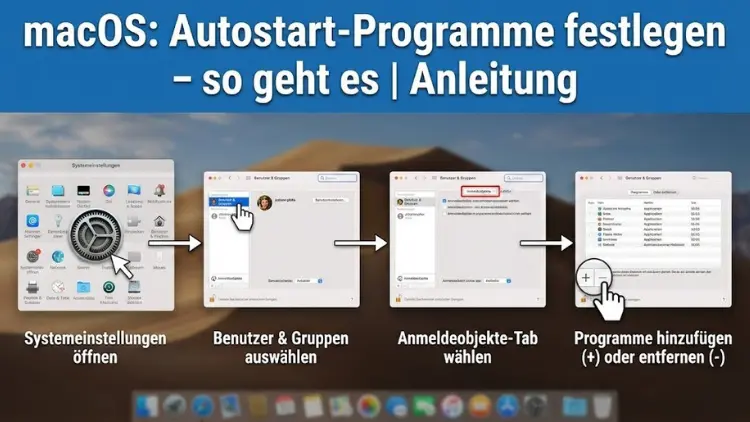
Autostart-Programme unter macOS bestimmen, welche Apps und Dienste beim Systemstart automatisch geladen werden. Richtig konfiguriert sparen sie Zeit und erhöhen die Produktivität, falsch eingestellt verlangsamen sie den Start und belasten die Systemleistung.
In dieser Anleitung erfahren Sie Schritt für Schritt, wie Sie Autostart-Programme auf dem Mac verwalten, hinzufügen, entfernen und optimieren. Alle relevanten Methoden, Systemversionen und praxisnahen Tipps werden verständlich erklärt.
Was sind Autostart-Programme unter macOS?
Autostart-Programme sind Anwendungen, Hintergrunddienste oder Prozesse, die automatisch beim Start des Macs oder bei der Anmeldung eines Benutzers geladen werden. Sie sorgen dafür, dass häufig benötigte Software sofort einsatzbereit ist, ohne manuelles Starten.
Typische Beispiele sind:
- Cloud-Synchronisationsdienste
- Kommunikationsprogramme
- Sicherheitssoftware
- Systemnahe Hilfsprogramme
Nicht jedes Autostart-Programm ist sichtbar. Einige laufen im Hintergrund und sind nur über Systemeinstellungen oder spezielle Werkzeuge auffindbar.
Warum Autostart-Programme wichtig sind
Ein sinnvoll eingerichteter Autostart verbessert den Arbeitsfluss. Gleichzeitig können zu viele automatisch startende Programme den Mac spürbar ausbremsen.
Vorteile:
- Zeitersparnis beim Arbeitsbeginn
- Automatische Verfügbarkeit wichtiger Dienste
- Konsistente Arbeitsumgebung
Nachteile bei falscher Konfiguration:
- Längere Bootzeit
- Höherer Speicherverbrauch
- Mehr CPU-Last
- Kürzere Akkulaufzeit bei MacBooks
Die richtige Balance ist entscheidend.
Autostart-Programme über die Systemeinstellungen verwalten
Autostart unter macOS Ventura, Sonoma und neuer
Seit neueren macOS-Versionen hat Apple die Autostart-Verwaltung übersichtlicher gestaltet.
Schritt-für-Schritt-Anleitung:
- Öffnen Sie die Systemeinstellungen
- Wählen Sie Allgemein
- Klicken Sie auf Anmeldeobjekte
- Unter „Beim Anmelden öffnen“ sehen Sie alle Programme
- Mit Plus fügen Sie Programme hinzu
- Mit Minus entfernen Sie Programme
Zusätzlich gibt es einen Bereich für Hintergrundprozesse, der anzeigt, welche Apps dauerhaft im Hintergrund aktiv sind.
Autostart unter macOS Monterey und älter
Bei älteren Systemen erfolgt die Verwaltung über Benutzerkonten.
Vorgehensweise:
- Öffnen Sie die Systemeinstellungen
- Wählen Sie Benutzer & Gruppen
- Markieren Sie Ihren Benutzer
- Öffnen Sie den Tab Anmeldeobjekte
- Programme hinzufügen oder entfernen
Diese Methode ist weiterhin zuverlässig und erlaubt eine klare Kontrolle.
Programme zum Autostart hinzufügen
Methode 1: Über Systemeinstellungen
Der klassische Weg:
- Programm auswählen
- Zum Autostart hinzufügen
- Beim nächsten Login startet es automatisch
Geeignet für Standard-Apps wie Mail, Kalender oder Aufgabenverwaltung.
Methode 2: Direkt aus dem Dock
Viele Programme bieten eine integrierte Option.
So funktioniert es:
- Starten Sie das gewünschte Programm
- Rechtsklick auf das Programmsymbol im Dock
- Öffnen Sie Optionen
- Aktivieren Sie „Beim Anmelden öffnen“
Diese Methode ist schnell und intuitiv.
Methode 3: Über Programmeinstellungen
Einige Apps verwalten den Autostart selbst.
Typische Bezeichnungen:
- „Beim Systemstart starten“
- „Automatisch starten“
- „Start bei Anmeldung“
Diese Option überschreibt oft die Systemeinstellungen.
Autostart-Programme entfernen oder deaktivieren
Nicht mehr benötigte Autostart-Programme sollten regelmäßig entfernt werden.
Entfernen über Systemeinstellungen:
- Anmeldeobjekt markieren
- Minus-Symbol klicken
Deaktivieren in der App:
- Programmeinstellungen öffnen
- Autostart-Option deaktivieren
Hintergrunddienste prüfen:
- Nicht jedes entfernte Programm beendet Hintergrundprozesse
- Manche Dienste müssen separat deaktiviert werden
Hintergrundobjekte und Launch Agents verstehen
Was sind Launch Agents und Launch Daemons?
macOS verwendet sogenannte Launch Agents und Launch Daemons für automatisierte Prozesse.
- Launch Agents: Benutzerbezogen
- Launch Daemons: Systemweit
Diese starten unabhängig von Anmeldeobjekten.
Speicherorte wichtiger Autostart-Dateien
Ohne direkte Pfade zu nennen, kann festgehalten werden:
- Benutzerbezogene Autostarts
- Systemweite Autostarts
- Drittanbieter-Dienste
Änderungen sollten hier nur mit Fachkenntnis erfolgen.
Autostart-Programme mit Bordmitteln analysieren
Aktivitätsanzeige nutzen
Die Aktivitätsanzeige zeigt:
- Aktive Prozesse
- CPU-Auslastung
- Speicherverbrauch
- Energiebedarf
So erkennen Sie Programme, die unnötig Ressourcen verbrauchen.
Systemstart beobachten
Hinweise auf zu viele Autostarts:
- Lange Ladezeiten
- Verzögerte Bedienung nach Anmeldung
- Hohe Lüfteraktivität
Ein schlanker Autostart sorgt für einen schnelleren Arbeitsbeginn.
Autostart optimieren: Empfohlene Vorgehensweisen
Weniger ist mehr
Nur Programme starten lassen, die wirklich sofort benötigt werden.
Verzögerter Start
Einige Programme bieten einen zeitverzögerten Start, um die Systemlast zu verteilen.
Regelmäßige Kontrolle
Empfohlen:
- Autostart alle 2–3 Monate überprüfen
- Nach jeder Softwareinstallation kontrollieren
Autostart und Sicherheit
Autostart-Programme können auch ein Sicherheitsrisiko darstellen.
Mögliche Gefahren:
- Ungewollte Hintergrunddienste
- Potenziell schädliche Software
- Versteckte Prozesse
macOS zeigt mittlerweile an, wenn Programme Hintergrundzugriff erhalten.
Systemmeldungen beachten
Hinweise wie:
- „Ein Objekt wurde zum Autostart hinzugefügt“
- „Hintergrundobjekte aktiv“
Diese Meldungen sollten ernst genommen werden.
Autostart bei mehreren Benutzern
Jeder Benutzer auf einem Mac hat eigene Autostart-Einstellungen.
Wichtig:
- Autostart gilt nicht systemübergreifend
- Administratorrechte sind für manche Änderungen erforderlich
Ideal für gemeinsam genutzte Geräte.
Autostart auf MacBooks optimieren
Einfluss auf Akkulaufzeit
Autostart-Programme wirken sich direkt auf:
- Energieverbrauch
- Standby-Zeit
- Temperatur
Empfehlung:
- Autostart auf das Nötigste reduzieren
- Hintergrunddienste kritisch prüfen
Häufige Probleme und Lösungen
Programm startet trotz Entfernung
Mögliche Ursachen:
- Eigene Autostart-Option in der App
- Hintergrunddienst aktiv
- Systemdienst eingebunden
Lösung:
- App-Einstellungen prüfen
- Hintergrundobjekte kontrollieren
Autostart funktioniert nicht
Ursachen:
- Fehlende Zugriffsrechte
- Beschädigte Einstellungen
- Inkompatible Softwareversion
Ein Neustart oder erneutes Hinzufügen hilft oft.
Autostart nach macOS-Updates
Nach größeren Systemupdates:
- Autostart-Liste überprüfen
- Neue Hintergrundobjekte kontrollieren
- Nicht benötigte Einträge entfernen
Apple erweitert regelmäßig Sicherheitsmechanismen, die Autostart-Einstellungen beeinflussen können.
Autostart und Performance-Tuning
Ein optimierter Autostart ist ein wichtiger Bestandteil der Mac-Performance.
Vorteile:
- Schnellere Anmeldezeit
- Stabileres System
- Weniger Hintergrundlast
Gerade bei älteren Macs ist dies entscheidend.
Fazit
Autostart-Programme unter macOS sind ein mächtiges Werkzeug, um den Arbeitsalltag effizienter zu gestalten. Richtig konfiguriert beschleunigen sie den Start und stellen wichtige Anwendungen sofort bereit. Gleichzeitig erfordert der Autostart regelmäßige Pflege, um Leistungseinbußen und Sicherheitsrisiken zu vermeiden.
Mit den hier beschriebenen Methoden behalten Sie jederzeit die Kontrolle über automatisch startende Programme und sorgen für ein schlankes, stabiles und schnelles macOS-System.