
Erfahren Sie, wie Sie Microsoft Copilot in Windows 11 sicher deaktivieren, Datenschutz verbessern und die KI-Funktionen gezielt abschalten.
Microsoft Copilot ist tief in Windows 11 integriert und soll den Arbeitsalltag erleichtern. Viele Nutzer empfinden die Funktion jedoch als störend, datenschutzrelevant oder schlicht überflüssig.
In diesem Artikel erfahren Sie umfassend und praxisnah, wie Sie Microsoft Copilot unter Windows 11 vollständig oder gezielt deaktivieren. Die Anleitung richtet sich an Einsteiger und Fortgeschrittene und deckt alle gängigen Systemvarianten ab.
Was ist Microsoft Copilot in Windows 11?
Microsoft Copilot ist ein KI-gestützter Assistent, der direkt in die Benutzeroberfläche von Windows 11 eingebunden ist. Er erscheint meist über die Taskleiste oder per Tastenkombination und bietet Funktionen wie Textzusammenfassungen, Systemhilfe, App-Steuerung und Webabfragen. Entwickelt wurde Copilot von Microsoft und kontinuierlich erweitert.
Die Integration erfolgt systemweit. Copilot greift auf verschiedene Windows-Komponenten zu, kommuniziert mit Cloud-Diensten und kann kontextbezogene Vorschläge anzeigen. Genau diese Tiefe der Einbindung sorgt bei vielen Anwendern für Bedenken.
Gründe, Microsoft Copilot zu deaktivieren
Datenschutz und Datensicherheit
Copilot verarbeitet Eingaben, analysiert Kontexte und nutzt cloudbasierte KI-Modelle. Wer sensible Daten verarbeitet oder strenge Datenschutzanforderungen einhalten muss, möchte diese Funktionen häufig nicht aktiv haben.
Leistung und Systemressourcen
Auf älteren oder leistungsschwächeren Systemen kann Copilot zusätzliche Ressourcen verbrauchen. Das betrifft vorwiegend Arbeitsspeicher und Hintergrundprozesse.
Ablenkung und Arbeitsfluss
Pop-ups, Vorschläge oder die ständige Präsenz in der Taskleiste können als störend empfunden werden, insbesondere in produktiven Arbeitsumgebungen.
Unternehmensrichtlinien
In vielen Firmen ist der Einsatz externer KI-Dienste nicht erlaubt. Administratoren müssen Copilot daher zentral deaktivieren.
Voraussetzungen und Hinweise
Bevor Sie mit der Deaktivierung beginnen, sollten Sie folgende Punkte beachten:
- Die Vorgehensweise unterscheidet sich je nach Windows-Edition.
- Manche Methoden erfordern Administratorrechte.
- Updates können Einstellungen zurücksetzen.
- Eine vollständige Deaktivierung ist nicht in jeder Edition gleich einfach möglich.
Microsoft Copilot über die Einstellungen deaktivieren
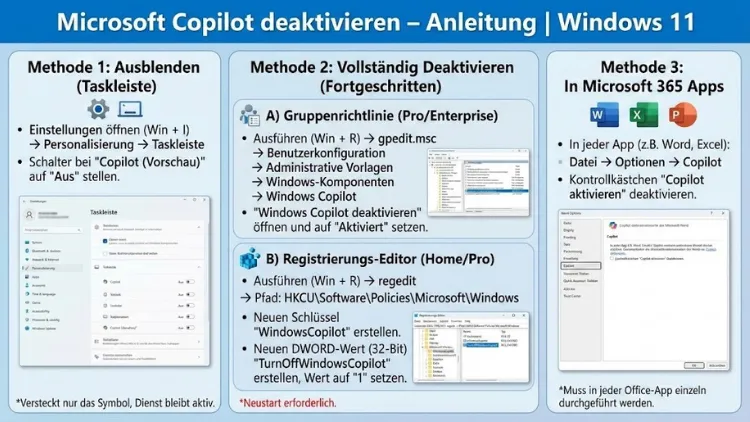
Copilot aus der Taskleiste entfernen
- Öffnen Sie die Einstellungen.
- Navigieren Sie zu Personalisierung.
- Wählen Sie Taskleiste.
- Deaktivieren Sie den Schalter Copilot (Vorschau).
Diese Methode entfernt Copilot lediglich aus der Oberfläche. Hintergrundfunktionen bleiben aktiv.
Deaktivierung über den Gruppenrichtlinien-Editor
Geeignet für Windows 11 Pro, Enterprise und Education
- Drücken Sie Windows-Taste + R.
- Geben Sie
gpedit.mscein. - Navigieren Sie zu
Computerkonfiguration > Administrative Vorlagen > Windows-Komponenten > Windows Copilot. - Öffnen Sie die Richtlinie „Windows Copilot deaktivieren“.
- Setzen Sie die Option auf „Aktiviert“.
- Bestätigen Sie mit OK.
Nach einem Neustart ist Copilot systemweit deaktiviert.
Microsoft Copilot per Registry deaktivieren
Achtung: Änderungen an der Registry können das System beeinträchtigen
- Drücken Sie Windows-Taste + R.
- Geben Sie
regeditein. - Navigieren Sie zu
HKEY_LOCAL_MACHINE\SOFTWARE\Policies\Microsoft\Windows - Erstellen Sie einen neuen Schlüssel mit dem Namen WindowsCopilot.
- Erstellen Sie darin einen DWORD-Wert (32-Bit) mit dem Namen
TurnOffWindowsCopilot. - Setzen Sie den Wert auf
1. - Starten Sie den Rechner neu.
Diese Methode eignet sich auch für Windows 11 Home.
Copilot über PowerShell deaktivieren
Für erfahrene Anwender
- Öffnen Sie PowerShell als Administrator.
- Führen Sie folgenden Befehl aus:
reg add "HKLM\SOFTWARE\Policies\Microsoft\Windows\WindowsCopilot" /v TurnOffWindowsCopilot /t REG_DWORD /d 1 /f- Starten Sie Windows neu.
PowerShell ermöglicht eine schnelle Automatisierung, etwa in Skripten.
Deaktivierung in Unternehmensumgebungen
Zentrale Verwaltung
In Netzwerken mit Active Directory kann Copilot über Gruppenrichtlinien zentral gesteuert werden. Die Richtlinie lässt sich auf Organisationseinheiten anwenden und erzwingt die Deaktivierung auf allen verbundenen Systemen.
MDM und Endpoint-Management
Auch über Mobile-Device-Management-Lösungen lassen sich entsprechende Registry-Einträge oder Richtlinien verteilen.
Copilot nur teilweise deaktivieren
Nicht immer ist eine vollständige Abschaltung notwendig. Alternativ können Sie:
- Nur die Taskleistenintegration entfernen
- Tastenkombinationen deaktivieren
- Webbasierte Funktionen einschränken
- Hintergrunddienste blockieren
Diese Optionen bieten mehr Flexibilität, insbesondere für Power-User.
Auswirkungen von Windows-Updates
Microsoft kann mit größeren Funktionsupdates Einstellungen zurücksetzen oder neue Copilot-Funktionen integrieren. Nach Updates sollten Sie daher prüfen, ob die Deaktivierung weiterhin greift. Besonders bei halbjährlichen Funktionsupdates ist Vorsicht geboten.
Unterschiede je nach Windows-Edition
Windows 11 Home
- Kein Gruppenrichtlinien-Editor
- Registry oder PowerShell erforderlich
- Teilweise eingeschränkte Kontrolle
Windows 11 Pro
- Volle Richtlinienunterstützung
- Zentrale Verwaltung möglich
- Empfohlen für professionelle Nutzung
Windows 11 Enterprise
- Erweiterte Steuerungsmöglichkeiten
- Integration in Unternehmensrichtlinien
- Hohe Stabilität der Einstellungen
Häufige Probleme und Lösungen
Copilot erscheint nach Update erneut
Überprüfen Sie Registry und Richtlinien. Setzen Sie die Werte erneut.
Richtlinie nicht vorhanden
Stellen Sie sicher, dass die aktuelle Windows-Version installiert ist. Manche Richtlinien werden erst mit neueren Builds verfügbar.
Copilot startet trotz Deaktivierung
In seltenen Fällen helfen zusätzliche Neustarts oder das Leeren des Richtlinien-Caches.
Sicherheit und Stabilität
Das Deaktivieren von Copilot beeinträchtigt nicht die Kernfunktionen von Windows 11. Systemstabilität und Sicherheitsupdates bleiben erhalten. Auch andere KI-Funktionen wie Suchoptimierungen oder Barrierefreiheitstools funktionieren weiterhin.
Alternative Ansätze
Nutzung lokaler Assistenztools
Wer KI-Unterstützung wünscht, aber keine Cloud-Anbindung möchte, kann auf lokale Tools setzen.
Anpassung der Datenschutzoptionen
In den Datenschutzeinstellungen lassen sich Diagnose- und Nutzungsdaten einschränken, was indirekt Copilot-Funktionen beeinflusst.
Copilot wieder aktivieren
Falls Sie Copilot später wieder nutzen möchten:
- Setzen Sie die Gruppenrichtlinie auf „Nicht konfiguriert“.
- Löschen Sie den Registry-Wert
TurnOffWindowsCopilot - Aktivieren Sie Copilot erneut in den Taskleisteneinstellungen
Ein Neustart stellt den Ursprungszustand wieder her.
Fazit
Microsoft Copilot ist ein mächtiges Werkzeug, aber nicht für jeden Nutzer geeignet. Windows 11 bietet mehrere Wege, um die Funktion zu deaktivieren oder anzupassen.
Ob aus Datenschutzgründen, zur Leistungsoptimierung oder aufgrund interner Richtlinien – mit den hier vorgestellten Methoden behalten Sie die volle Kontrolle über Ihr System.
Wer strukturiert vorgeht und die passende Methode für die eigene Windows-Edition wählt, kann Copilot dauerhaft und zuverlässig deaktivieren.