
PowerShell öffnen in Windows 11 und 10 – auch als Admin: Hier erfahren Sie, wie Sie die Konsole per Tastenkürzel, Suchleiste oder Kontextmenü starten.
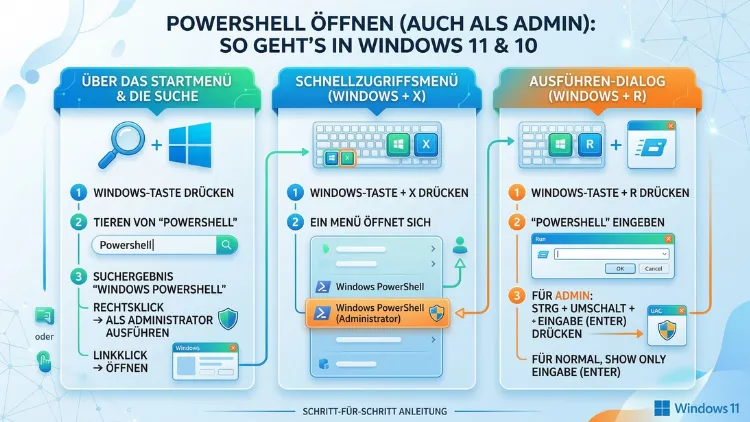
Die Windows PowerShell lässt sich in Windows 11 und Windows 10 auf viele verschiedene Weisen öffnen – mit und ohne Administratorrechte. Ob per Tastenkombination, über das Startmenü oder den Ausführen-Dialog:
Dieser Artikel zeigt Ihnen alle Methoden Schritt für Schritt. Zudem erklären wir, wann Sie die PowerShell als Administrator starten sollten und welche Unterschiede zwischen den beiden Windows-Versionen bestehen.
Was ist die Windows PowerShell – und wozu brauchen Sie sie?
Die Windows PowerShell ist eine leistungsstarke Befehlszeilenshell und Skriptsprache, die Microsoft für Systemadministratoren und erfahrene Nutzer entwickelt hat. Im Vergleich zur klassischen Eingabeaufforderung (CMD) arbeitet die PowerShell objektorientiert. Das bedeutet: Sie verarbeitet keine reinen Texte, sondern vollständige .NET-Objekte. Deshalb eignet sie sich besonders gut für komplexe Automatisierungsaufgaben.
Zusätzlich unterstützt die PowerShell sogenannte Cmdlets – speziell entwickelte Befehle, die weit über den Funktionsumfang der klassischen CMD hinausgehen. Außerdem lassen sich in der PowerShell vollständige Skripte mit Schleifen, Bedingungen (If-Konstruktionen) und Variablen schreiben. Daher ist sie für IT-Profis und ambitionierte Heimanwender gleichermaßen unverzichtbar.
Typische Anwendungsfälle der PowerShell sind zum Beispiel:
- Automatisierung von Systemaufgaben wie das Umbenennen von Dateien in großem Umfang
- Verwaltung von Benutzern und Diensten auf lokalen und entfernten Computern
- Anpassung von Systemeinstellungen und Registry-Einträgen per Skript
- Installation und Deinstallation von Windows-Features
- Fehlerdiagnose und Systemwartung, etwa mit
sfc /scannow
Ebenso wichtig: Manche Windows-Einstellungen lassen sich per Mausklick gar nicht erreichen. Die PowerShell bietet jedoch einen direkten Zugang dazu. Deshalb lohnt es sich, die verschiedenen Startmethoden zu kennen.
PowerShell öffnen in Windows 10: Alle Methoden im Überblick
In Windows 10 gibt es mehrere zuverlässige Wege, die PowerShell zu starten. Nachfolgend finden Sie alle Methoden – von der schnellsten bis zur alternativen Variante.
Methode 1: PowerShell über die Suchleiste öffnen (Windows 10)
Dies ist die einfachste und schnellste Methode für Windows 10:
- Klicken Sie auf die Suchleiste unten in der Taskleiste oder drücken Sie die Windows-Taste.
- Geben Sie „powershell“ ein.
- Klicken Sie in den Ergebnissen auf „Windows PowerShell“, um sie normal zu starten.
Möchten Sie die PowerShell hingegen mit Administratorrechten öffnen, klicken Sie mit der rechten Maustaste auf das Ergebnis. Wählen Sie anschließend „Als Administrator ausführen“ aus. Alternativ drücken Sie direkt nach der Eingabe die Tastenkombination Strg + Umschalt + Enter, um sie sofort mit erhöhten Rechten zu starten.
Methode 2: PowerShell per Rechtsklick auf den Startbutton (Win + X)
Diese Methode ist besonders praktisch, weil sie nur zwei Klicks erfordert:
- Klicken Sie mit der rechten Maustaste auf den Startbutton unten links – oder drücken Sie Windows + X.
- In Windows 10 erscheint das sogenannte Power-User-Menü. Wählen Sie dort „Windows PowerShell“ für die normale Version oder „Windows PowerShell (Administrator)“ für die Version mit Adminrechten.
Deshalb ist diese Methode besonders für IT-Profis beliebt: Sie führt ohne Umweg direkt zum Ziel.
Methode 3: PowerShell über den Ausführen-Dialog starten (Windows 10)
Auch der klassische Ausführen-Dialog eignet sich hervorragend, um die PowerShell zu starten:
- Drücken Sie gleichzeitig Windows + R, um den Ausführen-Dialog zu öffnen.
- Geben Sie „powershell“ ein.
- Drücken Sie Enter, um die PowerShell normal zu starten.
Wichtig: Auf diese Weise startet die PowerShell ohne Administratorrechte. Möchten Sie sie hingegen mit Adminrechten starten, drücken Sie statt Enter die Kombination Strg + Umschalt + Enter. Windows zeigt daraufhin eine Benutzerkontensteuerung (UAC)-Abfrage an, die Sie mit „Ja“ bestätigen.
Methode 4: PowerShell im Windows Explorer öffnen (Windows 10)
Diese Methode ist besonders nützlich, wenn Sie PowerShell direkt in einem bestimmten Ordner starten möchten:
- Drücken Sie Windows + E, um den Datei-Explorer zu öffnen.
- Navigieren Sie in den gewünschten Ordner.
- Klicken Sie oben links auf das Menü „Datei“.
- Fahren Sie mit der Maus über „Windows PowerShell öffnen“.
- Wählen Sie zwischen „Windows PowerShell öffnen“ (Standardrechte) und „Windows PowerShell als Administrator öffnen“.
Der Vorteil dieser Methode: Die PowerShell öffnet sich direkt mit dem aktuellen Ordnerpfad als Arbeitsverzeichnis. Deshalb sparen Sie sich das manuelle Navigieren per cd-Befehl.
Methode 5: PowerShell über den Task-Manager starten (Windows 10)
Sollte das Startmenü einmal nicht reagieren, bietet auch der Task-Manager einen Ausweg:
- Öffnen Sie den Task-Manager mit Strg + Umschalt + Esc.
- Klicken Sie oben auf „Datei“ und dann auf „Neue Aufgabe ausführen“.
- Geben Sie „powershell“ ein.
- Aktivieren Sie das Kontrollkästchen „Diese Aufgabe mit Administratorrechten erstellen“, wenn Sie Adminrechte benötigen.
- Bestätigen Sie mit „OK“.
PowerShell öffnen in Windows 11: Alle Methoden im Überblick
In Windows 11 hat Microsoft einige Änderungen vorgenommen. Deshalb unterscheidet sich der Zugang zur PowerShell teilweise deutlich von Windows 10. Nachfolgend finden Sie alle aktuellen Methoden.
Methode 1: PowerShell über die Suchfunktion öffnen (Windows 11)
Auch in Windows 11 ist die Suchfunktion der schnellste Weg:
- Drücken Sie die Windows-Taste oder klicken Sie auf das Suchsymbol in der Taskleiste.
- Geben Sie „powershell“ ein.
- Klicken Sie rechts im Suchergebnis auf „Als Administrator ausführen“, um die PowerShell mit Adminrechten zu starten. Alternativ klicken Sie einfach auf „Windows PowerShell“, um sie ohne erhöhte Rechte zu öffnen.
Methode 2: PowerShell über Win + X öffnen (Windows 11)
In Windows 11 hat Microsoft die Bezeichnung im Power-User-Menü geändert. Deshalb ist dieser Schritt wichtig:
- Drücken Sie Windows + X oder klicken Sie mit der rechten Maustaste auf den Startbutton.
- Wählen Sie im erscheinenden Menü „Terminal“ oder „Terminal (Administrator)“.
Hinweis: In Windows 11 öffnet sich dabei das Windows Terminal – ein modernes Mehrlaschen-Terminal, in dem standardmäßig die PowerShell läuft. Somit haben Sie dennoch sofortigen Zugriff auf die PowerShell.
Methode 3: PowerShell über das Startmenü und „Windows Tools“ öffnen (Windows 11)
Im Gegensatz zu Windows 10, wo die PowerShell einen eigenen Eintrag in der App-Liste hat, hat Microsoft sie in Windows 11 in den Ordner „Windows Tools“ verschoben. Gehen Sie deshalb folgendermaßen vor:
- Öffnen Sie das Startmenü und klicken Sie auf „Alle Apps“.
- Scrollen Sie nach unten bis zum Ordner „Windows Tools“ und öffnen Sie ihn.
- Suchen Sie in der Liste nach „Windows PowerShell“ und starten Sie diese per Doppelklick.
- Um sie als Administrator zu starten, klicken Sie mit der rechten Maustaste auf den Eintrag, wählen „Weitere“ und danach „Als Administrator ausführen“.
Zusätzlich finden Sie dort auch die Windows PowerShell ISE – die integrierte Skriptumgebung für die Entwicklung von PowerShell-Skripten.
Methode 4: PowerShell per Ausführen-Dialog öffnen (Windows 11)
Dieser Weg funktioniert in Windows 11 identisch wie in Windows 10:
- Drücken Sie Windows + R.
- Geben Sie „powershell“ ein.
- Drücken Sie Enter (Standardrechte) oder Strg + Umschalt + Enter (Administratorrechte).
Methode 5: PowerShell im Datei-Explorer öffnen (Windows 11)
In Windows 11 fehlt der Menüpunkt „Datei“ im Explorer. Deshalb gehen Sie alternativ so vor:
- Öffnen Sie den Datei-Explorer mit Windows + E.
- Navigieren Sie in den gewünschten Ordner.
- Klicken Sie in die Adressleiste des Explorers, geben Sie „powershell“ ein und drücken Sie Enter.
Die PowerShell öffnet sich daraufhin direkt im aktuellen Ordner. Jedoch startet sie so ohne Administratorrechte. Deshalb eignet sich diese Methode vor allem für einfache Dateioperationen.
Methode 6: PowerShell über den Direktpfad starten (Windows 10 und 11)
In beiden Windows-Versionen können Sie die PowerShell auch direkt über ihren Installationspfad aufrufen. Navigieren Sie dazu mit dem Datei-Explorer zu folgendem Speicherort:
- 64-Bit-Version:
C:\Windows\System32\WindowsPowerShell\v1.0\powershell.exe - 32-Bit-Version:
C:\Windows\SysWOW64\WindowsPowerShell\v1.0\powershell.exe
Doppelklicken Sie anschließend auf die powershell.exe. Um sie als Administrator zu starten, klicken Sie mit der rechten Maustaste auf die Datei und wählen „Als Administrator ausführen“.
PowerShell als Administrator öffnen: Wann ist das nötig?
Nicht jeder PowerShell-Befehl benötigt erhöhte Rechte. Jedoch gibt es viele Situationen, in denen Sie die PowerShell zwingend als Administrator starten müssen. Zu diesen Fällen gehören zum Beispiel:
- Installation von Windows-Features wie dem Hyper-V-Dienst
- Änderungen an der Windows-Registrierung (Registry)
- Verwaltung von Windows-Diensten (Starten, Stoppen, Konfigurieren)
- Ausführen von Systemreparaturbefehlen wie
sfc /scannowoderDISM - Netzwerkkonfigurationen ändern, etwa Firewallregeln anpassen
- Installieren oder Deinstallieren von Software über Paketmanager wie
winget
Erkennen, ob die PowerShell mit Adminrechten läuft: Schauen Sie in die Titelleiste des Fensters. Steht dort „Administrator: Windows PowerShell“, verfügen Sie über die nötigen Rechte. Fehlt dieser Zusatz, läuft die Konsole mit eingeschränkten Standardrechten.
Empfohlene Vorgehensweisen für die Nutzung der PowerShell
Gerade weil die PowerShell tief ins System eingreifen kann, sollten Sie einige wichtige Punkte beachten:
1. Administratorrechte nur bei Bedarf nutzen
Starten Sie die PowerShell grundsätzlich ohne Adminrechte – und erhöhen Sie die Rechte nur dann, wenn ein Befehl dies ausdrücklich erfordert. Deshalb minimieren Sie so das Risiko unbeabsichtigter Systemänderungen.
2. Befehle vor der Ausführung prüfen
Führen Sie keine Befehle aus, deren Herkunft oder Wirkung Sie nicht kennen. Das gilt besonders für Skripte aus dem Internet. Lesen Sie jeden Befehl sorgfältig, bevor Sie Enter drücken.
3. Die Ausführungsrichtlinie bewusst setzen
Standardmäßig verhindert Windows die Ausführung von PowerShell-Skripten. Mit dem Befehl Get-ExecutionPolicy sehen Sie die aktuelle Einstellung. Ändern Sie diese nur dann, wenn es notwendig ist, und setzen Sie sie anschließend mit Set-ExecutionPolicy Restricted zurück.
4. PowerShell ISE für Skriptentwicklung verwenden
Wenn Sie eigene Skripte entwickeln möchten, empfehlen wir die Windows PowerShell ISE (Integrated Scripting Environment). Sie bietet Syntaxhervorhebung, eine Vorschau der Ausgabe und einen integrierten Debugger. Starten Sie die ISE, indem Sie im Startmenü „PowerShell ISE“ eingeben und auf das Ergebnis klicken.
5. PowerShell 7 als moderne Alternative nutzen
Neben der in Windows integrierten Windows PowerShell 5.1 gibt es die deutlich aktuellere PowerShell 7 (auch PowerShell Core genannt). Diese lässt sich kostenlos über den Microsoft Store oder GitHub herunterladen. Zudem ist PowerShell 7 plattformübergreifend auf Windows, macOS und Linux verfügbar. Deshalb empfehlen wir fortgeschrittenen Anwendern den Umstieg auf PowerShell 7.
PowerShell-Verknüpfung auf dem Desktop anlegen
Wenn Sie die PowerShell sehr häufig nutzen, lohnt es sich, eine Desktop-Verknüpfung anzulegen. Gehen Sie dazu folgendermaßen vor:
- Klicken Sie mit der rechten Maustaste auf eine freie Stelle auf dem Desktop.
- Wählen Sie „Neu“ und dann „Verknüpfung“.
- Geben Sie als Ziel „powershell“ ein und klicken Sie auf „Weiter“.
- Vergeben Sie einen Namen, zum Beispiel „Windows PowerShell“, und klicken Sie auf „Fertig stellen“.
Möchten Sie die Verknüpfung so einrichten, dass die PowerShell immer als Administrator startet, gehen Sie außerdem so vor:
- Klicken Sie mit der rechten Maustaste auf die neue Verknüpfung und wählen Sie „Eigenschaften“.
- Wechseln Sie zum Reiter „Verknüpfung“ und klicken Sie auf „Erweitert“.
- Aktivieren Sie das Kontrollkästchen „Als Administrator ausführen“ und bestätigen Sie mit „OK“.
PowerShell an die Taskleiste oder das Startmenü anheften
Damit Sie die PowerShell noch schneller erreichen, können Sie sie ebenfalls direkt an die Taskleiste oder das Startmenü anheften:
- Drücken Sie die Windows-Taste und geben Sie „powershell“ ein.
- Klicken Sie mit der rechten Maustaste auf das Suchergebnis „Windows PowerShell“.
- Wählen Sie „An Taskleiste anheften“ oder „An Start anheften“.
Fortan starten Sie die PowerShell mit einem einzigen Klick, ohne jedes Mal suchen zu müssen. Somit ist diese Methode ideal für alle, die regelmäßig mit der Kommandozeile arbeiten.
Unterschiede zwischen PowerShell und Eingabeaufforderung (CMD)
Viele Nutzer fragen sich, wann sie die PowerShell und wann die klassische Eingabeaufforderung verwenden sollten. Hier sind die wichtigsten Unterschiede:
Eingabeaufforderung (CMD)
Die Eingabeaufforderung ist das ältere der beiden Tools. Sie eignet sich gut für einfache Aufgaben wie das Ausführen von Batch-Skripten (.bat) oder grundlegende Systemkommandos. Jedoch ist ihr Funktionsumfang deutlich begrenzter als der der PowerShell.
Windows PowerShell
Die PowerShell hingegen verarbeitet Objekte statt reinem Text. Deshalb ist sie wesentlich flexibler und mächtiger. Zusätzlich unterstützt sie die gesamte .NET-Klassenbibliothek. Zudem funktionieren alle CMD-Befehle auch in der PowerShell – umgekehrt gilt das jedoch nicht.
Ein weiterer, praktischer Unterschied: In Windows 10 hat die PowerShell standardmäßig einen blauen Hintergrund, die CMD hingegen einen schwarzen. In Windows 11 sind beide Konsolen im Windows Terminal mit schwarzem Hintergrund vereint. Deshalb erkennen Sie in Windows 11 den Unterschied am besten an der Beschriftung im Tab des Terminal-Fensters.
PowerShell als Admin per Befehl innerhalb der PowerShell öffnen
Manchmal möchten Sie aus einer bereits geöffneten PowerShell-Sitzung heraus eine neue mit Administratorrechten starten. Das ist ebenfalls möglich. Geben Sie dazu folgenden Befehl ein:
powershell -Command Start-Process PowerShell -Verb RunAsDaraufhin öffnet sich ein neues PowerShell-Fenster mit vollen Administratorrechten. Windows fragt zuvor per UAC-Dialog nach einer Bestätigung. Somit können Sie jederzeit zwischen einer normalen und einer erhöhten Sitzung wechseln.
Häufige Fragen zur PowerShell
Häufige Fragen zum Öffnen der PowerShell
Warum gibt es in Windows 11 keinen direkten PowerShell-Eintrag im Win-X-Menü?
Microsoft hat in Windows 11 das Win + X-Menü überarbeitet und den PowerShell-Eintrag durch „Terminal“ ersetzt. Das Windows Terminal öffnet sich standardmäßig mit einem PowerShell-Tab. Somit haben Sie weiterhin sofortigen Zugriff auf die PowerShell – lediglich der Weg dorthin hat sich geändert.
Wie erkenne ich, ob die PowerShell als Administrator läuft?
Schauen Sie in die Titelleiste des Fensters. Steht dort „Administrator: Windows PowerShell“, läuft die Konsole mit erhöhten Rechten. Fehlt dieser Zusatz, arbeiten Sie mit eingeschränkten Standardrechten. Deshalb sollten Sie im Zweifelsfall immer die Titelleiste prüfen, bevor Sie systemkritische Befehle ausführen.
Was ist der Unterschied zwischen PowerShell 5.1 und PowerShell 7?
Windows PowerShell 5.1 ist die in Windows integrierte Version und basiert auf dem klassischen .NET Framework. PowerShell 7 hingegen basiert auf dem modernen .NET Core und ist plattformübergreifend verfügbar. Zudem bringt PowerShell 7 zahlreiche neue Funktionen und regelmäßige Updates mit. Deshalb empfehlen wir fortgeschrittenen Nutzern, PowerShell 7 zusätzlich zu installieren.
Kann ich die PowerShell in Windows 10 Home nutzen?
Ja, die PowerShell ist in allen Windows-Editionen – also auch in Windows 10 Home und Windows 11 Home – standardmäßig enthalten. Jedoch stehen bestimmte Cmdlets, die für die Verwaltung von Domänen oder Active Directory gedacht sind, nur in den Pro- und Enterprise-Varianten vollständig zur Verfügung.
Warum startet die PowerShell nicht mit Administratorrechten, obwohl ich es so eingestellt habe?
Ursache ist häufig die Benutzerkontensteuerung (UAC). Diese muss für den Adminstart aktiv sein und per Dialogfeld bestätigt werden. Außerdem kann es sein, dass Ihr Benutzerkonto keine Administratorrechte besitzt. Prüfen Sie in diesem Fall unter Einstellungen > Konten > Ihre Informationen, ob Ihr Konto als Administrator eingetragen ist.
Wie öffne ich die PowerShell direkt in einem bestimmten Ordner?
Navigieren Sie in Windows 10 im Datei-Explorer zum gewünschten Ordner. Klicken Sie anschließend auf „Datei“ > „Windows PowerShell öffnen“. In Windows 11 klicken Sie stattdessen in die Adressleiste des Explorers, geben „powershell“ ein und drücken Enter. Die PowerShell startet somit direkt im gewählten Verzeichnis.
Wie kann ich die PowerShell dauerhaft als Administrator starten?
Klicken Sie mit der rechten Maustaste auf eine PowerShell-Verknüpfung und wählen Sie „Eigenschaften“. Klicken Sie auf „Erweitert“ und aktivieren Sie das Häkchen bei „Als Administrator ausführen“. Bestätigen Sie mit „OK“. Fortan startet diese Verknüpfung die PowerShell immer mit Adminrechten. Beachten Sie jedoch, dass Windows stets eine UAC-Abfrage zeigt.
Was tun, wenn die PowerShell nach dem Start sofort wieder schließt?
Dieses Verhalten tritt häufig auf, wenn ein Skript oder Befehl mit einem Fehler beendet wird. Starten Sie die PowerShell in diesem Fall manuell über die Suche oder Win + X. Alternativ fügen Sie am Ende Ihres Skripts die Zeile Read-Host "Drücken Sie Enter zum Beenden" ein. Somit bleibt das Fenster nach Abschluss des Befehls geöffnet.
Kann ich die PowerShell in Windows 11 zur Standard-Konsole machen?
Ja. Öffnen Sie das Windows Terminal und klicken Sie auf den Pfeil in der Titelleiste. Wählen Sie „Einstellungen“. Navigieren Sie in der linken Spalte auf „Starten“ und wählen Sie im Bereich „Standardprofil“ den Eintrag „Windows PowerShell“. Klicken Sie auf „Speichern“. Beim nächsten Start öffnet das Terminal automatisch die PowerShell.
Wie starte ich die PowerShell ISE in Windows 10 und 11?
Drücken Sie die Windows-Taste, geben Sie „PowerShell ISE“ ein und klicken Sie auf das Suchergebnis „Windows PowerShell ISE“. Um sie als Administrator zu starten, klicken Sie mit der rechten Maustaste auf das Ergebnis und wählen „Als Administrator ausführen“. Alternativ geben Sie im Ausführen-Dialog (Windows + R) den Befehl „powershell_ise“ ein und bestätigen mit Enter.
Fazit
Die PowerShell lässt sich in Windows 11 und Windows 10 auf viele Wegen öffnen – der schnellste ist die Suche per Windows-Taste oder die Kombination Windows + X. Für Admin-Aufgaben reicht ein Rechtsklick auf das Suchergebnis.
Wer regelmäßig mit der PowerShell arbeitet, sollte sie an die Taskleiste anheften oder eine Desktop-Verknüpfung mit festen Adminrechten anlegen. Fortgeschrittene Nutzer profitieren außerdem vom Umstieg auf PowerShell 7.