
PS5-Fehler CE-109531-9 beheben: Entdecken Sie alle Ursachen und effektiven Lösungen, um diesen PS5-Fehlercode schnell zu beheben und wieder zu spielen.
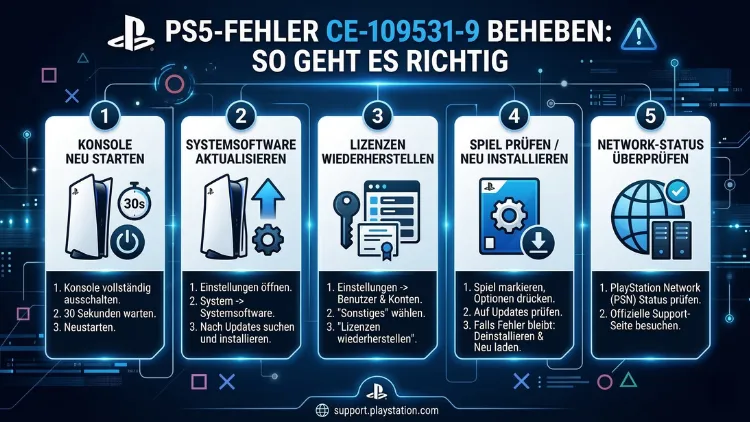
Der PS5-Fehlercode CE-109531-9 bedeutet laut Sony: „Es besteht ein Problem mit dem Audiogerät, das verbunden werden soll.“ Dieser Fehler erscheint, sobald Sie versuchen, ein Bluetooth-Audiogerät direkt mit der PlayStation 5 zu koppeln.
Deshalb zeigen wir Ihnen in diesem Artikel, warum dieser Fehler auftritt, welche Lösungsschritte wirklich helfen und wie Sie das Problem dauerhaft umgehen.
Was bedeutet der Fehlercode CE-109531-9?
Der Fehlercode CE-109531-9 gehört zu den häufigsten Problemen, die PS5-Nutzer beim Verbinden von Audiogeräten erleben. Sony selbst beschreibt ihn offiziell als Meldung, die anzeigt, dass „die PS5 kein Bluetooth-Audiozubehör unterstützt“. Konkret erscheint der Fehler im Bereich Einstellungen → Zubehör → Bluetooth-Zubehör, wenn ein Gerät erkannt wird, aber keine stabile Kopplung zustande kommt.
Dabei handelt es sich also nicht um einen Defekt der Konsole, sondern um eine absichtliche Einschränkung durch Sony. Das bedeutet jedoch nicht, dass Sie völlig ohne Lösung dastehen. Vielmehr gibt es mehrere empfohlene Vorgehensweisen, die das Problem zuverlässig umgehen oder vollständig lösen.
Warum blockiert die PS5 Bluetooth-Audiogeräte?
Um den Fehler CE-109531-9 wirklich zu verstehen, lohnt ein Blick hinter die Kulissen. Die PlayStation 5 verfügt zwar über ein integriertes Bluetooth-Modul, jedoch ist dieses ausschließlich für den DualSense-Controller und kompatibles Sony-Zubehör reserviert. Drittanbieter-Bluetooth-Audiogeräte wie handelsübliche Kopfhörer, AirPods, Over-Ear-Headsets oder Bluetooth-Lautsprecher werden daher konsequent abgewiesen.
Zudem liegt der Grund für diese Einschränkung in der technischen Architektur: Bluetooth-Audioübertragungen verursachen eine Latenz, die beim Gaming spürbar sein kann. Sony hat deshalb bewusst entschieden, den direkten Bluetooth-Audio-Pfad zu sperren und stattdessen auf USB-Dongles oder lizenziertes Zubehör zu setzen, das eine niedrige Signalverzögerung garantiert.
Darüber hinaus betrifft diese Einschränkung nicht nur Fremdgeräte: Selbst Sony-eigene Bluetooth-Headsets wie die PlayStation PULSE 3D Wireless-Kopfhörer benötigen zwingend ihren mitgelieferten USB-Adapter, um mit der PS5 zu funktionieren. Somit ist der Fehler CE-109531-9 kein Einzelfall, sondern ein systemweites Verhalten der Konsole.
Betroffene Geräte: Wer sieht diesen Fehler?
Grundsätzlich kann der Fehlercode CE-109531-9 bei allen Bluetooth-Audiogeräten auftreten, die ohne speziellen USB-Dongle direkt mit der PS5 verbunden werden sollen. Dazu zählen beispielsweise:
- Kabellose Kopfhörer (z. B. Sony WH-1000XM5, Bose QuietComfort, Apple AirPods)
- Bluetooth-Headsets aller Marken (Razer, Astro, SteelSeries, HyperX, Logitech)
- Bluetooth-Lautsprecher (JBL, Bose, Sonos)
- In-Ear-Kopfhörer (Samsung Galaxy Buds, Jabra, Sennheiser)
- True Wireless Stereo (TWS) Earbuds aller Hersteller
Außerdem tritt der Fehler unabhängig vom Bluetooth-Standard auf, also sowohl bei Geräten mit Bluetooth 4.0, 5.0 als auch 5.2. Ebenso spielt es keine Rolle, ob das Audiogerät zertifiziert oder hochwertig ist. Zusätzlich betrifft der Fehler sowohl die originale PS5 mit Ultra-HD-Blu-Ray-Laufwerk als auch die PS5 Digital Edition und die neueren PS5 Slim-Modelle – die Einschränkung ist systemweit gültig.
Schnellcheck: Diese Schritte zuerst ausprobieren
Bevor Sie aufwendigere Maßnahmen ergreifen, sollten Sie zunächst diese schnellen Kontrollen durchführen. Oft liegt nämlich die Lösung näher, als man denkt:
1. PS5 vollständig neu starten: Halten Sie die PS-Taste gedrückt und wählen Sie „PS5 ausschalten“ – nicht den Ruhemodus. Starten Sie die Konsole nach 30 Sekunden neu.
2. Bluetooth-Gerät aus der Geräteliste entfernen: Navigieren Sie zu Einstellungen → Zubehör → Bluetooth-Zubehör. Wählen Sie dort das betroffene Gerät aus und klicken Sie auf „Vergessen“. Versuchen Sie danach eine neue Kopplung.
3. Sicherstellen, dass die PS5-Systemsoftware aktuell ist: Gehen Sie zu Einstellungen → System → Systemsoftware → Systemsoftware-Update und -Einstellungen → Systemsoftware aktualisieren.
4. Andere Bluetooth-Verbindungen trennen: Zusätzlich verbundene Controller oder Zubehörteile können Konflikte verursachen. Trennen Sie deshalb alle nicht benötigten Geräte, bevor Sie das Audiogerät koppeln.
Falls diese Schritte den Fehler CE-109531-9 nicht beheben, lesen Sie weiter – die Ursache ist meistens systembedingt und erfordert eine der folgenden dauerhaften Lösungen.
Schritt-für-Schritt-Anleitungen zu allen Lösungen
Lösung 1: Bluetooth-Zubehör vollständig aus der Liste entfernen und neu koppeln
Diese Methode löst den Fehler CE-109531-9 zumindest vorübergehend, wenn ein Gerätekonflikt vorliegt:
Schritt 1: Öffnen Sie Einstellungen auf Ihrer PS5.
Schritt 2: Wählen Sie Zubehör.
Schritt 3: Tippen Sie auf Bluetooth-Zubehör.
Schritt 4: Wählen Sie jedes aufgelistete Gerät einzeln aus.
Schritt 5: Klicken Sie auf „Verbindung trennen“ oder „Vergessen“.
Schritt 6: Setzen Sie das Audiogerät in den Pairing-Modus.
Schritt 7: Versuchen Sie, die Verbindung erneut herzustellen.
Dabei gilt: Erscheint der Fehler weiterhin, handelt es sich um die bekannte systemseitige Bluetooth-Sperre. In diesem Fall ist Lösung 2 oder 3 der richtige nächste Schritt.
Lösung 2: Konsolenbeschränkungen überprüfen
Manchmal verhindert eine aktive Konsolenbeschränkung die Bluetooth-Verbindung. Deshalb sollten Sie folgendes prüfen:
Schritt 1: Gehen Sie zu Einstellungen → Familie und Kindersicherung.
Schritt 2: Wählen Sie PS5-Konsolenbeschränkungen.
Schritt 3: Geben Sie Ihren Passcode ein (Standard: 0000).
Schritt 4: Stellen Sie sicher, dass „PS5-Konsolenbeschränkungen vorübergehend deaktivieren“ auf „Deaktiviert“ steht.
Schritt 5: Kehren Sie zu Einstellungen → Zubehör → Bluetooth-Zubehör zurück und versuchen Sie die Kopplung erneut.
Bluetooth-Adapter als dauerhafte Lösung
Da die PS5 Bluetooth-Audio prinzipbedingt sperrt, ist ein externer USB-Bluetooth-Adapter (Dongle) die zuverlässigste und dauerhafteste Lösung für den Fehler CE-109531-9. Dabei erkennt die PS5 den Dongle als USB-Audiogerät, nicht als Bluetooth-Gerät – und umgeht so die Sperre vollständig.
Empfohlene Vorgehensweise mit dem Creative BT-W4
Der Creative BT-W4 ist einer der meistempfohlenen Adapter für die PS5 und unterstützt Bluetooth 5.2 mit einer Reichweite von bis zu 50 Metern. Er ist explizit für die Verwendung an der PlayStation 5 geeignet.
Schritt 1: Stecken Sie den Creative BT-W4 in einen freien USB-A- oder USB-C-Port Ihrer PS5 (vorne oder hinten). Ein USB-A-auf-USB-C-Adapter liegt im Lieferumfang bei.
Schritt 2: Halten Sie die Pairing-Taste am Adapter für etwa 3 Sekunden gedrückt, bis die LED blinkt.
Schritt 3: Aktivieren Sie den Pairing-Modus an Ihren Kopfhörern oder Ihrem Headset.
Schritt 4: Sobald die LED am Adapter dauerhaft leuchtet, ist die Verbindung hergestellt.
Schritt 5: Prüfen Sie in Einstellungen → Sound → Audioausgabe, ob der Adapter als Ausgabegerät erkannt wird.
Empfohlene Vorgehensweise mit dem Avantree DG80 oder C81
Der Avantree DG80 (USB-A) und der Avantree C81 (USB-C) sind ebenfalls bewährte Alternativen mit aptX Low Latency-Unterstützung, was Audioverzögerungen auf ein Minimum reduziert.
Schritt 1: Stecken Sie den Avantree-Adapter in einen freien USB-Port der PS5.
Schritt 2: Halten Sie die Pairing-Taste am Adapter 3–5 Sekunden gedrückt.
Schritt 3: Versetzen Sie Ihre Kopfhörer in den Kopplungsmodus.
Schritt 4: Warten Sie, bis beide Geräte gekoppelt sind – die Verbindung erfolgt automatisch.
Wichtiger Hinweis: Achten Sie unbedingt darauf, dass Ihr gewählter Adapter eine physische Pairing-Taste besitzt. Ohne diese Taste ist die Kopplung mit Ihren Kopfhörern nicht möglich, da die PS5 selbst kein Bluetooth-Pairing-Menü für externe Audiogeräte bereitstellt.
Alternative: Snakebyte Headset:Adapt 5
Der Snakebyte Headset:Adapt 5 ist eine clevere Alternative für alle, die keinen USB-Port der PS5 belegen möchten. Dieser Adapter wird direkt in den 3,5-mm-Kopfhöreranschluss des DualSense-Controllers gesteckt und ermöglicht so die kabellose Verbindung zu Bluetooth-Kopfhörern. Außerdem unterstützt er das Original-Mikrofon der PS5 für Sprach-Chat.
Schritt 1: Stecken Sie den Snakebyte Headset:Adapt 5 in den Kopfhöreranschluss des DualSense.
Schritt 2: Drücken Sie kurz den Pair-Button, um den Adapter einzuschalten.
Schritt 3: Halten Sie den Pair-Button länger gedrückt, um das Bluetooth-Pairing zu starten.
Schritt 4: Aktivieren Sie den Pairing-Modus Ihrer Kopfhörer.
Schritt 5: Beide Geräte verbinden sich automatisch.
Kabelgebundene Alternativen
Falls Sie keinen Bluetooth-Adapter verwenden möchten oder kurzfristig eine Lösung für den Fehler CE-109531-9 benötigen, bietet sich zudem die kabelgebundene Verbindung an. Viele Bluetooth-Headsets und Kopfhörer werden mit einem 3,5-mm-Klinkenkabel geliefert, das direkt in den Kopfhöreranschluss des DualSense-Controllers gesteckt wird.
Diese Lösung funktioniert zuverlässig und verursacht keinerlei Latenz. Außerdem ist sie völlig kostenlos, sofern das entsprechende Kabel bereits vorhanden ist. Der Nachteil: Sie sind durch die Kabellänge in Ihrer Bewegungsfreiheit eingeschränkt.
Zusätzlich bieten viele moderne Fernseher eine integrierte Bluetooth-Funktion, über die Sie Ihre Kopfhörer direkt mit dem TV verbinden können. Hierbei wird der Ton der PS5 automatisch über den Fernseher und dann kabellos an die Kopfhörer weitergeleitet. Beachten Sie jedoch, dass dabei in der Regel kein Mikrofon genutzt werden kann.
Systemsoftware aktualisieren
Ein veraltetes PS5-Betriebssystem kann gelegentlich dazu beitragen, dass der Fehler CE-109531-9 häufiger auftritt oder sich hartnäckiger verhält. Deshalb empfiehlt Sony grundsätzlich, die Systemsoftware aktuell zu halten. So gehen Sie vor:
Schritt 1: Navigieren Sie zu Einstellungen → System.
Schritt 2: Wählen Sie Systemsoftware → Systemsoftware-Update und -Einstellungen.
Schritt 3: Klicken Sie auf „Systemsoftware aktualisieren“.
Schritt 4: Wählen Sie „Über das Internet aktualisieren“, sofern die Konsole mit dem WLAN oder LAN verbunden ist.
Schritt 5: Installieren Sie verfügbare Updates und starten Sie die PS5 danach neu.
Darüber hinaus können Sie unter „Einstellungen → System → Systemsoftware → Automatische Downloads“ festlegen, dass Updates automatisch im Hintergrund heruntergeladen werden. Dadurch bleibt Ihre Konsole stets auf dem aktuellen Stand.
Abgesicherter Modus: Cache leeren und Datenbank neu aufbauen
Wenn der Fehler CE-109531-9 trotz aller bisherigen Schritte bestehen bleibt, ist der abgesicherte Modus der PS5 ein sinnvoller nächster Schritt. Dort lassen sich der Cache der Konsole leeren und die Datenbank neu aufbauen, was häufig verborgene Software-Konflikte behebt.
So rufen Sie den abgesicherten Modus der PS5 auf:
Schritt 1: Schalten Sie die PS5 vollständig aus (nicht in den Ruhemodus).
Schritt 2: Halten Sie den Ein-/Ausschalter gedrückt, bis Sie zwei Pieptöne hören (ca. 7 Sekunden).
Schritt 3: Verbinden Sie den DualSense-Controller per USB-Kabel mit der Konsole.
Schritt 4: Drücken Sie die PS-Taste am Controller.
Im abgesicherten Modus stehen folgende relevante Optionen zur Verfügung:
- Option 5: „PS5-Cache leeren und Datenbank neu aufbauen“ – Wählen Sie zunächst „Cache leeren“, was den temporären Speicher bereinigt, ohne Daten zu löschen. Wählen Sie danach „Datenbank neu aufbauen“, um die Spieledatenbank zu reorganisieren.
- Option 6: „Standardeinstellungen zurücksetzen“ – Setzt Einstellungen zurück, löscht jedoch keine gespeicherten Spieldaten.
- Option 7: „PS5 initialisieren“ – Löscht alle Daten und setzt die Konsole auf Werkseinstellungen zurück. Diese Option sollten Sie nur als letzten Ausweg in Betracht ziehen und vorher alle Daten in der PS5-Cloud sichern.
Konsolenbeschränkungen prüfen
Eine häufig übersehene Ursache des Fehlers CE-109531-9 sind aktive Kindersicherungs- oder Konsolenbeschränkungen. Diese können bestimmte Zugriffsrechte auf Bluetooth-Zubehör einschränken. Deshalb lohnt sich folgende Prüfung besonders bei Familienkonsolen oder Geräten, die von mehreren Nutzern verwendet werden:
Schritt 1: Öffnen Sie Einstellungen.
Schritt 2: Gehen Sie zu Familie und Kindersicherung → PS5-Konsolenbeschränkungen.
Schritt 3: Geben Sie den Einschränkungs-Passcode ein. Falls dieser unbekannt ist, lautet der Standardcode 0000.
Schritt 4: Stellen Sie sicher, dass keine Beschränkungen für Zubehör oder Kommunikationsfunktionen aktiv sind.
Schritt 5: Speichern Sie die Änderungen und versuchen Sie erneut, das Audiogerät zu verbinden.
PlayStation-Support kontaktieren
Sollten alle genannten Schritte den Fehler CE-109531-9 nicht beheben, empfiehlt es sich, den offiziellen PlayStation-Support zu kontaktieren. Dieser ist in Deutschland über folgende Wege erreichbar:
- Online: playstation.com/de-de/support
- Chat: Über die PlayStation-Support-Website
- Telefon: Über die auf der PlayStation-Website angegebene Supportnummer
Geben Sie beim Kontakt den genauen Fehlercode CE-109531-9, Ihr PS5-Modell sowie bereits durchgeführte Lösungsversuche an. So kann der Support schneller und gezielter helfen.
Häufig gestellte Fragen zum Fehler CE-109531-9
Was bedeutet PS5-Fehlercode CE-109531-9 genau?
Der Fehlercode CE-109531-9 zeigt an, dass die PS5 kein Bluetooth-Audiozubehör direkt unterstützt. Die Konsole erkennt das Gerät zwar, verweigert jedoch die Kopplung, weil ihr internes Bluetooth-Modul ausschließlich für den DualSense-Controller und kompatibles Sony-Zubehör vorgesehen ist.
Kann ich AirPods direkt mit der PS5 verbinden?
Nein, AirPods und andere True Wireless Earbuds lassen sich nicht direkt per Bluetooth mit der PS5 koppeln. Stattdessen benötigen Sie einen USB-Bluetooth-Adapter wie den Creative BT-W4 oder den Avantree C81, um AirPods kabellos mit der Konsole zu nutzen.
Warum erscheint CE-109531-9 trotz PS5-Update immer noch?
Der Fehler ist keine Fehlfunktion, sondern eine systemseitige Einschränkung von Sony. Systemupdates beheben dieses Verhalten daher nicht – die Sperre ist bewusst eingebaut. Die einzige dauerhafte Lösung ist ein kompatibler USB-Bluetooth-Dongle.
Welcher Bluetooth-Adapter funktioniert am besten mit der PS5?
Besonders bewährt haben sich der Creative BT-W4 (Bluetooth 5.2, USB-A und USB-C), der Avantree DG80 (USB-A, einfache Handhabung) und der Avantree C81 (USB-C, aptX Low Latency). Alle drei sind explizit mit der PS5 kompatibel und einfach einzurichten.
Kann ich meinen Fehler CE-109531-9 auch ohne Adapter lösen?
Eine Alternative ohne Adapter ist die kabelgebundene Verbindung via 3,5-mm-Klinkenkabel am DualSense-Controller. Außerdem können Sie das Audiogerät per Bluetooth mit dem Fernseher verbinden, was jedoch das Mikrofon deaktiviert.
Tritt CE-109531-9 auch bei der PS5 Slim oder PS5 Digital Edition auf?
Ja, der Fehler CE-109531-9 tritt bei allen PS5-Modellen auf – also bei der originalen PS5 mit Disc-Laufwerk, der PS5 Digital Edition sowie den neueren PS5 Slim-Varianten. Die Bluetooth-Sperre ist in allen Firmware-Versionen identisch implementiert.
Löscht das Leeren des Caches meine Spieldaten?
Nein. Das Leeren des Caches im abgesicherten Modus löscht ausschließlich temporäre Systemdateien, jedoch keine Spielstände, Trophäen oder installierten Spiele. Ihre Daten bleiben vollständig erhalten.
Kann ich ein Bluetooth-Headset über den TV mit der PS5 nutzen?
Ja, sofern Ihr Fernseher über eine integrierte Bluetooth-Funktion verfügt. Verbinden Sie das Headset mit dem TV statt mit der PS5. Der Ton der Konsole wird dann über den Fernseher an das Headset weitergeleitet. Beachten Sie jedoch: Ein Mikrofon für Sprach-Chat steht dabei in der Regel nicht zur Verfügung.
Sind Sony PULSE 3D-Kopfhörer von CE-109531-9 betroffen?
Nein, sofern der mitgelieferte USB-Adapter verwendet wird. Die PULSE 3D-Kopfhörer sind zwar Bluetooth-fähig, wurden aber für den Betrieb über ihren proprietären USB-Dongle entwickelt, der direkt in die PS5 gesteckt wird und so die Bluetooth-Sperre umgeht.
Was tun, wenn CE-109531-9 nach allen Lösungsversuchen noch auftritt?
Falls alle beschriebenen Schritte erfolglos bleiben, wenden Sie sich direkt an den PlayStation-Support unter playstation.com/de-de/support. Geben Sie dabei den Fehlercode, Ihr Modell und alle bereits unternommenen Schritte an.
Fazit
Der PS5-Fehler CE-109531-9 ist kein technischer Defekt, sondern eine bewusste Designentscheidung von Sony. Die zuverlässigste Lösung ist ein USB-Bluetooth-Adapter wie der Creative BT-W4 oder der Avantree C81.
Wer schnell und ohne Zusatzkosten eine Lösung sucht, nutzt das 3,5-mm-Klinkenkabel direkt am Controller. Mit den richtigen Hilfsmitteln ist der Fehler dauerhaft kein Problem mehr.