
Erfahren Sie, wie Sie die Rechtschreibprüfung in Notepad++ schnell einrichten und Fehler effizient korrigieren – Schritt-für-Schritt-Anleitung.
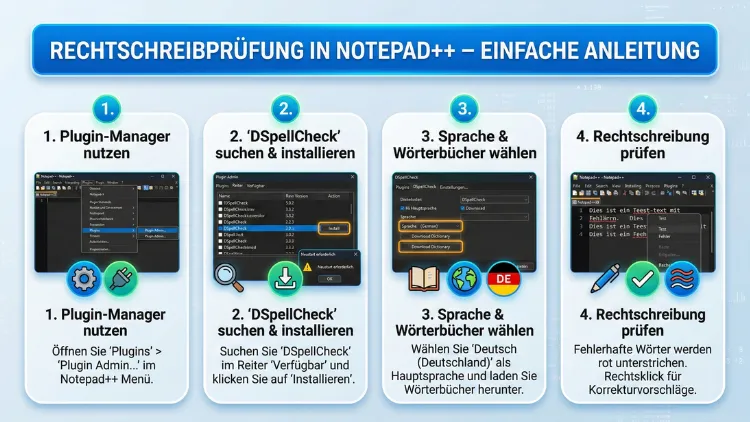
Die Rechtschreibprüfung in Notepad++ lässt sich mit wenigen Schritten aktivieren, obwohl der Editor standardmäßig keine integrierte Korrekturfunktion bietet. Mit dem passenden Plugin und korrekt konfigurierten Wörterbüchern prüfen Sie Texte, Code-Kommentare oder Dokumentationen direkt im Editor.
Diese Anleitung zeigt Ihnen Schritt für Schritt, wie Sie die Rechtschreibprüfung installieren, einrichten und optimal nutzen – inklusive Fehlerbehebung, Tipps zur Performance und bewährten Einstellungen für deutschsprachige Texte.
Warum eine Rechtschreibprüfung in Notepad++ sinnvoll ist
Notepad++ ist ein schneller, schlanker Editor für Entwickler, Autoren und Systemadministratoren. Doch standardmäßig fehlt eine integrierte Rechtschreibprüfung, was besonders bei längeren Texten oder Kommentaren problematisch sein kann. Tippfehler, falsche Schreibweisen oder uneinheitliche Begriffe fallen oft erst spät auf.
Eine aktivierte Rechtschreibprüfung bietet folgende Vorteile:
- Sofortige Fehlererkennung während des Schreibens
- Korrekte Rechtschreibung in Dokumentationen, Markdown, HTML oder TXT-Dateien
- Produktiveres Arbeiten, da Fehler direkt sichtbar sind
- Mehr Professionalität in technischen Texten und Code-Kommentaren
Gerade bei deutschsprachigen Inhalten ist ein passendes Wörterbuch entscheidend, damit Umlaute, zusammengesetzte Wörter und Fachbegriffe korrekt erkannt werden.
Funktionsweise der Rechtschreibprüfung in Notepad++
Notepad++ nutzt Plugins, um zusätzliche Funktionen bereitzustellen. Für die Rechtschreibprüfung wird meist ein Plugin verwendet, das auf Wörterbüchern basiert. Diese prüfen eingegebene Wörter in Echtzeit und markieren unbekannte Begriffe visuell.
Typischer Ablauf:
- Installation des Plugins
- Einbindung eines passenden Wörterbuchs
- Aktivierung der Live-Rechtschreibprüfung
- Anpassung der Spracheinstellungen
Die Prüfung funktioniert dann ähnlich wie in Textverarbeitungsprogrammen: Falsch geschriebene Wörter werden unterstrichen, und per Kontextmenü lassen sich Korrekturvorschläge auswählen.
Voraussetzungen für die Einrichtung
Bevor Sie die Rechtschreibprüfung installieren, stellen Sie sicher, dass folgende Voraussetzungen erfüllt sind:
- Aktuelle Version von Notepad++
- Administratorrechte für die Plugin-Installation
- Internetzugang zum Herunterladen von Wörterbüchern
- Grundlegende Kenntnisse im Umgang mit Plugins
Verwenden Sie nach Möglichkeit die 64-Bit-Version von Notepad++, da moderne Plugins dafür optimiert sind und stabiler laufen.
Schritt-für-Schritt-Anleitung: Rechtschreibprüfung in Notepad++ installieren
Schritt 1: Plugin-Manager öffnen
Starten Sie Notepad++ und öffnen Sie:
Menü → Plugins → Plugins Admin
Dort finden Sie eine Liste verfügbarer Erweiterungen.
Schritt 2: Passendes Plugin auswählen
Suchen Sie in der Liste nach einem Plugin für die Rechtschreibprüfung. Bewährt hat sich DSpellCheck Plugin, das auf Hunspell-Wörterbüchern basiert, da diese viele Sprachen unterstützen.
Markieren Sie das gewünschte Plugin und klicken Sie auf Installieren. Notepad++ startet anschließend neu.
Schritt 3: Plugin aktivieren
Nach dem Neustart finden Sie im Menü Plugins den neuen Eintrag. Öffnen Sie die Einstellungen des Plugins und aktivieren Sie die Option für Live-Rechtschreibprüfung.
Nun werden falsch geschriebene Wörter automatisch markiert.
Deutsches Wörterbuch in Notepad++ einrichten
Damit die Rechtschreibprüfung zuverlässig funktioniert, benötigen Sie ein deutsches Wörterbuch. Ohne dieses erkennt das Plugin nur englische Begriffe oder markiert viele Wörter fälschlich als Fehler.
So richten Sie das deutsche Wörterbuch korrekt ein
- Öffnen Sie die Plugin-Einstellungen
- Wählen Sie die Option Dictionary oder Language
- Fügen Sie ein deutsches Wörterbuch hinzu
- Bestätigen Sie die Auswahl und starten Sie Notepad++ neu
Achten Sie darauf, dass das Wörterbuch sowohl .dic- als auch .aff-Dateien enthält, da diese für Grammatikregeln und Wortformen notwendig sind.
Rechtschreibprüfung für verschiedene Dateitypen aktivieren
Notepad++ wird häufig für unterschiedliche Formate genutzt. Die Rechtschreibprüfung lässt sich gezielt aktivieren, um unnötige Markierungen in Code-Dateien zu vermeiden.
Empfohlene Einstellungen
- Aktivieren Sie die Prüfung für: TXT, Markdown, HTML, XML
- Deaktivieren Sie sie für: reine Code-Dateien (z. B. C++, JavaScript)
- Aktivieren Sie sie gezielt für Kommentare in Code-Dateien
So vermeiden Sie, dass Variablennamen oder Funktionsbezeichner fälschlich als Fehler markiert werden.
Eigene Wörter zur Rechtschreibprüfung hinzufügen
Technische Texte enthalten oft Fachbegriffe, Produktnamen oder Abkürzungen. Diese können Sie dauerhaft zum Wörterbuch hinzufügen.
Vorgehensweise
- Rechtsklick auf das unterstrichene Wort
- Option Zum Wörterbuch hinzufügen wählen
- Wort wird künftig nicht mehr als Fehler angezeigt
Diese Funktion ist besonders wichtig, wenn Sie häufig mit:
- Projektnamen
- APIs
- Framework-Bezeichnungen
- Fachterminologie
arbeiten.
Typische Probleme und Lösungen
Wörter werden nicht erkannt
Wenn korrekte Wörter rot markiert werden, liegt meist ein falsches Wörterbuch vor. Überprüfen Sie:
- Ist das richtige Sprachpaket aktiv?
- Wurde Notepad++ nach der Installation neu gestartet?
- Befinden sich die Wörterbuchdateien im richtigen Ordner?
Plugin erscheint nicht im Menü
In diesem Fall wurde die Installation möglicherweise blockiert. Installieren Sie das Plugin erneut über den Plugin-Manager und starten Sie Notepad++ als Administrator.
Performance-Probleme bei großen Dateien
Bei sehr großen Textdateien kann die Live-Prüfung langsamer werden. Aktivieren Sie die Prüfung nur bei Bedarf oder deaktivieren Sie sie temporär über das Plugin-Menü.
Erweiterte Einstellungen für optimale Ergebnisse
Um die Rechtschreibprüfung bestmöglich anzupassen, empfiehlt sich eine gezielte Konfiguration.
Empfohlene Konfiguration
- Aktivieren Sie automatische Fehlerunterstreichung
- Deaktivieren Sie Prüfung in Programmcode
- Nutzen Sie mehrsprachige Wörterbücher, falls Sie gemischte Inhalte bearbeiten
- Aktivieren Sie Kontextmenü-Vorschläge für schnelle Korrekturen
Mit diesen Einstellungen arbeiten Sie effizient und vermeiden Fehlmarkierungen.
Tipps für professionelle Nutzung in der Praxis
Einheitliche Terminologie sicherstellen
Nutzen Sie ein angepasstes Wörterbuch, um wiederkehrende Fachbegriffe korrekt zu behandeln. Dadurch bleibt die Terminologie konsistent.
Code-Kommentare automatisch prüfen
In vielen Projekten sind Kommentare entscheidend. Aktivieren Sie die Rechtschreibprüfung speziell für Kommentarbereiche, um Dokumentationsfehler zu vermeiden.
Markdown und HTML optimal prüfen
Bei strukturierten Dokumenten wie Markdown oder HTML empfiehlt sich eine Kombination aus Syntax-Hervorhebung und Rechtschreibprüfung. So bleiben Struktur und Inhalt korrekt.
Unterschiede zwischen integrierter und Plugin-basierter Rechtschreibprüfung
Da Notepad++ keine native Korrekturfunktion besitzt, erfolgt die Prüfung ausschließlich über Plugins. Das hat Vor- und Nachteile.
Vorteile
- Hohe Flexibilität
- Unterstützung vieler Sprachen
- Anpassbare Wörterbücher
- Erweiterbar je nach Bedarf
Nachteile
- Manuelle Einrichtung erforderlich
- Abhängig von Plugin-Kompatibilität
- Mögliche Performance-Einbußen bei großen Dateien
Trotzdem ist die Plugin-Lösung die effektivste Möglichkeit, eine vollwertige Rechtschreibprüfung in Notepad++ zu realisieren.
Alternative Methoden zur Rechtschreibprüfung
Falls Sie keine Plugins installieren möchten, gibt es Alternativen:
- Nutzung externer Rechtschreibprogramme
- Kopieren des Textes in eine Textverarbeitung
- Browserbasierte Prüfungen für Markdown oder HTML
Diese Methoden sind jedoch weniger effizient als eine direkt integrierte Lösung im Editor.
Empfohlene Vorgehensweisen für fehlerfreie Texte in Notepad++
Regelmäßige Prüfung aktivieren
Aktivieren Sie die Live-Prüfung dauerhaft für Textdateien, um Fehler frühzeitig zu erkennen.
Wörterbuch regelmäßig aktualisieren
Neue Versionen enthalten verbesserte Wortlisten und korrigierte Regeln. Aktualisieren Sie daher Ihre Wörterbücher regelmäßig.
Einheitliche Sprache verwenden
Vermeiden Sie Mischsprachen in einem Dokument, da dies die Erkennung verschlechtert. Legen Sie stattdessen eine Hauptsprache fest.
Sicherheit und Stabilität bei der Plugin-Nutzung
Installieren Sie Plugins ausschließlich aus vertrauenswürdigen Quellen über den integrierten Plugin-Manager. So stellen Sie sicher, dass:
- Keine schädlichen Erweiterungen installiert werden
- Die Kompatibilität mit Ihrer Notepad++ Version gewährleistet ist
- Updates automatisch verfügbar sind
Eine stabile Umgebung verhindert Abstürze und Datenverlust.
Häufige Fehler bei der Einrichtung vermeiden
Viele Nutzer machen ähnliche Fehler bei der Installation. Achten Sie besonders auf folgende Punkte:
- Falsches Wörterbuchformat
- Plugin nicht aktiviert
- Notepad++ nicht neu gestartet
- Prüfung für falsche Dateitypen aktiv
Wenn Sie diese Fehler vermeiden, funktioniert die Rechtschreibprüfung zuverlässig.
Workflow: Effizient mit Rechtschreibprüfung arbeiten
Ein optimaler Arbeitsablauf sieht so aus:
- Plugin installieren
- Deutsches Wörterbuch einrichten
- Prüfung für relevante Dateitypen aktivieren
- Eigene Fachbegriffe hinzufügen
- Texte während des Schreibens korrigieren
So sparen Sie Zeit und verbessern gleichzeitig die Qualität Ihrer Texte.
Performance-Optimierung bei großen Projekten
Wenn Sie große Projekte oder Logdateien bearbeiten, kann die Rechtschreibprüfung Ressourcen beanspruchen. Optimieren Sie die Leistung mit folgenden Maßnahmen:
- Deaktivieren Sie die Prüfung für sehr große Dateien
- Aktivieren Sie sie nur für relevante Abschnitte
- Nutzen Sie eine leistungsfähige Notepad++ Version
Diese Einstellungen sorgen für ein flüssiges Arbeiten ohne Verzögerungen.
Häufige Fragen zur Rechtschreibprüfung in Notepad++
Wie aktiviere ich die Rechtschreibprüfung in Notepad++?
Installieren Sie ein passendes Plugin über den Plugin-Manager und aktivieren Sie anschließend die Live-Rechtschreibprüfung in den Plugin-Einstellungen.
Welches Wörterbuch sollte ich für Deutsch verwenden?
Verwenden Sie ein vollständiges deutsches Wörterbuch mit .dic- und .aff-Dateien, damit Umlaute und Grammatikregeln korrekt erkannt werden.
Warum werden korrekte Wörter rot unterstrichen?
Meist ist ein falsches oder fehlendes Wörterbuch ausgewählt. Prüfen Sie die Spracheinstellung im Plugin.
Funktioniert die Rechtschreibprüfung auch in Code-Dateien?
Ja, aber sie sollte nur für Kommentare aktiviert werden, da Variablennamen sonst als Fehler markiert werden.
Kann ich eigene Wörter dauerhaft hinzufügen?
Ja. Klicken Sie mit der rechten Maustaste auf das Wort und wählen Sie Zum Wörterbuch hinzufügen.
Warum erscheint das Plugin nicht nach der Installation?
Starten Sie Notepad++ neu oder führen Sie die Installation mit Administratorrechten erneut aus.
Beeinflusst die Rechtschreibprüfung die Performance?
Bei sehr großen Dateien kann es zu Verzögerungen kommen. Deaktivieren Sie die Prüfung bei Bedarf temporär.
Kann ich mehrere Sprachen gleichzeitig prüfen?
Ja, wenn das Plugin mehrere Wörterbücher unterstützt. Wählen Sie die gewünschten Sprachen in den Einstellungen aus.
Funktioniert die Rechtschreibprüfung offline?
Ja, sobald Wörterbuch und Plugin installiert sind, ist keine Internetverbindung mehr erforderlich.
Gibt es Alternativen zur Plugin-basierten Rechtschreibprüfung?
Sie können externe Tools oder Textverarbeitungen nutzen, jedoch ist die integrierte Plugin-Lösung deutlich effizienter.
Fazit
Die Rechtschreibprüfung in Notepad++ lässt sich mit wenigen Schritten vollständig integrieren und individuell anpassen. Durch die Installation eines geeigneten Plugins, die Einbindung eines deutschen Wörterbuchs und gezielte Einstellungen erhalten Sie eine leistungsfähige Korrekturfunktion direkt im Editor.
Besonders bei Dokumentationen, Markdown-Dateien und Kommentaren sorgt dies für fehlerfreie Texte und eine professionelle Arbeitsweise. Mit regelmäßigen Updates, angepassten Wörterbüchern und optimierten Einstellungen arbeiten Sie dauerhaft effizient und zuverlässig.