
Erfahren Sie, wie Sie beim Samsung Galaxy den Klingelton aktivieren, Lautstärke prüfen und Einstellungen anpassen – Schritt für Schritt erklärt.
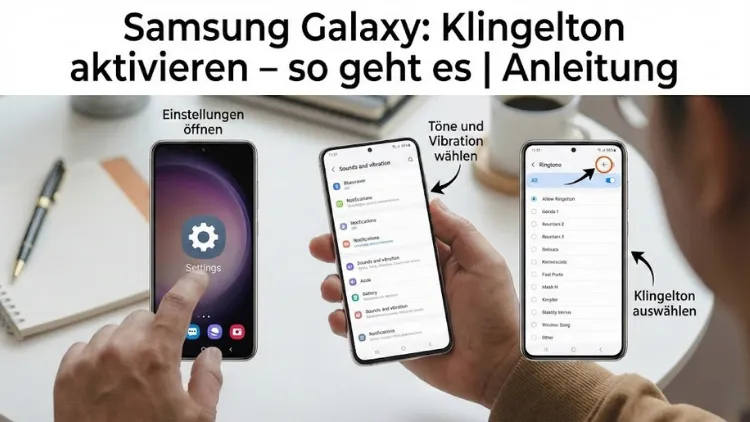
Ein aktivierter Klingelton ist entscheidend, um auf einem Samsung Galaxy keinen Anruf zu verpassen. Dennoch kommt es häufig vor, dass der Ton plötzlich stumm bleibt oder nicht korrekt eingestellt ist. Die Gründe reichen von deaktivierter Lautstärke über den Nicht-stören-Modus hin zu systemweiten Soundeinstellungen.
In dieser Anleitung erfahren Sie Schritt für Schritt, wie Sie den Klingelton auf Ihrem Samsung Galaxy aktivieren, anpassen und typische Fehler zuverlässig beheben, damit eingehende Anrufe wieder hörbar sind.
Grundlagen: Was ist der Klingelton auf einem Samsung Galaxy?
Der Klingelton ist das akustische Signal, das bei einem eingehenden Anruf abgespielt wird. Auf Samsung-Galaxy-Smartphones ist er Teil des Android-Soundsystems und eng mit weiteren Toneinstellungen wie Benachrichtigungen, Systemtönen und Medienlautstärke verknüpft. Wird einer dieser Bereiche falsch konfiguriert, kann es passieren, dass Anrufe nicht hörbar sind.
Samsung-Geräte bieten umfangreiche Optionen zur individuellen Anpassung. Sie können aus vorinstallierten Tönen wählen, eigene Audiodateien verwenden oder für bestimmte Kontakte eigene Klingeltöne festlegen. Voraussetzung ist jedoch, dass der Klingelton grundsätzlich aktiviert ist.
Klingelton aktivieren: Die schnelle Standard-Methode
Schritt-für-Schritt-Anleitung
- Öffnen Sie die Einstellungen auf Ihrem Samsung Galaxy.
- Tippen Sie auf „Töne und Vibration“.
- Wählen Sie den Punkt „Klingelton“.
- Aktivieren Sie einen Klingelton, indem Sie einen Ton aus der Liste auswählen.
- Stellen Sie sicher, dass die Klingeltonlautstärke nicht auf Null steht.
Sobald ein Ton ausgewählt und die Lautstärke hoch genug ist, ist der Klingelton aktiv.
Klingeltonlautstärke richtig einstellen
Ein häufiger Grund für einen nicht hörbaren Klingelton ist eine zu niedrige Lautstärke.
Lautstärke über die Tasten anpassen
- Drücken Sie eine der Lautstärketasten an der Seite des Geräts.
- Tippen Sie auf das Menü-Symbol (drei Punkte), um alle Lautstärkeregler zu sehen.
- Erhöhen Sie den Regler für Klingelton.
Lautstärke über die Einstellungen ändern
- Öffnen Sie Einstellungen.
- Gehen Sie zu „Töne und Vibration“.
- Passen Sie den Schieberegler für Klingelton an.
Achten Sie darauf, dass die Medienlautstärke keinen Einfluss auf eingehende Anrufe hat. Entscheidend ist ausschließlich der Klingeltonregler.
Stumm-Modus und Vibration prüfen
Stumm-Modus deaktivieren
Ist der Stumm-Modus aktiv, ertönt kein Klingelton.
- Öffnen Sie das Schnellmenü, indem Sie vom oberen Bildschirmrand nach unten wischen.
- Prüfen Sie das Symbol für Ton, Vibration oder Stumm.
- Stellen Sie auf Ton um.
Vibration statt Klingelton
Manchmal ist das Gerät so eingestellt, dass es nur vibriert.
- Gehen Sie zu Einstellungen → Töne und Vibration.
- Aktivieren Sie „Klingelton abspielen“ und optional zusätzlich „Vibration“.
Nicht-stören-Modus richtig konfigurieren
Der Nicht-stören-Modus ist eine der häufigsten Ursachen für einen deaktivierten Klingelton.
Nicht stören ausschalten
- Öffnen Sie die „Einstellungen“.
- Tippen Sie auf Benachrichtigungen oder Töne und Vibration.
- Wählen Sie „Nicht stören“.
- Deaktivieren Sie den Modus vollständig.
Ausnahmen für Anrufe festlegen
Falls Sie den Modus nutzen möchten:
- Erlauben Sie Anrufe von allen Kontakten oder Favoriten.
- Aktivieren Sie „Wiederholte Anrufe“, damit ein zweiter Anruf durchgestellt wird.
Klingelton für einzelne Kontakte aktivieren
Samsung Galaxy erlaubt individuelle Klingeltöne pro Kontakt.
So geht es
- Öffnen Sie die Kontakte-App.
- Wählen Sie einen Kontakt aus.
- Tippen Sie auf Bearbeiten.
- Wählen Sie Klingelton.
- Legen Sie einen Ton fest und speichern Sie die Einstellung.
Achten Sie darauf, dass der Kontakt nicht auf „stumm“ gesetzt ist, da sonst kein Ton abgespielt wird.
Eigene Klingeltöne verwenden
Audiodatei vorbereiten
- Unterstützte Formate sind meist MP3 oder OGG.
- Die Datei sollte im internen Speicher im Ordner Ringtones liegen.
Eigenen Klingelton auswählen
- Öffnen Sie Einstellungen → Töne und Vibration → Klingelton.
- Tippen Sie auf Hinzufügen oder Eigene Töne.
- Wählen Sie die gewünschte Audiodatei aus.
Nach der Auswahl ist der eigene Klingelton aktiviert.
Klingelton funktioniert nicht trotz Einstellung – Ursachen und Lösungen
Systemfehler oder Cache-Probleme
- Starten Sie das Gerät neu.
- Leeren Sie den Cache der Telefon-App über Apps → Telefon → Speicher.
Bluetooth-Verbindungen prüfen
Ist ein Bluetooth-Gerät verbunden, wird der Klingelton möglicherweise darüber ausgegeben.
- Deaktivieren Sie Bluetooth testweise.
- Prüfen Sie, ob ein Headset oder Autoradio verbunden ist.
Apps mit Sound-Zugriff
Manche Apps können den Klingelton unterdrücken.
- Kontrollieren Sie Audio- oder Sicherheits-Apps.
- Deaktivieren Sie testweise Apps, die den Ton beeinflussen könnten.
Software-Updates und Klingelton-Probleme
Ein veraltetes System kann zu Soundfehlern führen.
Update prüfen
- Öffnen Sie Einstellungen.
- Tippen Sie auf Software-Update.
- Installieren Sie verfügbare Aktualisierungen.
Nach einem Update werden viele Soundprobleme automatisch behoben.
Klingelton nach Android-Update verschwunden
Nach größeren Updates kann es passieren, dass der Klingelton zurückgesetzt wird.
- Überprüfen Sie erneut Töne und Vibration.
- Wählen Sie den Klingelton erneut aus.
- Prüfen Sie, ob eigene Klingeltöne noch im Speicher vorhanden sind.
Unterschied zwischen Klingelton, Benachrichtigungston und Medienlautstärke
Samsung Galaxy unterscheidet klar zwischen verschiedenen Tonarten:
- Klingelton: Nur für eingehende Anrufe
- Benachrichtigungston: Für Nachrichten und Apps
- Medienlautstärke: Für Musik und Videos
Verwechseln Sie diese Bereiche nicht, da eine hohe Medienlautstärke keinen Einfluss auf Anrufe hat.
Klingelton über Routinen und Automatisierung beeinflusst
Samsung bietet Automatisierungen, die den Ton verändern können.
Routinen prüfen
- Öffnen Sie Einstellungen.
- Gehen Sie zu Modi und Routinen.
- Prüfen Sie aktive Routinen, die den Ton auf stumm setzen.
Deaktivieren Sie Routinen, die unbeabsichtigt den Klingelton ausschalten.
Werksreset als letzte Lösung
Wenn alle Maßnahmen scheitern, kann ein Zurücksetzen helfen.
Wichtiger Hinweis
- Sichern Sie vorher alle Daten.
- Ein Reset löscht alle Einstellungen und Inhalte.
Reset durchführen
- Öffnen Sie Einstellungen.
- Tippen Sie auf Allgemeine Verwaltung.
- Wählen Sie Zurücksetzen → Auf Werkseinstellungen zurücksetzen.
Nach dem Neustart richten Sie den Klingelton neu ein.
Häufige Fehler beim Aktivieren des Klingeltons
- Lautstärke auf Null
- Nicht-stören-Modus aktiv
- Bluetooth-Gerät verbunden
- Kontakt individuell stummgeschaltet
- Fehlerhafte Drittanbieter-App
Durch systematisches Prüfen dieser Punkte lässt sich das Problem meist schnell lösen.
Tipps für einen optimalen Klingelton
- Wählen Sie einen gut hörbaren Ton mit klaren Frequenzen.
- Vermeiden Sie sehr leise Musikstücke.
- Nutzen Sie Vibration zusätzlich zum Klingelton.
- Testen Sie den Ton regelmäßig.
Zusammenfassung
Das Aktivieren des Klingeltons auf einem Samsung Galaxy ist in der Regel unkompliziert, erfordert jedoch das Zusammenspiel mehrerer Einstellungen. Lautstärke, Soundmodus, Nicht-stören-Funktionen und individuelle Kontaktoptionen spielen dabei eine zentrale Rolle.
Mit dieser Anleitung können Sie alle relevanten Bereiche prüfen, den Klingelton zuverlässig aktivieren und sicherstellen, dass eingehende Anrufe wieder deutlich hörbar sind.