
Erfahren Sie, wie Sie Samsung Health einrichten: Unsere Schritt-für-Schritt-Anleitung hilft Ihnen beim Start mit Fitness-Tracking und Gesundheitsdaten.
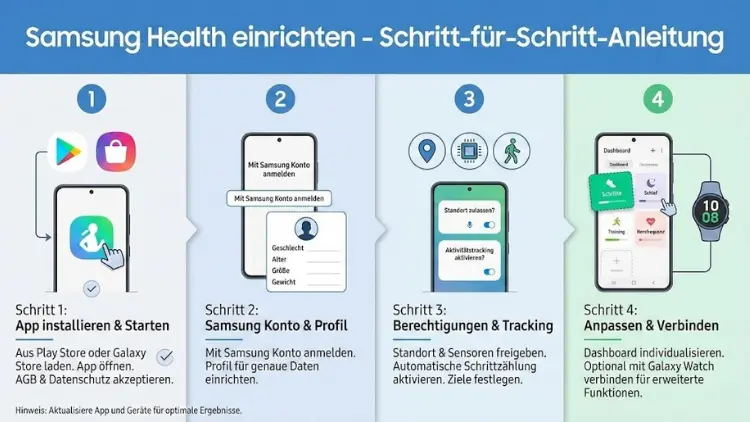
Samsung Health ist eine leistungsstarke Gesundheits- und Fitnessplattform, mit der Sie Aktivitäten, Schlaf, Herzfrequenz, Ernährung und vieles mehr erfassen können. Damit Sie alle Funktionen optimal nutzen, ist eine korrekte Einrichtung entscheidend.
Dieser Leitfaden zeigt Ihnen Schritt für Schritt, wie Sie Samsung Health auf Smartphone und Wearable einrichten, Daten synchronisieren und typische Probleme vermeiden.
Voraussetzungen für Samsung Health
Bevor Sie beginnen, sollten einige technische Grundlagen erfüllt sein. Samsung Health funktioniert auf den meisten aktuellen Android-Smartphones, besonders gut jedoch auf Samsung-Galaxy-Geräten. Auch viele Wearables wie die Galaxy Watch, Galaxy Fit oder kompatible Bluetooth-Tracker können angebunden werden.
Wichtige Voraussetzungen:
- Android-Betriebssystem ab Version 8 oder höher
- Ausreichend Speicherplatz auf dem Smartphone
- Aktive Internetverbindung für Synchronisierung
- Optional: Samsung Wearable wie Galaxy Watch
Je besser Ihr Gerät ausgestattet ist, desto präziser und umfangreicher kann Samsung Health Daten erfassen.
App herunterladen und installieren
Samsung Health ist in der Regel auf Samsung-Smartphones vorinstalliert. Falls nicht, können Sie die Anwendung im Galaxy Store oder im Google Play Store finden.
So installieren Sie die App:
- Öffnen Sie den App Store auf Ihrem Smartphone
- Suchen Sie nach „Samsung Health“
- Tippen Sie auf „Installieren“
- Warten Sie, bis der Download abgeschlossen ist
- Öffnen Sie die App
Nach dem ersten Start beginnt die Ersteinrichtung.
Samsung-Konto erstellen oder anmelden
Für die vollständige Nutzung benötigen Sie ein Samsung-Konto. Damit werden Ihre Gesundheitsdaten in der Cloud gesichert und zwischen Geräten synchronisiert.
Anmeldung oder Registrierung:
- Geben Sie Ihre E-Mail-Adresse und Ihr Passwort ein
- Falls Sie noch kein Konto besitzen, wählen Sie „Konto erstellen“
- Bestätigen Sie Ihre E-Mail-Adresse
- Melden Sie sich anschließend an
Ohne Anmeldung sind einige Funktionen eingeschränkt, insbesondere die Datensicherung und Gerätesynchronisierung.
Grundlegende Berechtigungen richtig setzen
Samsung Health benötigt verschiedene Berechtigungen, um Daten korrekt zu erfassen. Lehnen Sie diese ab, können Schritte, Standort oder Herzfrequenz nicht aufgezeichnet werden.
Wichtige Berechtigungen:
- Bewegung und Fitness
- Standort
- Speicherzugriff
- Bluetooth
- Benachrichtigungen
Aktivieren Sie alle abgefragten Zugriffe, um eine lückenlose Gesundheitsaufzeichnung sicherzustellen.
Persönliche Daten und Gesundheitsprofil einrichten
Damit Kalorienverbrauch und Trainingsdaten korrekt berechnet werden, müssen Sie persönliche Angaben hinterlegen.
Folgende Daten sind wichtig:
- Alter
- Geschlecht
- Größe
- Gewicht
- Aktivitätsniveau
Je genauer diese Angaben sind, desto präziser werden Berechnungen wie Kalorienverbrauch oder Trainingsintensität.
Verbindung mit Galaxy Watch oder Fitness-Tracker
Ein Wearable erweitert die Funktionen erheblich. Schritte, Puls, Schlaf und Workouts werden automatisch erfasst.
So koppeln Sie ein Gerät:
- Installieren Sie die App „Galaxy Wearable“
- Aktivieren Sie Bluetooth
- Öffnen Sie die Wearable-App
- Wählen Sie Ihr Gerät aus der Liste
- Folgen Sie den Anweisungen zur Kopplung
- Aktivieren Sie die Synchronisierung mit Samsung Health
Nach erfolgreicher Verbindung werden Daten automatisch übertragen.
Aktivitätstracking konfigurieren
Samsung Health erkennt viele Aktivitäten automatisch. Dennoch sollten Sie die Einstellungen prüfen.
Einstellungen für Aktivitätserfassung:
- Automatische Trainingserkennung aktivieren
- Schrittziel festlegen
- Aktivitätsziele definieren
- Inaktivitätswarnungen einschalten
So erhalten Sie Erinnerungen, wenn Sie sich zu lange nicht bewegen.
Herzfrequenz- und Stressmessung aktivieren
Mit kompatiblen Geräten können Sie Ihre Herzfrequenz kontinuierlich überwachen.
Vorgehensweise:
- Öffnen Sie die Herzfrequenz-Kachel in der App
- Aktivieren Sie automatische Messung
- Legen Sie Messintervalle fest
Auch Stresswerte werden auf Basis der Herzfrequenzvariabilität berechnet.
Schlaftracking korrekt einrichten
Schlafüberwachung liefert wertvolle Einblicke in Erholungsphasen und Schlafqualität.
Für zuverlässiges Tracking:
- Tragen Sie Ihre Uhr nachts
- Aktivieren Sie Schlafmodus
- Hinterlegen Sie Ihre üblichen Schlafzeiten
- Aktivieren Sie Schnarcherkennung (optional)
Am Morgen erhalten Sie eine detaillierte Auswertung mit Schlafphasen.
Ernährung und Wasserzufuhr erfassen
Samsung Health bietet ein integriertes Ernährungstagebuch.
So nutzen Sie die Funktion:
- Öffnen Sie den Bereich „Nahrung“
- Suchen Sie nach Lebensmitteln
- Tragen Sie Portionen ein
- Verfolgen Sie Kalorienaufnahme
Auch Wasserzufuhr kann dokumentiert werden, um eine ausreichende Hydrierung sicherzustellen.
Trainingsprogramme und Ziele festlegen
Strukturierte Trainingspläne helfen, Fitnessziele zu erreichen.
Möglichkeiten in Samsung Health:
- Laufprogramme für Anfänger und Fortgeschrittene
- Gewichtsmanagement
- Ausdauertraining
- Individuelle Trainingsziele
Regelmäßige Auswertungen zeigen Ihren Fortschritt.
Benachrichtigungen anpassen
Benachrichtigungen motivieren, können aber auch stören.
Anpassbare Hinweise:
- Schrittziel erreicht
- Trainingszusammenfassungen
- Inaktivitätswarnungen
- Schlafberichte
Passen Sie die Häufigkeit in den Einstellungen an.
Daten mit anderen Apps synchronisieren
Samsung Health lässt sich mit anderen Fitness- und Gesundheitsdiensten verbinden.
Typische Integrationen:
- Kalorien-Apps
- Lauf-Tracking-Dienste
- Smart-Waagen
- Trainingsplattformen
Die Synchronisierung erfolgt meist über Drittanbieter-Schnittstellen innerhalb der App.
Kosten und Premium-Optionen von Samsung Health
Samsung Health selbst ist grundsätzlich kostenlos nutzbar und kann ohne laufende Gebühren installiert und genutzt werden, um Gesundheitsdaten wie Schritte, Schlaf und Herzfrequenz zu erfassen. Die Anwendung ist als Standard-App für viele Samsung-Geräte frei verfügbar und bietet alle grundlegenden Funktionen ohne Abonnement an.
Allerdings hat Samsung in Zusammenarbeit mit dem Fitness-Plattformanbieter iFIT ein Premium-Angebot mit zusätzlichen Workout-Inhalten eingeführt. Für einen erweiterten Zugang zu Hunderten von geführten Trainingsvideos, professionellen Kursen und erweiterten Fitness-Inhalten können Nutzer ein Abonnement abschließen. Dieses Premium-Abonnement kostet typischerweise etwa 9,99 US-Dollar pro Monat oder etwa 100 US-Dollar pro Jahr (umgerechnet circa 8,60 Euro/86 Euro, Stand 2026).
Im Rahmen dieses Modells bleiben grundlegende Tracking-Funktionen kostenlos, während die erweiterten Inhalte im Fitness-Bereich nur mit Abo-Zugang verfügbar sind. Samsung bietet zudem monatlich eine Anzahl kostenloser On-Demand-Videos in verschiedenen Kategorien an, bevor ein Abo nötig wird.
Datenschutz und Datensicherheit
Gesundheitsdaten sind sensibel. Samsung Health speichert Informationen verschlüsselt und bietet Sicherheitsoptionen.
Empfohlene Maßnahmen:
- Displaysperre aktivieren
- Samsung-Konto mit Zwei-Faktor-Authentifizierung sichern
- Regelmäßig App-Updates installieren
So schützen Sie Ihre persönlichen Gesundheitsdaten zuverlässig.
Akkuverbrauch optimieren
Permanente Sensorabfragen können den Akku belasten.
Tipps zur Laufzeitverlängerung:
- Messintervalle reduzieren
- Standortzugriff nur bei Nutzung erlauben
- Hintergrundaktivitäten begrenzen
- Energiesparmodus verwenden
So bleibt die Akkulaufzeit Ihres Geräts länger erhalten.
Häufige Probleme und Lösungen
Schritte werden nicht gezählt
Prüfen Sie, ob Bewegungserkennung aktiviert ist und Energiesparfunktionen die App nicht einschränken.
Uhr synchronisiert nicht
Bluetooth neu starten, Uhr neu verbinden oder App-Cache leeren.
Herzfrequenz ungenau
Uhr fester tragen und Sensor reinigen.
App stürzt ab
App aktualisieren oder neu installieren.
Samsung Health zurücksetzen oder neu installieren
Bei schwerwiegenden Fehlern kann ein Zurücksetzen helfen.
So gehen Sie vor:
- App-Einstellungen öffnen
- Speicher auswählen
- Cache leeren
- Bei Bedarf Daten löschen
- App neu starten
Beachten Sie, dass nicht synchronisierte Daten verloren gehen können.
Tipps für langfristige Motivation
Langfristiger Erfolg entsteht durch Kontinuität.
Motivationsstrategien:
- Realistische Ziele setzen
- Fortschritte regelmäßig prüfen
- Trainingspläne variieren
- Erinnerungen aktiv nutzen
- Erfolge bewusst wahrnehmen
Samsung Health unterstützt Sie dabei mit Auswertungen, Trends und Fortschrittsdiagrammen.
Fazit
Mit der richtigen Einrichtung wird Samsung Health zu einem umfassenden Begleiter für Fitness, Gesundheit und Wohlbefinden. Von der Schrittzählung über Schlafanalyse bis zur Trainingsplanung erhalten Sie detaillierte Einblicke in Ihren Alltag.
Wenn Sie Berechtigungen korrekt setzen, Geräte verbinden und persönliche Daten sorgfältig pflegen, profitieren Sie von präzisen Auswertungen und langfristiger Motivation für einen aktiven Lebensstil.