
Erfahren Sie, wie Sie den Samsung-Kalender verwalten, Termine organisieren, synchronisieren und Einstellungen optimal anpassen.
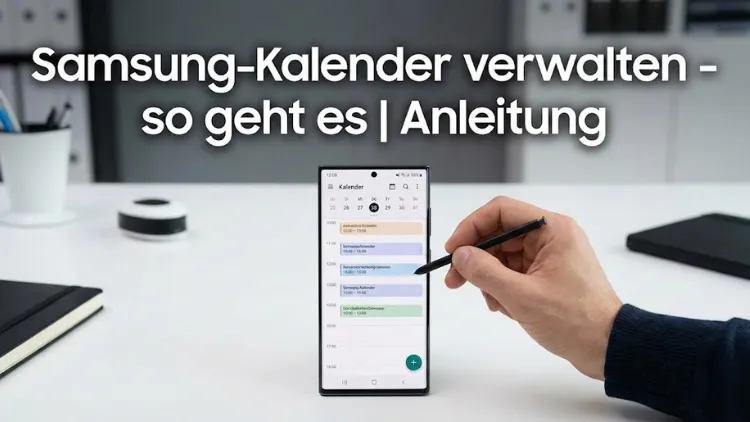
Der Samsung-Kalender ist ein leistungsstarkes Werkzeug zur Organisation von Terminen, Erinnerungen und Aufgaben auf Galaxy-Smartphones und Tablets. In dieser Anleitung erfahren Sie Schritt für Schritt, wie Sie den Samsung-Kalender optimal verwalten, synchronisieren und individuell anpassen.
Von der ersten Einrichtung über die Nutzung mehrerer Kalender bis hin zu Tipps für eine bessere Übersicht – dieser Artikel zeigt Ihnen, wie Sie Ihren Alltag effizient planen und keine wichtigen Termine mehr verpassen.
Was ist der Samsung-Kalender?
Der Samsung-Kalender ist die vorinstallierte Kalender-App auf Samsung-Galaxy-Geräten. Sie dient zur Verwaltung von Terminen, Ereignissen, Erinnerungen und teilweise auch Aufgaben. Die App ist eng in das Android-System integriert und arbeitet mit Samsung-Konten sowie externen Kalenderdiensten zusammen.
Zentrale Funktionen im Überblick
- Erstellen und Bearbeiten von Terminen
- Anzeige in Tages-, Wochen-, Monats- und Jahresansicht
- Synchronisation mit Online-Konten
- Erinnerungen und Benachrichtigungen
- Farbliche Trennung mehrerer Kalender
- Integration von Aufgaben und Geburtstagen
Samsung-Kalender einrichten
Erster Start der App
Beim ersten Öffnen des Samsung-Kalenders wird die App automatisch mit dem Samsung-Konto oder dem Google-Konto verknüpft, das auf dem Gerät eingerichtet ist. In den meisten Fällen erfolgt die Grundkonfiguration ohne manuelles Eingreifen.
Konten hinzufügen
Um den Kalender umfassend zu nutzen, können Sie zusätzliche Konten einbinden:
- Öffnen Sie den Samsung-Kalender.
- Tippen Sie auf das Menü.
- Wählen Sie die Einstellungen.
- Öffnen Sie den Bereich Konten.
- Fügen Sie ein weiteres Konto hinzu, beispielsweise ein Google- oder Exchange-Konto.
Nach der Anmeldung werden die Termine automatisch synchronisiert.
Termine im Samsung-Kalender erstellen
Neuen Termin anlegen
Das Erstellen eines Termins ist unkompliziert:
- Tippen Sie auf das Plus-Symbol.
- Wählen Sie Termin.
- Geben Sie Titel, Datum und Uhrzeit ein.
- Legen Sie bei Bedarf einen Ort fest.
- Wählen Sie den Kalender aus, in dem der Termin gespeichert werden soll.
Wiederkehrende Termine
Für regelmäßige Ereignisse wie Meetings oder Geburtstage:
- Aktivieren Sie die Wiederholungsfunktion.
- Wählen Sie das gewünschte Intervall, zum Beispiel täglich, wöchentlich oder jährlich.
- Legen Sie ein Enddatum oder eine unbegrenzte Wiederholung fest.
Erinnerungen und Benachrichtigungen verwalten
Erinnerungszeiten festlegen
Der Samsung-Kalender erlaubt mehrere Erinnerungen pro Termin. Sie können einstellen, ob Sie Minuten, Stunden oder Tage vor dem Ereignis erinnert werden möchten.
Benachrichtigungsarten
Je nach Geräteeinstellung erhalten Sie:
- Pop-up-Benachrichtigungen
- Statusleisten-Hinweise
- Akustische Signale oder Vibration
Diese Optionen lassen sich in den App-Einstellungen individuell anpassen.
Kalenderansichten optimal nutzen
Tagesansicht
Ideal für detaillierte Planung einzelner Tage. Alle Termine werden chronologisch dargestellt.
Wochenansicht
Perfekt für Berufstätige, um Termine einer ganzen Woche auf einen Blick zu sehen.
Monatsansicht
Gibt eine schnelle Übersicht über freie und belegte Tage.
Jahresübersicht
Eignet sich für langfristige Planung und Urlaubsübersicht.
Der Wechsel zwischen den Ansichten erfolgt durch Wischen oder über das Menü.
Mehrere Kalender verwalten
Unterschiedliche Kalenderarten
Im Samsung-Kalender können mehrere Kalender parallel genutzt werden, zum Beispiel:
- Privater Kalender
- Geschäftlicher Kalender
- Gemeinsamer Familienkalender
Farben zuweisen
Jeder Kalender kann eine eigene Farbe erhalten. Dadurch erkennen Sie sofort, um welche Art von Termin es sich handelt.
Kalender ein- und ausblenden
Nicht benötigte Kalender lassen sich temporär ausblenden, um die Übersicht zu verbessern.
Samsung-Kalender synchronisieren
Automatische Synchronisation
Standardmäßig synchronisiert sich der Samsung-Kalender automatisch mit verbundenen Konten, sofern die Synchronisation aktiviert ist.
Synchronisation prüfen
- Öffnen Sie die Geräteeinstellungen.
- Wählen Sie Konten und Sicherung.
- Öffnen Sie das gewünschte Konto.
- Stellen Sie sicher, dass die Kalendersynchronisation aktiv ist.
Manuelle Synchronisation
Falls Termine nicht aktualisiert werden, kann eine manuelle Synchronisation helfen.
Geburtstage und Feiertage anzeigen
Geburtstage importieren
Geburtstage aus Kontakten lassen sich automatisch im Kalender anzeigen, sofern die entsprechende Option aktiviert ist.
Feiertage hinzufügen
In den Einstellungen können regionale Feiertage eingeblendet werden. Diese erscheinen als ganztägige Termine.
Aufgaben und Erinnerungen nutzen
Aufgaben erstellen
Je nach Version des Samsung-Kalenders können Aufgaben direkt integriert oder mit einer separaten Erinnerungs-App verknüpft sein.
Prioritäten setzen
Aufgaben lassen sich mit Fälligkeitsterminen versehen, um den Überblick zu behalten.
Samsung-Kalender teilen
Termine freigeben
Einzelne Termine oder ganze Kalender können mit anderen Personen geteilt werden, sofern ein kompatibler Kalenderdienst genutzt wird.
Gemeinsame Planung
Geteilte Kalender eignen sich für Familien, Teams oder Projektarbeit, da alle Beteiligten Änderungen sehen können.
Kalenderdaten sichern
Sicherung über Samsung-Konto
Der Samsung-Kalender wird regelmäßig automatisch gesichert, wenn die Gerätesicherung aktiv ist.
Lokale Sicherung
Zusätzlich können Kalenderdaten im Rahmen einer vollständigen Gerätesicherung gespeichert werden.
Tipps für eine bessere Organisation
Klare Benennung von Terminen
Verwenden Sie eindeutige Titel, um Termine schnell zu erkennen.
Nutzung von Farben
Ordnen Sie jedem Lebensbereich eine feste Farbe zu.
Pufferzeiten einplanen
Legen Sie zwischen Terminen kurze Pausen an, um Stress zu vermeiden.
Regelmäßige Überprüfung
Kontrollieren Sie Ihren Kalender wöchentlich, um Termine anzupassen oder zu löschen.
Häufige Probleme und Lösungen
Termine werden nicht angezeigt
- Synchronisation prüfen
- Richtigen Kalender aktivieren
Falsche Uhrzeiten
- Zeitzoneneinstellungen kontrollieren
Doppelte Termine
- Mehrfach synchronisierte Konten überprüfen
Samsung-Kalender zurücksetzen
Wann ist ein Zurücksetzen sinnvoll?
Bei anhaltenden Synchronisationsproblemen oder fehlerhaften Anzeigen kann ein Zurücksetzen helfen.
Vorgehensweise
- Öffnen Sie die App-Einstellungen.
- Wählen Sie Speicher.
- Leeren Sie Cache und Daten.
- Starten Sie die App neu und melden Sie sich erneut an.
Datenschutz und Sicherheit
Der Samsung-Kalender speichert sensible persönliche Daten. Achten Sie darauf:
- Nur vertrauenswürdige Konten zu verbinden
- Gerätesperre zu aktivieren
- Regelmäßig Updates zu installieren
Samsung-Kalender im Alltag effizient nutzen
Mit den richtigen Einstellungen wird der Samsung-Kalender zu einem zentralen Planungsinstrument. Ob berufliche Termine, private Ereignisse oder langfristige Planung – die App bietet alle Funktionen, um Ihren Alltag strukturiert und übersichtlich zu gestalten.
Fazit
Der Samsung-Kalender ist mehr als nur eine einfache Terminverwaltung.
Durch die Kombination aus flexiblen Ansichten, zuverlässiger Synchronisation und umfangreichen Anpassungsmöglichkeiten lässt sich die App optimal an individuelle Bedürfnisse anpassen.
Wer die Funktionen konsequent nutzt, behält jederzeit den Überblick und organisiert Termine effizient und stressfrei.