
Screenshots in Windows 11 und Windows 10 machen/erstellen: Tastenkombinationen, Snipping Tool, Ausschneiden & Skizzieren sowie weitere Methoden erklärt.
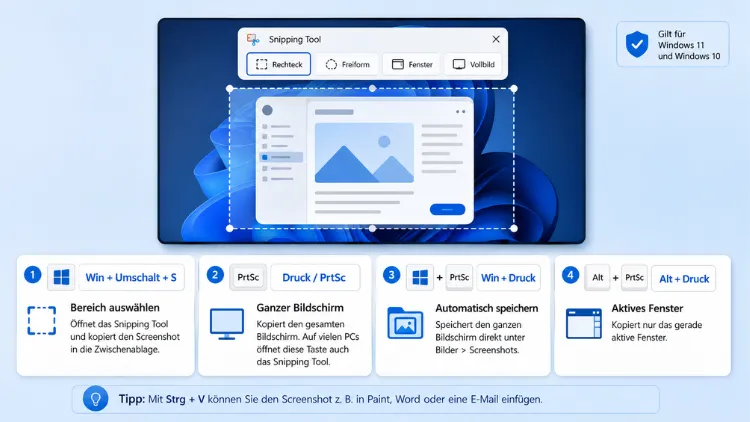
In Windows 11 und Windows 10 erstellen Sie einen Screenshot am schnellsten mit der Tastenkombination Windows-Taste + Umschalt + S. Dadurch öffnet sich das Snipping Tool, mit dem Sie einen Bereich, ein Fenster oder den gesamten Bildschirm auswählen.
Zusätzlich stehen Ihnen weitere Shortcuts, Apps und Bordmittel zur Verfügung, die im Folgenden detailliert erklärt werden.
Screenshot in Windows 11 und Windows 10: Die wichtigsten Grundlagen
Ein Screenshot, auch Bildschirmfoto genannt, hält den aktuellen Inhalt Ihres Bildschirms als Bild fest. Sowohl Windows 11 als auch Windows 10 bringen dafür mehrere integrierte Werkzeuge mit, sodass Sie keine zusätzliche Software installieren müssen.
Dennoch unterscheiden sich einige Details zwischen den beiden Betriebssystemen. Deshalb lohnt sich ein genauer Blick auf die jeweiligen Funktionen, bevor Sie sich für eine Methode entscheiden.
Grundsätzlich gilt: Je nachdem, ob Sie den kompletten Bildschirm, nur ein Fenster oder einen frei wählbaren Ausschnitt benötigen, eignet sich eine andere Vorgehensweise. Außerdem spielt es eine Rolle, ob der Screenshot automatisch gespeichert oder nur in die Zwischenablage kopiert werden soll.
Screenshot mit Tastenkombinationen erstellen
Die schnellste Methode für einen Screenshot ist in beiden Systemen eine Tastenkombination. Diese Shortcuts funktionieren nahezu identisch unter Windows 11 und Windows 10.
Druck-Taste (PrtScn)
Die Druck-Taste, oft auch als „PrtScn“ oder „Print Screen“ beschriftet, befindet sich meist oben rechts auf der Tastatur. Ein einfacher Druck darauf kopiert den gesamten Bildschirminhalt in die Zwischenablage.
So gehen Sie vor:
- Öffnen Sie das Fenster oder den Inhalt, den Sie festhalten möchten.
- Drücken Sie die Druck-Taste.
- Fügen Sie den Screenshot anschließend mit Strg + V in ein Programm wie Paint, Word oder E-Mail ein.
Da der Screenshot dabei nicht automatisch als Datei gespeichert wird, müssen Sie ihn manuell in ein Programm einfügen und dort sichern.
Windows-Taste + Druck
Wenn der Screenshot direkt als Datei gespeichert werden soll, ist Windows-Taste + Druck die passende Wahl. Der Bildschirm blinkt dabei kurz auf, was signalisiert, dass die Aufnahme erfolgreich war.
Die Datei landet automatisch im Ordner „Bilder\Bildschirmfotos“ beziehungsweise „Pictures\Screenshots“. Zusätzlich wird der Screenshot ebenfalls in die Zwischenablage kopiert, sodass Sie ihn sofort einfügen können.
Alt + Druck
Benötigen Sie lediglich das aktive Fenster statt des ganzen Bildschirms, verwenden Sie Alt + Druck. Diese Kombination ist besonders praktisch, wenn mehrere Fenster geöffnet sind und nur eines davon dokumentiert werden soll.
Der Screenshot landet dabei ausschließlich in der Zwischenablage. Folglich müssen Sie ihn danach in ein Bearbeitungsprogramm einfügen, um ihn zu speichern.
Windows-Taste + Umschalt + S
Diese Kombination gilt als die flexibelste Methode, da sie das Snipping Tool direkt im Auswahlmodus öffnet. Nach dem Drücken der Tasten verdunkelt sich der Bildschirm leicht, und am oberen Rand erscheint eine kleine Symbolleiste.
Dort wählen Sie zwischen vier Modi:
- Rechteckiger Ausschnitt: Sie ziehen mit der Maus einen frei wählbaren Bereich auf.
- Freihandausschnitt: Sie zeichnen eine beliebige Form.
- Fensterausschnitt: Ein einzelnes Fenster wird automatisch erfasst.
- Vollbildausschnitt: Der gesamte Bildschirm wird abfotografiert.
Anschließend landet der Screenshot in der Zwischenablage, und eine Benachrichtigung erscheint unten rechts. Ein Klick darauf öffnet den Screenshot direkt im Snipping-Tool-Editor zur weiteren Bearbeitung.
Das Snipping Tool: Schritt-für-Schritt-Anleitung
Das Snipping Tool gehört unter Windows 11 sowie Windows 10 zur Standardausstattung. In Windows 11 wurde es zudem mit dem früheren „Ausschneiden- und Skizzieren“-Tool zusammengeführt, wodurch es heute mehr Funktionen bietet als in älteren Versionen.
So öffnen und nutzen Sie das Snipping Tool:
- Suche öffnen: Drücken Sie Windows-Taste + S und geben Sie „Snipping Tool“ ein.
- App starten: Klicken Sie auf das Suchergebnis, um das Programm zu öffnen.
- Neuer Screenshot: Klicken Sie oben auf die Schaltfläche „Neu“ oder nutzen Sie direkt Windows-Taste + Umschalt + S.
- Modus wählen: Entscheiden Sie sich für Rechteck, Freihand, Fenster oder Vollbild.
- Bereich markieren: Ziehen Sie den gewünschten Ausschnitt mit gedrückter Maustaste auf.
- Bearbeiten: Nutzen Sie Stift, Textmarker oder Lineal, um wichtige Stellen hervorzuheben.
- Speichern: Klicken Sie auf das Diskettensymbol, um den Screenshot als PNG, JPEG oder PDF zu sichern.
Ein besonderer Vorteil des Snipping Tools ist die integrierte Texterkennung. Damit können Sie Text direkt aus einem Screenshot kopieren, ohne ihn manuell abzutippen. Klicken Sie dazu im Editor auf das entsprechende Textsymbol, markieren Sie die Textstelle und kopieren Sie sie in die Zwischenablage.
Screenshot in Windows 10 erstellen: Besonderheiten
Unter Windows 10 funktionieren die meisten Tastenkombinationen ebenfalls, allerdings heißt das Snipping Tool dort teilweise noch „Ausschneiden- und Skizzieren-Tool“. Beide Bezeichnungen sind in der Suche gültig, wodurch Sie das Programm problemlos finden.
Zusätzlich existiert unter Windows 10 die klassische, ältere Version des Snipping Tools. Diese lässt sich weiterhin über die Suche aufrufen, wird jedoch von Microsoft nicht mehr aktiv weiterentwickelt. Deshalb empfiehlt sich stattdessen die Nutzung von Windows-Taste + Umschalt + S, da diese Methode moderner und zuverlässiger ist.
Screenshot in Spielen und Vollbildanwendungen
Bei Spielen oder Vollbildanwendungen verhalten sich klassische Screenshot-Methoden manchmal unzuverlässig. Aus diesem Grund empfiehlt sich hier die Xbox Game Bar, die sowohl in Windows 11 als auch in Windows 10 fest integriert ist.
So erstellen Sie einen Screenshot innerhalb eines Spiels:
- Öffnen Sie das Spiel im Vollbildmodus.
- Drücken Sie Windows-Taste + Alt + Druck, um sofort einen Screenshot aufzunehmen.
- Alternativ öffnen Sie mit Windows-Taste + G die Xbox Game Bar.
- Klicken Sie dort auf das Kamerasymbol im Aufnahme-Widget.
Der Screenshot wird automatisch im Ordner „Videos\Captures“ gespeichert. Somit finden Sie sämtliche Spiele-Screenshots gebündelt an einem festen Ort.
Bildschirmaufzeichnung statt Screenshot: Neue Funktion 2026
Manchmal reicht ein einzelnes Bild nicht aus, um einen Vorgang verständlich zu dokumentieren. Für diesen Fall hat Microsoft im Jahr 2026 eine zusätzliche Funktion direkt in das Snipping Tool integriert: die Bildschirmaufzeichnung.
Über die Tastenkombination Windows-Taste + Umschalt + R startet das Snipping Tool sofort im Aufnahmemodus für Videos, anstatt lediglich ein Standbild zu erfassen. Dadurch lassen sich beispielsweise Softwareprobleme, Klickpfade oder kurze Tutorials deutlich anschaulicher festhalten als mit einem reinen Screenshot.
Screenshot auf Laptop, Tablet und Surface-Geräten
Nicht jede Tastatur besitzt eine eigenständige Druck-Taste. Deshalb unterscheidet sich die Vorgehensweise je nach Gerätetyp geringfügig.
Laptop ohne separate Druck-Taste
Bei vielen kompakten Laptops ist die Druck-Funktion mit einer anderen Taste kombiniert. In diesem Fall drücken Sie zusätzlich die Fn-Taste:
- Fn + Druck: Screenshot in die Zwischenablage kopieren.
- Fn + Windows-Taste + Druck: Screenshot zusätzlich als Datei speichern.
Tablet und Surface-Geräte
Bei Tablets ohne physische Tastatur, etwa bestimmten Surface-Modellen, erstellen Sie einen Screenshot über eine Tastenkombination mit dem Gerät selbst:
- Windows-Taste + Leiser-Taste: Löst einen Screenshot aus, der automatisch gespeichert wird.
Diese Methode eignet sich besonders für unterwegs, da keine externe Tastatur benötigt wird.
Screenshot speichern und wiederfinden
Je nach gewählter Methode landet ein Screenshot entweder ausschließlich in der Zwischenablage oder zusätzlich als Datei auf der Festplatte. Standardmäßig speichert Windows automatisch erstellte Screenshots im Ordner:
Dieser PC → Bilder → Bildschirmfotos
Windows vergibt dabei automatisch einen Dateinamen nach Datum und Uhrzeit, beispielsweise „Bildschirmfoto 2026-04-22 153012.png“. Dadurch lassen sich einzelne Aufnahmen später leicht chronologisch zuordnen.
Trotzdem empfiehlt es sich, wichtige Screenshots zeitnah umzubenennen. Ein beschreibender Name wie „Fehlermeldung-Login-2026-08.png“ erleichtert das spätere Wiederfinden erheblich, insbesondere wenn bereits mehrere Hundert Dateien im Ordner liegen.
Zusätzlich bietet sich bei größeren Projekten eine klare Ordnerstruktur nach Datum oder Thema an, um langfristig den Überblick zu behalten.
Screenshot bearbeiten und mit anderen teilen
Nachdem ein Screenshot erstellt wurde, lässt er sich direkt im Snipping Tool weiterbearbeiten. Dafür stehen mehrere Werkzeuge zur Verfügung:
- Stift und Textmarker: Zum Hervorheben wichtiger Bereiche.
- Lineal: Für gerade Linien oder Messungen.
- Zuschneiden: Um überflüssige Bildränder zu entfernen.
- Texterkennung: Um Text aus dem Bild direkt zu kopieren.
Für den Versand eignet sich vor allem das PNG-Format, da es Text und Screenshots verlustfrei darstellt. Alternativ speichern Sie den Screenshot als PDF, wenn Sie mehrere Seiten oder Ausschnitte in einem Dokument bündeln möchten.
Anschließend fügen Sie den Screenshot ganz einfach per Strg + V in eine E-Mail, ein Chatfenster oder ein Dokument ein.
Screenshot funktioniert nicht: Häufige Ursachen
Falls eine Tastenkombination nicht reagiert, liegt dies meist an einer der folgenden Ursachen:
- Belegte Tastenkombination: Ein anderes Programm nutzt bereits denselben Shortcut.
- Veraltete Windows-Version: Wichtige Updates fehlen, wodurch neuere Funktionen nicht verfügbar sind.
- Deaktivierte Tastenkombination: In den Einstellungen wurde die Funktion versehentlich abgeschaltet.
- Fehlerhafte Tastatur: Bei externen Tastaturen kann ein Treiberproblem vorliegen.
Öffnen Sie in diesem Fall Einstellungen → Bedienungshilfen → Tastatur und überprüfen Sie, ob die Option „Druck-Taste-Verknüpfung“ aktiviert ist. Zudem hilft häufig ein einfacher Neustart des Systems, um kleinere Softwarefehler zu beheben.
Häufige Fragen zum Screenshot erstellen in Windows
Wie mache ich einen Screenshot ohne Druck-Taste?
Nutzen Sie stattdessen Windows-Taste + Umschalt + S, um das Snipping Tool zu öffnen. Diese Methode funktioniert unabhängig davon, ob eine physische Druck-Taste vorhanden ist, und eignet sich zudem für Laptops mit kompakter Tastatur.
Wo finde ich gespeicherte Screenshots wieder?
Automatisch gespeicherte Screenshots landen im Ordner „Bilder\Bildschirmfotos“. Öffnen Sie dazu den Datei-Explorer und navigieren Sie zu „Dieser PC → Bilder → Bildschirmfotos“, um alle bisherigen Aufnahmen einzusehen.
Warum landet mein Screenshot nur in der Zwischenablage?
Einige Tastenkombinationen wie Druck oder Alt + Druck speichern Screenshots ausschließlich temporär in der Zwischenablage. Fügen Sie den Screenshot deshalb mit Strg + V in ein Programm ein, um ihn dauerhaft zu sichern.
Wie erstelle ich einen Screenshot von nur einem Fenster?
Verwenden Sie Alt + Druck, um ausschließlich das aktuell aktive Fenster zu erfassen. Alternativ wählen Sie im Snipping Tool den Modus „Fensterausschnitt“ aus, der ebenfalls nur ein einzelnes Fenster fotografiert.
Funktioniert das Snipping Tool auch unter Windows 10?
Ja, das Snipping Tool steht sowohl unter Windows 11 als auch unter Windows 10 zur Verfügung. Unter Windows 10 wird es teilweise noch als „Ausschneiden- und Skizzieren-Tool“ bezeichnet, bietet jedoch dieselben Grundfunktionen.
Wie nehme ich einen Screenshot während eines Spiels auf?
Drücken Sie Windows-Taste + Alt + Druck, um während eines Spiels sofort einen Screenshot zu erstellen. Der Screenshot wird automatisch im Ordner „Videos\Captures“ gespeichert, ohne das Spiel dabei zu unterbrechen.
Kann ich in Windows auch ein Video vom Bildschirm aufnehmen?
Ja, seit 2026 startet Windows-Taste + Umschalt + R direkt die Bildschirmaufzeichnung im Snipping Tool. Dadurch lassen sich Vorgänge als Video festhalten, statt lediglich ein einzelnes Standbild zu erstellen.
Wie mache ich einen Screenshot auf einem Surface-Tablet?
Drücken Sie gleichzeitig die Windows-Taste und die Leiser-Taste am Gerät. Der Screenshot wird anschließend automatisch im Ordner „Bildschirmfotos“ gespeichert, ohne dass eine externe Tastatur nötig ist.
Wie kopiere ich Text direkt aus einem Screenshot?
Öffnen Sie den Screenshot im Snipping-Tool-Editor und klicken Sie auf das Symbol für Texterkennung. Markieren Sie anschließend die gewünschte Textstelle, um sie direkt in die Zwischenablage zu kopieren.
Fazit
Screenshots erstellen Sie in Windows 11 und Windows 10 am zuverlässigsten mit Windows-Taste + Umschalt + S, da diese Kombination das Snipping Tool sofort im Auswahlmodus öffnet.
Zusätzlich stehen je nach Situation weitere Shortcuts, die Xbox Game Bar sowie seit 2026 eine integrierte Bildschirmaufzeichnung zur Verfügung, wodurch für jeden Anwendungsfall die passende Lösung bereitsteht.
