
Standardprogramme in Windows 11 und 10 ändern: Schritt-für-Schritt-Anleitung zum Festlegen von Standard-Apps für Dateitypen, Browser & mehr – einfach anpassen.
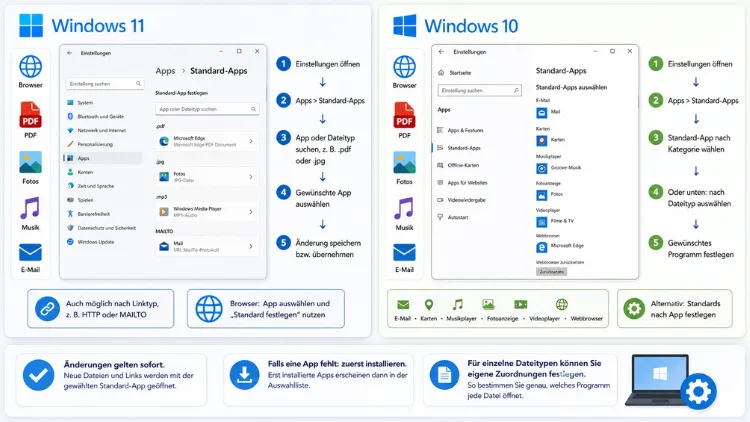
Um Standardprogramme in Windows 11/10 zu ändern, öffnen Sie die Einstellungen über Start > Einstellungen > Apps > Standard-Apps und legen dort für jede Anwendung oder jeden Dateityp fest, welches Programm automatisch startet.
Diese Zuordnung entscheidet, welche App etwa PDFs, Bilder oder Links öffnet, und lässt sich jederzeit anpassen.
Was sind Standardprogramme und wozu dienen sie?
Standardprogramme, auch Standard-Apps genannt, sind Anwendungen, die Windows automatisch startet, sobald Sie eine bestimmte Datei öffnen oder einen Link anklicken. Öffnen Sie beispielsweise ein Bild, entscheidet die hinterlegte Zuordnung, ob Ihnen die Fotos-App, IrfanView oder ein anderes Programm angezeigt wird.
Diese Verknüpfung basiert auf der Dateiendung, also dem Kürzel nach dem Punkt im Dateinamen, etwa „.pdf“, „.jpg“ oder „.mp3“. Zusätzlich gibt es Standardzuordnungen für Protokolle wie „http://“ oder „mailto:“, die bestimmen, welcher Browser oder welches E-Mail-Programm startet.
Deshalb lohnt es sich, die Standardeinstellungen bewusst zu wählen. Wenn Sie beispielsweise lieber mit Adobe Acrobat Reader statt mit dem integrierten PDF-Betrachter arbeiten, sparen Sie sich durch die richtige Zuordnung jedes Mal den manuellen Umweg über „Öffnen mit“.
Unterschiede zwischen Windows 11 und Windows 10
Obwohl das Grundprinzip identisch ist, unterscheiden sich die Menüs optisch und teilweise auch im Detail. Während Windows 10 eine kompaktere Übersicht mit direkten Kategorien wie „E-Mail“, „Karten“ oder „Musikplayer“ bietet, verlangt Windows 11 häufig eine Zuordnung pro Dateityp statt pro Programm.
Zudem hat Microsoft in Windows 11 die Auswahl bewusst granularer gestaltet, um Nutzer stärker in die Entscheidung einzubinden. Dadurch dauert das Ändern zwar minimal länger, gibt Ihnen jedoch mehr Kontrolle über einzelne Dateiformate. Im Folgenden erhalten Sie für beide Systeme jeweils eine eigene, vollständige Anleitung.
Standardprogramme in Windows 11 ändern
In Windows 11 erfolgt die Verwaltung zentral über die Einstellungen-App. Gehen Sie dazu wie folgt vor:
- Öffnen Sie die Einstellungen über die Tastenkombination Windows-Taste + I.
- Klicken Sie links auf Apps und anschließend auf Standard-Apps.
- Geben Sie im Suchfeld den Namen des gewünschten Programms ein, beispielsweise „VLC Media Player“.
- Klicken Sie auf den Eintrag, um die Detailansicht zu öffnen.
- Wählen Sie unter jeder Dateiendung das gewünschte Programm aus und bestätigen Sie mit einem Klick auf den Eintrag im Popup-Fenster.
Da Windows 11 keine pauschale „Alles öffnen mit“-Schaltfläche mehr anbietet, müssen Sie die Zuordnung für jede relevante Dateiendung einzeln vornehmen. Das ist zunächst gewöhnungsbedürftig, sorgt jedoch für eine präzisere Kontrolle.
Standardprogramm für einen bestimmten Dateityp in Windows 11 festlegen
Wenn Sie nicht für eine ganze App, sondern gezielt für einen Dateityp wie „.png“ oder „.docx“ eine neue Zuordnung vornehmen möchten, ist folgender Weg schneller:
- Öffnen Sie Einstellungen > Apps > Standard-Apps.
- Scrollen Sie nach unten zum Abschnitt Dateityp oder Verknüpfungstyp nach App wählen.
- Geben Sie die gewünschte Dateiendung, etwa „.png“, in das Suchfeld ein.
- Klicken Sie auf das aktuell zugeordnete Symbol und wählen Sie anschließend die gewünschte Anwendung aus der Liste.
- Bestätigen Sie die Auswahl.
Diese Methode eignet sich besonders, wenn Sie ausschließlich einzelne Formate umstellen möchten, ohne die übrigen Zuordnungen eines Programms zu verändern.
Standardprogramme in Windows 10 ändern
In Windows 10 gestaltet sich der Vorgang etwas übersichtlicher, da Microsoft dort weiterhin kategorisierte Schnellauswahlen anbietet. Gehen Sie folgendermaßen vor:
- Öffnen Sie die Einstellungen mit Windows-Taste + I.
- Klicken Sie auf Apps und danach auf Standard-Apps im linken Menü.
- Sie sehen dort direkt Kategorien wie E-Mail, Karten, Musikplayer, Fotoanzeige, Videoplayer und Webbrowser.
- Klicken Sie auf das aktuell hinterlegte Programm einer Kategorie.
- Wählen Sie im aufklappenden Fenster die gewünschte alternative Anwendung aus.
Somit lässt sich beispielsweise der Standardbrowser mit lediglich zwei Klicks austauschen, ohne dass Sie einzelne Dateiendungen suchen müssen.
Standardprogramm nach Dateityp in Windows 10 festlegen
Möchten Sie zusätzlich einzelne Dateiendungen anpassen, bietet Windows 10 dafür eine eigene Unterseite:
- Scrollen Sie in den Standard-Apps-Einstellungen ganz nach unten.
- Klicken Sie auf Standard-Apps nach Dateityp wählen.
- Suchen Sie die gewünschte Endung, beispielsweise „.jpg“ oder „.pdf“.
- Klicken Sie auf das zugeordnete Programm-Icon rechts daneben.
- Wählen Sie die neue Standard-App aus der Liste aus.
Alternativ existiert die Option Standard-Apps nach Protokoll wählen, mit der Sie festlegen, welche Anwendung Links wie „mailto:“ oder „tel:“ öffnet.
Standardprogramm über das Kontextmenü ändern
Neben dem Weg über die Einstellungen lässt sich die Standard-App auch direkt an der Datei selbst festlegen. Diese Methode funktioniert identisch in Windows 11 und Windows 10 und ist besonders praktisch, wenn Sie spontan eine einzelne Datei anders öffnen möchten.
- Klicken Sie mit der rechten Maustaste auf die gewünschte Datei.
- Wählen Sie Öffnen mit aus dem Kontextmenü.
- Klicken Sie auf Andere App auswählen, sofern die gewünschte Anwendung nicht direkt angezeigt wird.
- Wählen Sie das Programm aus der Liste aus.
- Aktivieren Sie zusätzlich das Kästchen Immer diese App zum Öffnen von .xyz-Dateien verwenden, damit die Auswahl dauerhaft gespeichert wird.
Lassen Sie das Kästchen hingegen deaktiviert, öffnet sich die Datei lediglich einmalig mit dem gewählten Programm, während die bisherige Standardzuordnung erhalten bleibt.
Standardbrowser in Windows 11 und 10 ändern
Da der Standardbrowser besonders häufig gewechselt wird, folgt hier eine gezielte Anleitung. Anbieter wie Google Chrome, Mozilla Firefox oder Microsoft Edge lassen sich problemlos austauschen.
In Windows 11:
- Öffnen Sie Einstellungen > Apps > Standard-Apps.
- Suchen Sie den gewünschten Browser, etwa „Google Chrome“, über das Suchfeld.
- Klicken Sie auf den Eintrag.
- Klicken Sie auf Standard festlegen, damit alle relevanten Dateitypen und Protokolle (unter anderem „.htm“, „.html“ und „HTTP“) automatisch zugewiesen werden.
In Windows 10:
- Öffnen Sie Einstellungen > Apps > Standard-Apps.
- Klicken Sie unter Webbrowser auf den aktuell eingestellten Browser.
- Wählen Sie den gewünschten Browser aus der Liste aus.
Beachten Sie zudem, dass manche Browser beim ersten Start selbst vorschlagen, sich als Standard festzulegen. Diese Abfrage übernimmt denselben Vorgang automatisch im Hintergrund.
Standard-E-Mail-Programm festlegen
Ähnlich verhält es sich mit dem E-Mail-Programm, das startet, sobald Sie auf einen „mailto:“-Link klicken. Möchten Sie beispielsweise statt der Mail-App lieber Outlook oder Thunderbird verwenden, gehen Sie so vor:
- Öffnen Sie Einstellungen > Apps > Standard-Apps.
- Suchen Sie in Windows 11 nach dem Programmnamen; in Windows 10 klicken Sie direkt auf die Kategorie E-Mail.
- Wählen Sie die gewünschte Anwendung aus.
- Bestätigen Sie gegebenenfalls die Zuordnung für das Protokoll „MAILTO“.
Dadurch öffnen sich künftig sowohl E-Mail-Links auf Webseiten als auch Kontaktformulare direkt in Ihrem bevorzugten Programm.
Standardeinstellungen zurücksetzen
Sollten Sie versehentlich eine falsche Zuordnung vorgenommen haben oder möchten Sie zur ursprünglichen Werkseinstellung zurückkehren, bietet Windows dafür eine integrierte Funktion.
- Öffnen Sie Einstellungen > Apps > Standard-Apps.
- Scrollen Sie in Windows 11 ganz nach unten zum Bereich Zurücksetzen.
- Klicken Sie auf Zurücksetzen, um alle Standardzuordnungen auf die von Microsoft empfohlenen Werte zurückzusetzen.
In Windows 10 finden Sie eine vergleichbare Option unter Einstellungen > Apps > Standard-Apps > Auf von Microsoft empfohlene Standardeinstellungen zurücksetzen. Beachten Sie jedoch, dass dabei sämtliche zuvor individuell festgelegten Programme wieder überschrieben werden.
Häufige Probleme beim Ändern von Standardprogrammen
Gelegentlich lässt sich eine Standard-App trotz korrekter Einstellung nicht dauerhaft speichern. Häufig liegt das an folgenden Ursachen:
- Das Programm wurde nicht vollständig installiert oder ist beschädigt.
- Eine Gruppenrichtlinie, etwa in Unternehmensumgebungen, verhindert Änderungen an Standard-Apps.
- Ein Update hat die Zuordnung automatisch zurückgesetzt, was insbesondere nach größeren Windows-Updates vorkommen kann.
- Die App unterstützt die betreffende Dateiendung technisch nicht, obwohl sie in der Liste erscheint.
Prüfen Sie in diesem Fall zunächst, ob die gewünschte Anwendung tatsächlich installiert ist, und starten Sie den Computer anschließend neu. Zudem hilft es oft, die Zuordnung testweise zunächst zurückzusetzen und danach erneut manuell festzulegen.
Standardprogramme für mehrere Nutzerkonten anpassen
Da Standardzuordnungen in Windows benutzerspezifisch gespeichert werden, gilt eine Änderung stets nur für das aktuell angemeldete Konto. Nutzen mehrere Personen denselben PC, muss folglich jedes Konto die Einstellungen einzeln vornehmen.
Für Administratoren, die mehrere Geräte oder Konten zentral verwalten möchten, bietet sich alternativ die Nutzung von DISM (Deployment Image Servicing and Management) über exportierte XML-Konfigurationsdateien an. Dieser Weg eignet sich jedoch überwiegend für Unternehmensumgebungen und ist für private Nutzer selten notwendig.
Häufige Fragen zum Ändern von Standardprogrammen
Warum lässt sich mein Standardprogramm nicht ändern?
Meist liegt es an einer beschädigten Installation oder an aktiven Gruppenrichtlinien. Deinstallieren Sie in diesem Fall die betroffene App testweise und installieren Sie sie anschließend neu, um die Verknüpfung zu erneuern.
Wie ändere ich den Standardbrowser dauerhaft, ohne dass Windows ihn zurücksetzt?
Legen Sie den Browser über Einstellungen > Apps > Standard-Apps fest und deaktivieren Sie zusätzlich automatische Vorschläge des jeweiligen Browsers, da diese gelegentlich erneut zur Bestätigung auffordern.
Kann ich für jeden Dateityp ein anderes Programm festlegen?
Ja, sowohl in Windows 11 als auch in Windows 10 lässt sich jede einzelne Dateiendung unabhängig voneinander einem beliebigen Programm zuordnen.
Was passiert, wenn ich eine Standard-App deinstalliere?
Windows fällt anschließend automatisch auf ein alternatives, vorinstalliertes Programm zurück, sofern eines verfügbar ist. Andernfalls werden Sie beim nächsten Öffnen der Datei zur manuellen Auswahl aufgefordert.
Wie setze ich alle Standardprogramme gleichzeitig zurück?
Nutzen Sie die Schaltfläche Zurücksetzen unter Einstellungen > Apps > Standard-Apps. Dadurch werden sämtliche Zuordnungen auf die von Microsoft empfohlenen Werkseinstellungen zurückgesetzt.
Warum öffnet sich ein PDF trotz Änderung weiterhin im Browser?
In diesem Fall ist häufig zusätzlich eine Einstellung im Browser selbst aktiv, etwa unter „Downloads“ oder „PDF-Dokumente“. Prüfen Sie deshalb sowohl die Windows-Einstellungen als auch die Browser-Einstellungen.
Gilt die Standard-App-Einstellung für alle Benutzerkonten auf dem PC?
Nein, die Zuordnung wird pro Benutzerkonto gespeichert. Jedes Konto muss die gewünschten Standardprogramme daher separat festlegen.
Kann ich Standard-Apps auch für den Microsoft Store zurücksetzen?
Ja, über Einstellungen > Apps > Installierte Apps finden Sie bei vielen Store-Apps eine Option zum Zurücksetzen der App-Daten, wodurch auch fehlerhafte Standardzuordnungen behoben werden können.
Warum unterscheiden sich die Menüs in Windows 11 und Windows 10?
Microsoft hat die Oberfläche in Windows 11 überarbeitet, um Nutzer stärker pro Dateityp entscheiden zu lassen, während Windows 10 weiterhin kategorisierte Schnellzuweisungen anbietet.
Fazit
Standardprogramme lassen sich sowohl in Windows 11 als auch in Windows 10 unkompliziert über die Einstellungen oder direkt per Kontextmenü anpassen. Wichtig ist lediglich, zwischen App-, Dateityp- und Protokollzuordnung zu unterscheiden.
Sollten Änderungen nicht greifen, hilft in der Regel ein Neustart oder das gezielte Zurücksetzen der betroffenen Zuordnung, bevor Sie die gewünschte App erneut auswählen.
Keywords: Standardprogramme ändern, Standard-Apps festlegen Windows 11, Standardprogramme Windows 10 ändern, Standardbrowser ändern
