
Erfahren Sie, wie Sie temporäre Dateien in Windows 11 und 10 sicher löschen, Speicherplatz freigeben und die Systemleistung nachhaltig optimieren.
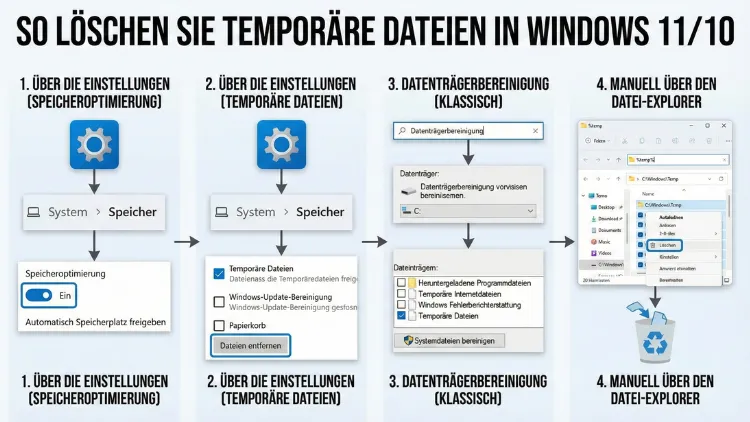
Temporäre Dateien sammeln sich in Windows 11 und Windows 10 schnell an und belegen wertvollen Speicherplatz. Mit den richtigen Schritten können Sie diese Daten sicher entfernen, die Systemleistung verbessern und Fehlerquellen reduzieren.
Dieser Leitfaden zeigt Ihnen präzise Methoden – von integrierten Windows-Tools bis zu manuellen Befehlen – und erklärt, wie Sie den Prozess automatisieren.
Was sind temporäre Dateien in Windows?
Temporäre Dateien sind Zwischenspeicher, die Windows, Programme und Browser anlegen, um Prozesse zu beschleunigen oder Sitzungen zu speichern. Dazu zählen Installationsreste, Cache-Dateien, Update-Zwischenspeicher, Log-Dateien und Inhalte im Temp-Ordner. Nach Abschluss ihrer Aufgabe werden viele dieser Dateien nicht automatisch gelöscht und wachsen über die Zeit an.
Typische Speicherorte sind:
- System-Temp:
C:\Windows\Temp - Benutzer-Temp:
%temp% - Update-Cache:
C:\Windows\SoftwareDistribution\Download - Browser-Caches in den jeweiligen Profilordnern
Warum sollten Sie temporäre Dateien löschen?
Regelmäßiges Entfernen temporärer Dateien bringt mehrere Vorteile:
- Mehr freier Speicherplatz auf der Systempartition
- Schnellere Systemstarts und Programmreaktionen
- Weniger Update- und Installationsprobleme
- Bessere Datensicherheit, da alte Cache-Inhalte verschwinden
Gerade auf Geräten mit kleiner SSD oder nach großen Windows-Updates lohnt sich eine gründliche Bereinigung.
Vorbereitung: Das sollten Sie vor dem Löschen beachten
Bevor Sie temporäre Dateien entfernen, sollten Sie:
- Alle laufenden Programme schließen, besonders Browser und Office-Anwendungen.
- Wichtige Dokumente speichern.
- Optional einen Systemwiederherstellungspunkt erstellen: Öffnen Sie „Systemsteuerung“ > „System“ > „Computerschutz“ > „Erstellen“.
So vermeiden Sie Konflikte durch geöffnete Dateien.
Methode 1: Temporäre Dateien über die Einstellungen löschen (Windows 11/10)
Die integrierte Speicherverwaltung ist der einfachste und sicherste Weg.
Schritt-für-Schritt-Anleitung
- Öffnen Sie die Einstellungen mit
Windows-Taste + I. - Navigieren Sie zu „System“ > „Speicher“.
- Klicken Sie auf „Temporäre Dateien“.
- Wählen Sie die zu löschenden Kategorien aus, z. B.:
- Temporäre Dateien
- Windows Update-Bereinigung
- Papierkorb
- Vorschaubilder
- Klicken Sie auf „Dateien entfernen“.
Diese Methode entfernt typische Systemreste ohne Risiko für wichtige Daten.
Methode 2: Datenträgerbereinigung (cleanmgr) verwenden
Die klassische Datenträgerbereinigung ist weiterhin ein zuverlässiges Werkzeug.
Exakte Vorgehensweise
- Drücken Sie
Windows-Taste + R. - Geben Sie
cleanmgrein und bestätigen Sie mit Enter. - Wählen Sie Laufwerk
C:aus. - Aktivieren Sie folgende Optionen:
- Temporäre Dateien
- Temporäre Internetdateien
- Windows Update-Bereinigung
- Übermittlungsoptimierungsdateien
- Klicken Sie auf „OK“ und dann auf „Dateien löschen“.
Für eine tiefere Bereinigung:
- Starten Sie
cleanmgrerneut. - Wählen Sie „Systemdateien bereinigen“.
- Aktivieren Sie zusätzliche Einträge wie „Vorherige Windows-Installation(en)“.
Methode 3: Speicheroptimierung (Storage Sense) automatisch einrichten
Mit der Speicheroptimierung löscht Windows temporäre Dateien automatisch.
So aktivieren Sie die Automatik
- Öffnen Sie „Einstellungen“ > „System“ > „Speicher“.
- Aktivieren Sie „Speicheroptimierung“.
- Klicken Sie auf „Speicheroptimierung konfigurieren oder jetzt ausführen“.
- Stellen Sie ein:
- Ausführung: Täglich oder wöchentlich
- Löschen temporärer Dateien: Aktiviert
- Papierkorb nach X Tagen leeren
Damit bleibt Ihr System dauerhaft sauber, ohne manuelles Eingreifen.
Methode 4: Temp-Ordner manuell leeren
Die manuelle Bereinigung ist besonders gründlich.
Benutzer-Temp-Ordner löschen
- Drücken Sie
Windows-Taste + R. - Geben Sie
%temp%ein und drücken Sie Enter. - Markieren Sie alle Dateien mit
Strg + A. - Drücken Sie
Entf. - Überspringen Sie gesperrte Dateien.
System-Temp-Ordner löschen
- Öffnen Sie den Explorer.
- Navigieren Sie zu
C:\Windows\Temp. - Markieren Sie alle Inhalte und löschen Sie diese.
- Bestätigen Sie Administratorabfragen.
Dieser Schritt entfernt übrig gebliebene Installations- und Prozessreste.
Methode 5: Windows Update-Cache bereinigen
Beschädigte Update-Zwischenspeicher können Fehler verursachen.
Exakte Befehle über die Eingabeaufforderung
- Öffnen Sie die Eingabeaufforderung als Administrator.
- Geben Sie nacheinander ein:
net stop wuauserv
net stop bits
del /s /q C:\Windows\SoftwareDistribution\Download\*
net start wuauserv
net start bits
Damit löschen Sie alte Update-Dateien und starten die Dienste neu.
Methode 6: Browser-Cache löschen (Edge, Chrome, Firefox)
Browser speichern umfangreiche temporäre Dateien.
Microsoft Edge
- Öffnen Sie Edge.
- Drücken Sie
Strg + Umschalt + Entf. - Wählen Sie „Zwischengespeicherte Bilder und Dateien“.
- Zeitraum: „Gesamte Zeit“.
- Klicken Sie auf „Jetzt löschen“.
Google Chrome
Strg + Umschalt + Entfdrücken.- „Bilder und Dateien im Cache“ aktivieren.
- Zeitraum: „Gesamte Zeit“.
- „Daten löschen“ auswählen.
Mozilla Firefox
Strg + Umschalt + Entf.- „Cache“ auswählen.
- „Alles löschen“ bestätigen.
Methode 7: PowerShell-Skript zur automatischen Bereinigung
Für fortgeschrittene Nutzer eignet sich ein Skript.
Schritt-für-Schritt
- Öffnen Sie PowerShell als Administrator.
- Führen Sie folgenden Befehl aus:
Remove-Item -Path $env:TEMP\* -Recurse -Force -ErrorAction SilentlyContinue
Remove-Item -Path C:\Windows\Temp\* -Recurse -Force -ErrorAction SilentlyContinue
Dieses Skript entfernt temporäre Dateien aus Benutzer- und Systemordnern.
Methode 8: Bereinigung per Aufgabenplanung automatisieren
Automatisieren Sie die Löschung regelmäßig.
Vorgehen
- Öffnen Sie „Aufgabenplanung“.
- Klicken Sie auf „Aufgabe erstellen“.
- Name: „Temp-Dateien löschen“.
- Trigger: Wöchentlich.
- Aktion: „Programm starten“.
- Programm/Skript:
powershell.exe - Argumente:
-Command "Remove-Item -Path $env:TEMP\* -Recurse -Force -ErrorAction SilentlyContinue"- Speichern Sie die Aufgabe.
Nun erfolgt die Bereinigung automatisch.
Methode 9: Dritthersteller-Tool gezielt einsetzen
Wenn Sie eine komfortable Komplettlösung wünschen, können Sie ein bewährtes Tool nutzen.
Empfehlung: Verwenden Sie „CCleaner Free“.
Exakte Nutzung
- Installieren Sie die kostenlose Version.
- Öffnen Sie das Programm.
- Wählen Sie „Benutzerdefinierte Reinigung“.
- Aktivieren Sie:
- Temporäre Dateien
- System-Cache
- Browser-Caches
- Klicken Sie auf „Analysieren“ und danach auf „Reinigen“.
Nutzen Sie ausschließlich die Standardoptionen, um wichtige Daten nicht versehentlich zu löschen.
Sicherheit und Risiken beim Löschen temporärer Dateien
Das Entfernen temporärer Dateien ist in der Regel sicher. Dennoch sollten Sie Folgendes beachten:
- Löschen Sie keine Dateien während laufender Installationen.
- Überspringen Sie Dateien, die sich nicht löschen lassen.
- Entfernen Sie keine unbekannten Ordner außerhalb der genannten Verzeichnisse.
So vermeiden Sie Systemfehler oder Datenverlust.
Tipps zur regelmäßigen Wartung
- Aktivieren Sie die Speicheroptimierung dauerhaft.
- Führen Sie einmal im Monat die Datenträgerbereinigung aus.
- Löschen Sie Browser-Caches nach größeren Updates.
- Überprüfen Sie nach Funktionsupdates den Ordner „Windows.old“ und entfernen Sie ihn bei Bedarf über „Temporäre Dateien“.
Diese Routine hält Ihr Windows-System dauerhaft schlank und stabil.
Häufig gestellte Fragen (FAQ)
Wie oft sollte man temporäre Dateien löschen?
Ein monatlicher Rhythmus ist sinnvoll. Bei geringem Speicherplatz oder nach großen Updates können Sie die Bereinigung auch häufiger durchführen.
Werden wichtige Dateien beim Löschen entfernt?
Nein, wenn Sie die beschriebenen Windows-Tools verwenden. Diese entfernen nur Cache- und Restdateien, nicht Ihre persönlichen Dokumente.
Warum lassen sich manche Dateien nicht löschen?
Einige temporäre Dateien sind aktuell in Verwendung. Schließen Sie Programme oder starten Sie Windows neu und versuchen Sie es erneut.
Verbessert das Löschen temporärer Dateien die Leistung?
Ja. Weniger Datenmüll beschleunigt Systemstarts, reduziert Ladezeiten und verringert Fehler bei Updates und Installationen.
Kann man die Bereinigung vollständig automatisieren?
Ja. Nutzen Sie die Speicheroptimierung in den Einstellungen oder richten Sie eine geplante Aufgabe mit PowerShell ein.
Was tun, wenn nach der Bereinigung Probleme auftreten?
Starten Sie den Computer neu. Sollte ein Programm fehlen, installieren Sie es erneut. Temporäre Dateien enthalten keine dauerhaften Programmkomponenten.
Fazit
Das Löschen temporärer Dateien in Windows 11 und Windows 10 ist eine einfache, aber wirkungsvolle Maßnahme zur Systempflege. Mit integrierten Funktionen wie Einstellungen, Datenträgerbereinigung und Speicheroptimierung können Sie Speicherplatz freigeben und die Stabilität verbessern.
Ergänzend sorgen manuelle Temp-Bereinigungen, Browser-Cache-Löschung und automatisierte Skripte für ein dauerhaft optimiertes System. Wenn Sie diese Schritte regelmäßig anwenden, bleibt Ihr Windows schnell, sauber und zuverlässig.