
Erfahren Sie, wie Sie Taskleistensymbole in Windows 11 schnell neu anordnen und Ihre Oberfläche effizient nach Ihren Bedürfnissen organisieren.
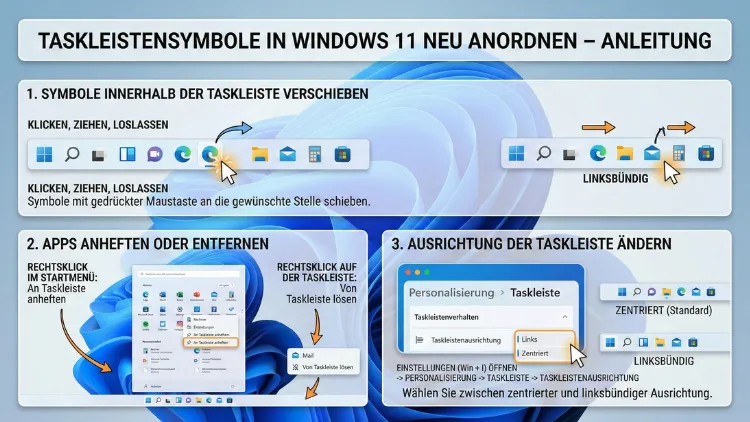
Möchten Sie Taskleistensymbole in Windows 11 neu anordnen, schneller auf Programme zugreifen und Ihre Arbeitsumgebung effizienter gestalten? In Windows 11 lassen sich Symbole per Drag & Drop verschieben, anheften, lösen und systematisch sortieren.
Diese Anleitung zeigt Ihnen Schritt für Schritt, wie Sie die Reihenfolge anpassen, die Taskleiste optimal organisieren und typische Probleme beheben – inklusive konkreter Einstellungen, Registry-Optionen und empfohlener Tools für erweiterte Anpassungen.
Überblick: Taskleistensymbole in Windows 11 neu anordnen
Die Taskleiste in Windows 11 ist zentraler Bestandteil der Benutzeroberfläche. Hier werden angeheftete Programme, aktuell geöffnete Apps und Systemfunktionen angezeigt. Standardmäßig sind Symbole mittig ausgerichtet, können jedoch neu sortiert, verschoben oder angepasst werden.
Wichtige Möglichkeiten:
- Symbole per Drag & Drop verschieben
- Programme anheften oder lösen
- Taskleistenposition links oder zentriert einstellen
- Reihenfolge über Entfernen und Neu-Anheften festlegen
- Erweiterte Anpassungen mit Registry oder Tools
Durch eine optimierte Reihenfolge sparen Sie Zeit, vermeiden unnötige Klicks und strukturieren Ihre Arbeitsabläufe effizienter.
Voraussetzungen: Das sollten Sie vor dem Anordnen wissen
Bevor Sie Taskleistensymbole neu sortieren, prüfen Sie folgende Punkte:
- Sie verwenden Windows 11
- Sie haben Administratorrechte (für Registry-Anpassungen)
- Die Taskleiste ist nicht gesperrt (standardmäßig nicht gesperrt)
- Explorer funktioniert stabil
Wichtig: Änderungen wirken sich sofort auf die Benutzeroberfläche aus. Bei erweiterten Eingriffen empfiehlt sich eine Sicherung wichtiger Einstellungen.
Standardmethode: Taskleistensymbole per Drag & Drop verschieben
Die einfachste Methode, um Taskleistensymbole neu anzuordnen, ist das Verschieben mit der Maus.
Schritt-für-Schritt-Anleitung
- Bewegen Sie den Mauszeiger über das gewünschte Taskleistensymbol.
- Halten Sie die linke Maustaste gedrückt.
- Ziehen Sie das Symbol an die gewünschte Position.
- Lassen Sie die Maustaste los.
Das Symbol wird sofort in der neuen Reihenfolge angezeigt.
Hinweis: Diese Methode funktioniert für:
- Angeheftete Programme
- Geöffnete Anwendungen
- System-Apps
Programme an Taskleiste anheften oder lösen
Oft lässt sich die Reihenfolge nur sinnvoll ändern, wenn Programme gezielt angeheftet oder entfernt werden.
Programme anheften
- Öffnen Sie das gewünschte Programm.
- Klicken Sie mit der rechten Maustaste auf das Symbol in der Taskleiste.
- Wählen Sie „An Taskleiste anheften“.
Alternativ:
- Öffnen Sie das Startmenü.
- Suchen Sie nach der App.
- Rechtsklick → „An Taskleiste anheften“.
Programme lösen
- Rechtsklick auf das Symbol.
- Wählen Sie „Von Taskleiste lösen“.
Danach können Sie die App erneut anheften und direkt an der gewünschten Position platzieren.
Taskleistensymbole links oder zentriert ausrichten
Windows 11 zeigt Symbole standardmäßig zentriert an. Für viele Nutzer ist eine linke Ausrichtung übersichtlicher.
Anleitung: Symbole links ausrichten
- Öffnen Sie die Einstellungen (Windows-Taste + I).
- Gehen Sie zu Personalisierung.
- Wählen Sie Taskleiste.
- Klicken Sie auf Taskleistenverhalten.
- Stellen Sie Taskleistenausrichtung auf Links.
Die Symbole werden sofort links angezeigt und lassen sich einfacher sortieren.
Reihenfolge der angehefteten Programme gezielt festlegen
Windows 11 speichert die Reihenfolge nach der Position der angehefteten Apps. Um eine klare Struktur zu erreichen, empfiehlt sich folgende Methode:
Empfohlene Strukturierungsmethode
- Lösen Sie alle angehefteten Programme.
- Heften Sie Apps in gewünschter Reihenfolge erneut an.
- Ordnen Sie sie anschließend per Drag & Drop feinjustiert an.
Beispiel für optimale Reihenfolge:
- Browser
- Datei-Explorer
- Office-Anwendungen
- Kommunikations-Tools
- Multimedia-Programme
Diese logische Sortierung verbessert die Produktivität deutlich.
Taskleistensymbole sortieren nach Nutzungshäufigkeit
Eine sinnvolle Strategie ist die Organisation nach Nutzung:
- Ganz links: Programme, die Sie ständig nutzen (z. B. Browser)
- Mitte: Arbeits-Tools und Office-Programme
- Rechts: Gelegentlich verwendete Anwendungen
So entsteht eine klare visuelle Priorisierung.
Taskleistensymbole neu anordnen bei mehreren Monitoren
Wenn Sie mehrere Monitore verwenden, können Taskleistensymbole ebenfalls organisiert werden.
Einstellung für Multi-Monitor-Taskleisten
- Öffnen Sie Einstellungen.
- Navigieren Sie zu Personalisierung → Taskleiste.
- Aktivieren Sie Taskleiste auf allen Anzeigen anzeigen.
Nun können Sie Symbole pro Bildschirm individuell nutzen und organisieren.
Wenn Drag & Drop nicht funktioniert: Lösungen
In einigen Fällen lassen sich Taskleistensymbole nicht verschieben. Typische Ursachen sind Explorer-Fehler oder Systemprobleme.
Lösung 1: Windows Explorer neu starten
- Drücken Sie Strg + Umschalt + Esc.
- Öffnen Sie den Task-Manager.
- Suchen Sie Windows-Explorer.
- Rechtsklick → Neu starten.
Danach funktioniert das Verschieben meist wieder.
Lösung 2: Windows aktualisieren
- Öffnen Sie Einstellungen.
- Gehen Sie zu Windows Update.
- Klicken Sie auf Nach Updates suchen.
Fehlerhafte Taskleistenfunktionen werden häufig durch Updates behoben.
Erweiterte Methode: Reihenfolge über Registry anpassen
Fortgeschrittene Nutzer können die Taskleistenreihenfolge über die Registry beeinflussen. Diese Methode ist besonders hilfreich, wenn Symbole falsch gespeichert werden.
Sicherheitshinweis
Vor Änderungen sollten Sie ein Registry-Backup erstellen.
Anleitung: Registry sichern
- Drücken Sie Windows-Taste + R.
- Geben Sie regedit ein.
- Öffnen Sie Datei → Exportieren.
- Speichern Sie die Sicherung.
Taskleistenreihenfolge zurücksetzen
- Öffnen Sie regedit.
- Navigieren Sie zu:
HKEY_CURRENT_USER\Software\Microsoft\Windows\CurrentVersion\Explorer\Taskband- Löschen Sie den Eintrag Favorites.
- Starten Sie den Explorer neu.
Die Taskleiste wird neu aufgebaut und kann anschließend neu sortiert werden.
Tool-Empfehlung für erweiterte Anpassungen
Wenn Sie die Taskleistensymbole flexibler anordnen möchten, empfiehlt sich ein spezielles Tool.
ExplorerPatcher – Erweiterte Taskleistensteuerung
Empfohlenes Tool: ExplorerPatcher
Mit diesem Tool können Sie:
- Taskleistensymbole frei positionieren
- Klassisches Windows-Layout aktivieren
- Gruppenverhalten anpassen
Installation und Nutzung
- Laden Sie ExplorerPatcher herunter (offizielle Quelle verwenden).
- Starten Sie die Installationsdatei.
- Öffnen Sie die Einstellungen des Tools.
- Aktivieren Sie gewünschte Taskleistenoptionen.
- Ordnen Sie die Symbole anschließend wie gewohnt per Drag & Drop.
Dieses Tool bietet maximale Kontrolle über die Taskleistenstruktur.
Taskleistensymbole organisieren nach Kategorien
Eine strukturierte Taskleiste erhöht die Effizienz deutlich.
Beispiel für eine optimale Organisation
Arbeitsbereich:
- Microsoft Word
- Microsoft Excel
- Outlook
Kommunikation:
- Teams
- Skype
- Slack
Medien & Tools:
- Spotify
- VLC Player
- Screenshot-Tools
So behalten Sie jederzeit die Übersicht.
Symbole gruppieren und Reihenfolge stabil halten
Windows 11 gruppiert automatisch mehrere Fenster einer Anwendung. Dies kann die Sortierung beeinflussen.
Tipps zur stabilen Reihenfolge
- Programme immer fest anheften
- Nur benötigte Apps an der Taskleiste belassen
- Reihenfolge nach jeder Installation überprüfen
So bleibt Ihre Anordnung dauerhaft erhalten.
Taskleistensymbole nach Updates wiederherstellen
Nach Windows-Updates kann sich die Reihenfolge ändern. In diesem Fall:
- Überprüfen Sie angeheftete Programme.
- Lösen Sie falsche Einträge.
- Heften Sie Programme neu an.
- Ordnen Sie sie per Drag & Drop neu.
Diese Methode stellt die gewünschte Struktur zuverlässig wieder her.
Häufige Fehler beim Neuordnen der Taskleistensymbole
Fehler 1: Symbole lassen sich nicht verschieben
Ursache: Explorer hängt oder Systemfehler
Lösung: Explorer neu starten
Fehler 2: Reihenfolge wird nicht gespeichert
Ursache: beschädigte Taskleisten-Daten
Lösung: Registry zurücksetzen
Fehler 3: Symbole springen zurück
Ursache: automatische Gruppierung
Lösung: Programme neu anheften und sortieren
Empfohlene Vorgehensweisen für eine effiziente Taskleiste
- Maximal 8–10 wichtige Programme anheften
- Seltene Apps im Startmenü belassen
- Symbole logisch gruppieren
- Reihenfolge regelmäßig prüfen
Diese Maßnahmen sorgen für eine dauerhaft übersichtliche Taskleiste.
Erweiterte Tipps für Power-User
Tastenkombinationen nutzen
- Windows + Zahl: Startet das Programm an dieser Position
- Beispiel: Windows + 1 öffnet das erste Taskleistensymbol
Virtuelle Desktops kombinieren
Mit virtuellen Desktops können Sie Taskleistenorganisation pro Arbeitsbereich strukturieren:
- Desktop 1: Arbeit
- Desktop 2: Multimedia
- Desktop 3: Entwicklung
Taskleistensymbole bei Problemen komplett zurücksetzen
Wenn nichts hilft, können Sie die Taskleiste vollständig zurücksetzen.
Anleitung
- Öffnen Sie regedit.
- Navigieren Sie zu:
HKEY_CURRENT_USER\Software\Microsoft\Windows\CurrentVersion\Explorer\Taskband- Löschen Sie den gesamten Schlüssel.
- Starten Sie Windows neu.
Die Taskleiste wird komplett neu erstellt.
FAQ zu Taskleistensymbolen in Windows 11
Wie kann ich Taskleistensymbole in Windows 11 verschieben?
Halten Sie die linke Maustaste gedrückt und ziehen Sie das Symbol an die gewünschte Position.
Warum lassen sich Taskleistensymbole nicht neu anordnen?
Meist liegt ein Explorer-Fehler vor. Starten Sie den Windows Explorer im Task-Manager neu.
Wie ordne ich angeheftete Programme neu?
Lösen Sie die Programme und heften Sie sie in der gewünschten Reihenfolge erneut an.
Kann ich die Taskleistensymbole links statt mittig anzeigen?
Ja, unter Einstellungen → Personalisierung → Taskleiste → Taskleistenverhalten → Ausrichtung „Links“.
Wie stelle ich die Standardreihenfolge wieder her?
Löschen Sie den Registry-Schlüssel „Taskband“ und starten Sie den Explorer neu.
Beeinflussen Windows-Updates die Reihenfolge der Taskleistensymbole?
Ja, Updates können die Anordnung zurücksetzen. Danach müssen Symbole erneut sortiert werden.
Gibt es Tools zur erweiterten Anpassung der Taskleiste?
Ja, das Tool ExplorerPatcher ermöglicht zusätzliche Layout- und Sortieroptionen.
Wie organisiere ich Taskleistensymbole am effizientesten?
Sortieren Sie Programme nach Nutzungshäufigkeit und Kategorien wie Arbeit, Kommunikation und Medien.
Kann ich Taskleistensymbole auf mehreren Monitoren getrennt verwalten?
Ja, aktivieren Sie die Anzeige der Taskleiste auf allen Monitoren in den Taskleisteneinstellungen.
Wie verhindere ich, dass sich die Reihenfolge wieder ändert?
Heften Sie wichtige Programme fest an und vermeiden Sie automatische Gruppierung durch Neu-Anheften.
Fazit
Das Neuordnen der Taskleistensymbole in Windows 11 ist ein einfacher, aber wirkungsvoller Schritt zur Optimierung Ihres Workflows. Mit Drag & Drop, gezieltem Anheften, Registry-Anpassungen und Tools wie ExplorerPatcher können Sie die Taskleiste exakt an Ihre Bedürfnisse anpassen.
Eine klare Struktur, logische Reihenfolge und regelmäßige Pflege sorgen für maximale Effizienz und eine dauerhaft übersichtliche Windows-Arbeitsumgebung.