
Erfahren Sie, wie Sie Threema einrichten und sicher nutzen. Unsere Anleitung erklärt Installation, Einstellungen und Funktionen für private Kommunikation.
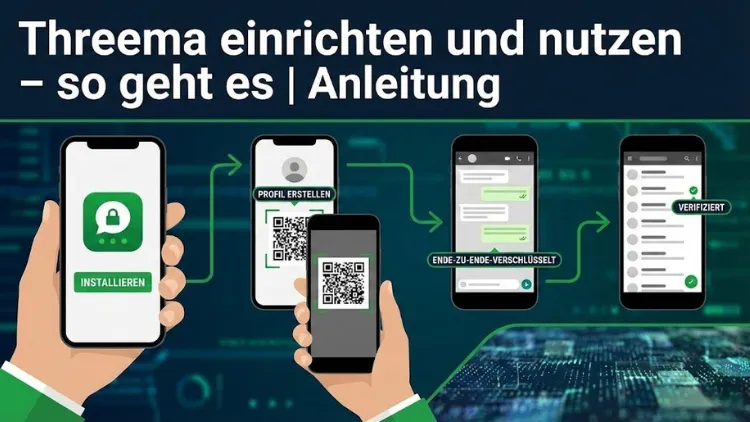
Threema zählt zu den sichersten Messengern und überzeugt durch konsequenten Datenschutz, starke Verschlüsselung und anonyme Nutzung. Wer Wert auf Privatsphäre legt, findet hier eine zuverlässige Alternative zu gängigen Chat-Apps.
Diese Anleitung zeigt Schritt für Schritt, wie Sie Threema einrichten, sicher konfigurieren und effizient im Alltag nutzen. Von der Installation über Kontakte, Chats und Gruppen bis hin zu erweiterten Sicherheitsfunktionen erhalten Sie einen vollständigen Überblick für einen souveränen Einstieg.
Was ist Threema?
Threema ist ein kostenpflichtiger Messenger, der seinen Fokus auf Datenschutz, Sicherheit und Datensparsamkeit legt. Im Gegensatz zu vielen anderen Messengern verzichtet Threema standardmäßig auf die Erhebung personenbezogener Daten. Die Kommunikation ist durchgängig Ende-zu-Ende-verschlüsselt. Serverstandort ist die Schweiz, was zusätzlich strenge Datenschutzstandards garantiert.
Zentrale Merkmale
- Ende-zu-Ende-Verschlüsselung aller Inhalte
- Nutzung ohne Angabe einer Telefonnummer oder E-Mail-Adresse möglich
- Keine Werbung, keine Metadaten-Auswertung
- Open-Source-Kryptografie und regelmäßige Sicherheitsprüfungen
Voraussetzungen für die Nutzung
Bevor Sie Threema einrichten, sollten einige grundlegende Voraussetzungen erfüllt sein:
- Smartphone mit aktuellem Android- oder iOS-Betriebssystem
- Internetverbindung für Installation und Nachrichtenversand
- Kauf der App im jeweiligen App-Store
Optional, aber empfehlenswert:
- Aktivierte Gerätesperre (PIN, Passwort oder biometrisch)
- Aktuelle Systemsicherheitsupdates
Installation von Threema
Schritt 1: App herunterladen
Threema ist kostenpflichtig und wird über den offiziellen App-Store Ihres Geräts bezogen. Nach dem Kauf laden Sie die App wie gewohnt herunter und installieren sie.
Schritt 2: App starten
Nach der Installation öffnen Sie Threema. Beim ersten Start werden Sie durch einen Einrichtungsassistenten geführt, der die wichtigsten Einstellungen abfragt.
Ersteinrichtung von Threema
Erstellung der Threema-ID
Bei der ersten Nutzung erstellt Threema automatisch eine eindeutige Threema-ID. Diese ID dient als Ihre Kennung und ersetzt klassische Telefonnummern.
- Die ID besteht aus acht Zeichen
- Sie können sofort kommunizieren, ohne persönliche Daten anzugeben
- Die ID lässt sich später mit Telefonnummer oder E-Mail verknüpfen (optional)
Backup der ID
Nach der Erstellung der ID werden Sie aufgefordert, ein Backup zu erstellen. Dieser Schritt ist entscheidend.
- Sichern Sie das ID-Backup an einem sicheren Ort
- Ohne Backup ist eine Wiederherstellung bei Geräteverlust nicht möglich
- Nutzen Sie ein starkes Passwort für das Backup
Sicherheitseinstellungen konfigurieren
Sperrcode aktivieren
Aktivieren Sie in den Einstellungen einen zusätzlichen Sperrcode für Threema.
- Schutz vor unbefugtem Zugriff
- Kombination mit Fingerabdruck oder Gesichtserkennung möglich
Datenschutzeinstellungen prüfen
In den Datenschutzeinstellungen können Sie steuern:
- Lesebestätigungen
- Tippanzeigen
- Profilbild-Sichtbarkeit
- Online-Status
Empfehlung: Deaktivieren Sie Funktionen, die unnötige Informationen preisgeben.
Vertrauensstufen verstehen
Threema arbeitet mit einem System aus drei Vertrauensstufen:
- Rot: Identität nicht bestätigt
- Gelb: ID mit Telefonnummer oder E-Mail verknüpft
- Grün: Identität persönlich überprüft (QR-Code-Scan)
Für maximale Sicherheit sollten Sie wichtige Kontakte auf grün setzen.
Kontakte in Threema hinzufügen
Kontakte synchronisieren
Sie können Ihr Adressbuch mit Threema synchronisieren. Dabei werden Telefonnummern lokal gehasht und mit dem Server abgeglichen.
Alternativ:
- Kontakte manuell über Threema-ID hinzufügen
- QR-Code eines Kontakts scannen
Manuelles Hinzufügen
Geben Sie die Threema-ID des Kontakts ein und speichern Sie diesen im Messenger. Persönliche Daten sind nicht erforderlich.
Chats starten und verwalten
Einzelchats
Starten Sie einen neuen Chat über das Stiftsymbol. Wählen Sie einen Kontakt aus und beginnen Sie die Unterhaltung.
Mögliche Inhalte:
- Textnachrichten
- Bilder
- Videos
- Sprachnachrichten
- Dateien
Alle Inhalte sind automatisch verschlüsselt.
Nachrichtenoptionen
- Nachrichten zitieren
- Weiterleiten
- Löschen (lokal)
- Favorisieren
Gruppen in Threema nutzen
Gruppe erstellen
Gruppen lassen sich direkt im Messenger erstellen:
- Neue Gruppe starten
- Teilnehmer auswählen
- Gruppennamen und Bild festlegen
Gruppenfunktionen
- Administratoren festlegen
- Mitglieder hinzufügen oder entfernen
- Umfragen erstellen
- Gruppen stummschalten
Auch Gruppenchats sind vollständig Ende-zu-Ende-verschlüsselt.
Sprach- und Videoanrufe
Anrufe starten
Threema unterstützt verschlüsselte Sprach- und Videoanrufe.
- Gute Sprachqualität
- Keine Serveraufzeichnung
- Funktioniert über WLAN und mobile Daten
Anrufoptionen
- Kamera ein- und ausschalten
- Mikrofon stummschalten
- Wechsel zwischen Front- und Rückkamera
Dateien und Medien sicher teilen
Dateiversand
Sie können Dateien bis zu einer bestimmten Größe versenden:
- Dokumente
- PDFs
- ZIP-Dateien
- Bilder und Videos
Die Dateien werden verschlüsselt übertragen und nicht dauerhaft gespeichert.
Medienverwaltung
In den Einstellungen können Sie festlegen:
- Automatisches Speichern von Medien
- Download nur über WLAN
- Speicherverwaltung
Threema Web und Multi-Device
Threema Web nutzen
Mit Threema Web können Sie Nachrichten über den Desktop-Browser schreiben.
Voraussetzungen:
- Smartphone muss verbunden bleiben
- QR-Code-Verknüpfung erforderlich
Einschränkungen
- Kein eigenständiger Betrieb
- Abhängig vom mobilen Gerät
Backup und Wiederherstellung
Chat-Backups
Regelmäßige Backups schützen vor Datenverlust.
Optionen:
- Lokales Backup
- Passwortgeschützte Sicherung
Wiederherstellung
Bei Gerätewechsel oder Neuinstallation können Sie:
- Threema-ID importieren
- Chats wiederherstellen
- Einstellungen übernehmen
Benachrichtigungen anpassen
Push-Einstellungen
Passen Sie Benachrichtigungen individuell an:
- Für einzelne Chats
- Für Gruppen
- Für Anrufe
Ruhezeiten
Legen Sie Ruhezeiten fest, um ungestört zu bleiben.
Threema für Unternehmen
Threema wird auch im professionellen Umfeld eingesetzt.
Vorteile:
- Sichere interne Kommunikation
- Zentrale Verwaltung
- Einhaltung von Datenschutzrichtlinien
Unternehmen profitieren von kontrollierter Nutzerverwaltung und hoher Datensicherheit.
Häufige Probleme und Lösungen
Nachrichten kommen nicht an
- Internetverbindung prüfen
- App-Berechtigungen kontrollieren
- Energiesparoptionen deaktivieren
Kontakte werden nicht gefunden
- Synchronisation erneut durchführen
- Threema-ID manuell abgleichen
Backup funktioniert nicht
- Speicherplatz prüfen
- Passwort korrekt eingeben
Tipps für maximale Sicherheit
- Regelmäßig Updates installieren
- QR-Code-Verifizierung nutzen
- Keine Screenshots sensibler Chats
- Gerät stets sperren
- Backups verschlüsselt speichern
Unterschiede zu anderen Messengern
Threema unterscheidet sich deutlich von populären Alternativen:
- Keine Datensammlung
- Keine Werbeprofile
- Keine Cloud-Chat-Sicherung ohne Verschlüsselung
- Volle Kontrolle über Privatsphäre
Diese Eigenschaften machen Threema besonders für sicherheitsbewusste Nutzer attraktiv.
Fazit
Threema ist ein leistungsstarker Messenger für alle, die Wert auf Datenschutz, Sicherheit und Kontrolle legen. Die Einrichtung ist unkompliziert, die Funktionen umfangreich und die Sicherheitsstandards vorbildlich.
Mit den richtigen Einstellungen lässt sich Threema sowohl privat als auch beruflich effizient einsetzen. Wer eine vertrauenswürdige Kommunikationslösung sucht, findet hier eine durchdachte und nachhaltige Alternative zu herkömmlichen Messengern.