
Erfahren Sie, wie Sie USB-Treiber in Windows 11 und 10 schnell und sicher aktualisieren, um Geräteprobleme zu beheben und die Leistung zu verbessern.
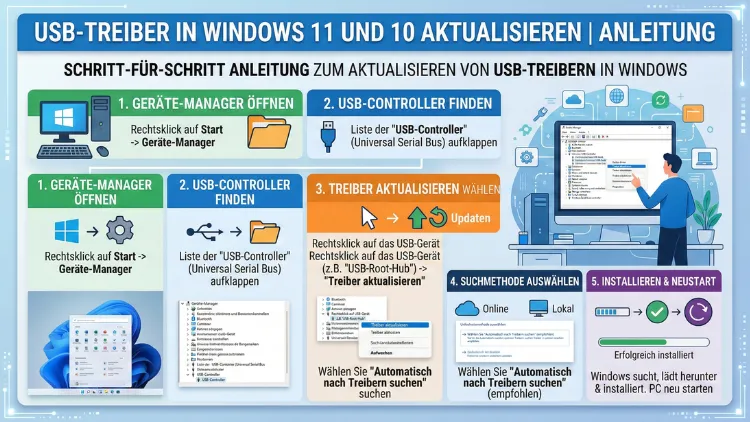
USB-Geräte werden unter Windows 11 und Windows 10 meist automatisch erkannt, doch veraltete oder fehlerhafte USB-Treiber führen häufig zu Verbindungsabbrüchen, nicht erkannten Geräten oder instabiler Leistung. Wenn Sie Ihre USB-Treiber aktualisieren, beheben Sie viele Probleme sofort und verbessern gleichzeitig Stabilität und Kompatibilität.
In dieser umfassenden Anleitung erfahren Sie genau, wie Sie USB-Treiber aktualisieren, welche Methoden zuverlässig funktionieren und wie Sie typische Fehler dauerhaft vermeiden.
Warum es wichtig ist, USB-Treiber regelmäßig zu aktualisieren
USB-Treiber sind essenziell für die Kommunikation zwischen Ihrem Betriebssystem und angeschlossenen Geräten wie Maus, Tastatur, USB-Sticks, Drucker oder externen Festplatten. Veraltete Treiber können folgende Probleme verursachen:
- USB-Gerät wird nicht erkannt
- USB-Anschlüsse funktionieren nicht
- Verbindungsabbrüche bei USB-Geräten
- Langsame Datenübertragung
- Fehlercode im Geräte-Manager
Durch das Aktualisieren der USB-Treiber stellen Sie sicher, dass Windows alle Hardware-Komponenten korrekt ansteuert. Besonders nach einem Windows-Update oder beim Wechsel der Hardware sollten Sie die Treiber prüfen und aktualisieren.
Wann sollten Sie USB-Treiber aktualisieren?
Sie sollten die USB-Treiber aktualisieren, wenn eines der folgenden Szenarien zutrifft:
- USB-Geräte werden nicht erkannt
- Ein bestimmter USB-Port funktioniert nicht
- Nach einem Windows-Update treten Fehler auf
- Neue Hardware wird angeschlossen
- Fehlermeldungen im Geräte-Manager erscheinen
- Instabile Verbindung zu externen Festplatten oder USB-Sticks
In diesen Fällen ist ein Treiber-Update die schnellste und effektivste Lösung.
USB-Treiber aktualisieren in Windows 11 und Windows 10 – Übersicht der Methoden
Es gibt mehrere zuverlässige Wege, USB-Treiber zu aktualisieren:
- Geräte-Manager verwenden
- Windows Update nutzen
- Treiber direkt vom Hersteller installieren
- Chipset-Treiber aktualisieren
- USB-Controller neu installieren
- BIOS/UEFI aktualisieren (fortgeschritten)
Die folgenden Abschnitte zeigen jede Methode mit exakter Schritt-für-Schritt Anleitung.
USB-Treiber über den Geräte-Manager aktualisieren (empfohlene Vorgehensweise)
Der Geräte-Manager ist die schnellste Methode, um USB-Treiber in Windows 11 und 10 zu aktualisieren.
Schritt-für-Schritt Anleitung
- Drücken Sie Windows-Taste + X
- Wählen Sie Geräte-Manager
- Öffnen Sie den Bereich USB-Controller
- Klicken Sie mit der rechten Maustaste auf:
- USB-Root-Hub
- USB-Hostcontroller
- oder Generischer USB-Hub
- Wählen Sie Treiber aktualisieren
- Klicken Sie auf Automatisch nach Treibern suchen
Windows installiert automatisch die neueste verfügbare Version.
Wichtig
Wiederholen Sie diesen Vorgang für alle Einträge unter USB-Controller, um sicherzustellen, dass jeder USB-Port aktualisiert wird.
USB-Treiber mit Windows Update aktualisieren
Windows Update liefert oft aktualisierte Treiber, die speziell für Ihr System optimiert sind.
Anleitung
- Öffnen Sie Einstellungen
- Gehen Sie zu Windows Update
- Klicken Sie auf Nach Updates suchen
- Installieren Sie alle optionalen Treiberupdates unter:
- Erweiterte Optionen
- Optionale Updates
- Treiberupdates
Diese Methode ist besonders sinnvoll, wenn USB nach einem Windows-Update Probleme verursacht.
USB-Treiber vom Gerätehersteller herunterladen und installieren
Für maximale Stabilität empfiehlt es sich, Treiber direkt vom Hardware-Hersteller zu installieren.
Womit genau?
- Intel Driver & Support Assistant
- AMD Chipset Drivers
- Treiberseite Ihres Mainboard-Herstellers (z. B. ASUS, MSI, Gigabyte)
Anleitung am Beispiel Intel
- Öffnen Sie die Software Intel Driver & Support Assistant
- Klicken Sie auf Scan starten
- Installieren Sie verfügbare USB-Controller- und Chipset-Treiber
- Starten Sie den PC neu
Diese Methode stellt sicher, dass alle USB-Komponenten optimal arbeiten.
USB-Controller deinstallieren und neu installieren (Fehlerbehebung)
Wenn USB-Geräte gar nicht mehr erkannt werden, kann eine Neuinstallation helfen.
Anleitung
- Öffnen Sie Geräte-Manager
- Gehen Sie zu USB-Controller
- Rechtsklick auf jeden Eintrag → Gerät deinstallieren
- Starten Sie den PC neu
Windows installiert beim Neustart automatisch alle USB-Treiber neu.
Tipp: Diese Methode behebt häufig Probleme mit USB-Gerät wird nicht erkannt.
Chipset-Treiber aktualisieren – oft der eigentliche Schlüssel
USB-Treiber sind Teil des Mainboard-Chipsatzes. Veraltete Chipset-Treiber verursachen viele USB-Probleme.
Warum Chipset-Treiber wichtig sind
Der Chipsatz steuert:
- USB-Anschlüsse
- PCIe-Komponenten
- Energieverwaltung
- Datenkommunikation mit Peripherie
Wenn der Chipsatz-Treiber veraltet ist, funktionieren USB-Anschlüsse möglicherweise nicht korrekt.
Anleitung
- Ermitteln Sie Ihr Mainboard-Modell (Tool: CPU-Z → Mainboard)
- Laden Sie Chipset-Treiber von:
- Intel Chipset Driver
- AMD Chipset Software
- Installieren Sie die Datei
- PC neu starten
Danach funktionieren USB-Geräte oft sofort stabil.
USB-Treiber manuell installieren (fortgeschritten)
Wenn Windows keinen passenden Treiber findet, können Sie diesen manuell installieren.
Vorgehensweise
- Laden Sie den Treiber vom Hersteller herunter
- Entpacken Sie die Dateien
- Öffnen Sie Geräte-Manager
- Rechtsklick auf USB-Gerät → Treiber aktualisieren
- Wählen Sie Auf dem Computer nach Treibern suchen
- Geben Sie den Ordner mit dem Treiber an
Diese Methode ist besonders nützlich bei Spezialhardware oder Industrie-USB-Geräten.
Typische Probleme nach Treiber-Updates und deren Lösungen
USB-Anschluss funktioniert nicht nach Update
Lösung:
- Geräte-Manager öffnen
- USB-Controller deinstallieren
- Neustart durchführen
USB-Gerät wird erkannt, funktioniert aber nicht
Lösung:
- Chipset-Treiber aktualisieren
- Anderen USB-Port testen
- Energiesparoptionen prüfen
Fehlercode 43 im Geräte-Manager
Lösung:
- Treiber neu installieren
- Windows Update durchführen
- BIOS aktualisieren
USB-Energiesparoptionen deaktivieren (wichtig bei Verbindungsabbrüchen)
Windows kann USB-Anschlüsse automatisch deaktivieren, um Energie zu sparen. Dies führt oft zu Verbindungsabbrüchen.
Anleitung
- Öffnen Sie Geräte-Manager
- Unter USB-Controller → Rechtsklick auf USB-Root-Hub
- Eigenschaften → Energieverwaltung
- Entfernen Sie den Haken bei:
„Computer kann das Gerät ausschalten, um Energie zu sparen“
Wiederholen Sie dies für alle USB-Hubs.
BIOS/UEFI aktualisieren, wenn USB-Ports komplett ausfallen
Wenn mehrere USB-Anschlüsse nicht funktionieren, liegt das Problem oft im BIOS oder UEFI.
Anleitung
- Ermitteln Sie Ihr Mainboard-Modell
- Laden Sie das neueste BIOS vom Hersteller herunter
- Verwenden Sie das BIOS-Update-Tool des Herstellers (z. B. ASUS EZ Flash, MSI M-Flash)
- Aktualisieren Sie das BIOS gemäß Anleitung
- PC neu starten
Wichtig: BIOS-Updates nur durchführen, wenn USB-Probleme hardwarebedingt sind.
Unterschiede beim Aktualisieren von USB-Treibern in Windows 11 vs. Windows 10
Die Vorgehensweise ist nahezu identisch, jedoch gibt es kleine Unterschiede:
| Bereich | Windows 11 | Windows 10 |
|---|---|---|
| Geräte-Manager | Gleicher Zugriff | Gleicher Zugriff |
| Windows Update | Erweiterte Treiberupdates sichtbar | Optionale Updates separat |
| Energieverwaltung | Identisch | Identisch |
In beiden Versionen bleibt der Geräte-Manager die zentrale Lösung.
Häufige Fehlerquellen bei USB-Treiberproblemen
Viele Nutzer aktualisieren Treiber, doch die Ursache liegt woanders. Häufige Fehler sind:
- Defekte USB-Kabel
- Stromversorgung zu schwach
- Veraltete Mainboard-Treiber
- USB-Hub ohne eigene Stromversorgung
- BIOS-Konfiguration fehlerhaft
Prüfen Sie diese Punkte, bevor Sie umfangreiche Änderungen durchführen.
Erweiterte Diagnose: USB-Probleme systematisch analysieren
Für eine strukturierte Fehlersuche gehen Sie wie folgt vor:
- Anderen USB-Port testen
- Anderes USB-Gerät anschließen
- Geräte-Manager auf Warnsymbole prüfen
- Chipset-Treiber aktualisieren
- USB-Controller neu installieren
- BIOS-Update prüfen
Diese Reihenfolge verhindert unnötige Systemänderungen.
Sicherheit beim Treiber-Update: Was Sie unbedingt beachten sollten
Beim Aktualisieren von USB-Treibern gelten wichtige Sicherheitsregeln:
- Treiber nur von offiziellen Herstellerseiten laden
- Vorher einen Wiederherstellungspunkt erstellen
- Keine unbekannten Treiber-Tools verwenden
- Nach Installation immer Neustart durchführen
So vermeiden Sie Systeminstabilität und Treiberkonflikte.
USB-Treiber automatisch aktuell halten – sinnvoll oder riskant?
Automatische Treiberupdates können hilfreich sein, bergen aber Risiken bei inkompatiblen Versionen.
Empfehlung:
- Windows Update aktiv lassen
- Chipset-Treiber manuell vom Hersteller aktualisieren
- Keine aggressiven Drittanbieter-Tools einsetzen
Dies bietet die beste Balance zwischen Sicherheit und Aktualität.
Häufige Fragen zum Aktualisieren von USB-Treibern
Wie aktualisiere ich USB-Treiber in Windows 11?
Öffnen Sie den Geräte-Manager, gehen Sie zu USB-Controller, klicken Sie mit der rechten Maustaste auf den USB-Hostcontroller und wählen Sie Treiber aktualisieren.
Wie aktualisiere ich USB-Treiber in Windows 10?
Der Ablauf ist identisch: Geräte-Manager → USB-Controller → Rechtsklick → Treiber aktualisieren.
Warum werden USB-Geräte trotz aktuellem Treiber nicht erkannt?
Mögliche Ursachen sind defekte Kabel, Stromprobleme, falsche Chipset-Treiber oder deaktivierte Energieoptionen.
Muss ich alle USB-Controller einzeln aktualisieren?
Ja. Aktualisieren Sie jeden Eintrag unter USB-Controller, um alle Ports abzudecken.
Soll ich USB-Treiber manuell installieren?
Nur wenn Windows keinen passenden Treiber findet oder Spezialhardware verwendet wird.
Was tun, wenn USB nach Windows-Update nicht funktioniert?
Deinstallieren Sie alle USB-Controller im Geräte-Manager und starten Sie den PC neu.
Welche Treiber sind wichtiger: USB oder Chipset?
Der Chipset-Treiber ist entscheidend, da er die USB-Kommunikation steuert.
Ist ein BIOS-Update notwendig für USB-Probleme?
Nur wenn mehrere USB-Ports gleichzeitig ausfallen oder Hardwareänderungen vorgenommen wurden.
Können falsche Treiber USB-Anschlüsse beschädigen?
Nein, aber sie können zu Instabilität und Nichterkennung führen.
Wie oft sollte ich USB-Treiber aktualisieren?
Nur bei Problemen oder nach größeren Windows-Updates – regelmäßige manuelle Updates sind nicht zwingend erforderlich.
Fazit: USB-Treiber in Windows 11 und 10 richtig aktualisieren
Das Aktualisieren von USB-Treibern ist eine der effektivsten Maßnahmen, um Verbindungsprobleme, nicht erkannte Geräte und instabile USB-Anschlüsse zu beheben. Die zuverlässigsten Methoden sind der Geräte-Manager, Windows Update und aktuelle Chipset-Treiber vom Hersteller.
Wenn Sie die beschriebenen Schritte systematisch durchführen, stellen Sie sicher, dass Ihre USB-Ports stabil, schnell und fehlerfrei arbeiten – sowohl unter Windows 11 als auch unter Windows 10.