
Wiederherstellungspunkt erstellen in Windows 11 und 10: So schützen Sie Ihr System schnell und einfach vor Fehlern, Updates oder Softwareproblemen.
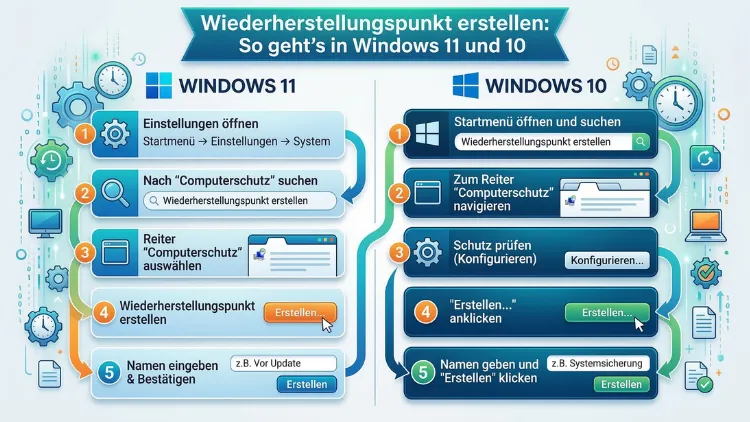
Ein Wiederherstellungspunkt schützt Ihr System vor Datenverlust und Fehlfunktionen – schnell erstellt und im Ernstfall äußerst wertvoll. Sowohl in Windows 10 als auch in Windows 11 lässt sich dieser Sicherheitsmechanismus in wenigen Minuten einrichten.
In diesem Artikel erfahren Sie Schritt für Schritt, wie Sie einen Wiederherstellungspunkt manuell anlegen, automatisieren und im Notfall nutzen.
Was ist ein Wiederherstellungspunkt?
Ein Wiederherstellungspunkt ist eine Momentaufnahme des aktuellen Systemzustands Ihres Windows-Computers. Dabei werden vor allem Systemdateien, Registrierungseinstellungen und installierte Programme gesichert – jedoch keine persönlichen Dateien wie Fotos oder Dokumente. Deshalb eignet sich diese Funktion besonders gut als Ergänzung zu einer vollständigen Datensicherung.
Windows speichert in einem Wiederherstellungspunkt unter anderem:
- Registrierungsdatenbank (Registry)
- Systemdateien und DLL-Bibliotheken
- Treiberinformationen
- Installierte Programme und deren Einstellungen
Außerdem ist es wichtig zu wissen, dass ein Wiederherstellungspunkt kein Ersatz für ein vollständiges Backup ist. Zudem sichert er keine Benutzerdaten. Dennoch ist er ein äußerst praktisches Werkzeug, wenn ein Windows-Update schiefläuft, ein Treiber Probleme verursacht oder eine Softwareinstallation das System destabilisiert.
Systemschutz aktivieren – die Voraussetzung
Bevor Sie einen Wiederherstellungspunkt erstellen können, muss der Systemschutz für das Laufwerk aktiviert sein, auf dem Windows installiert ist – in den meisten Fällen das Laufwerk C:. Standardmäßig ist der Systemschutz in Windows 10 und 11 aktiviert, jedoch sollten Sie das vorab prüfen.
So prüfen und aktivieren Sie den Systemschutz:
- Drücken Sie die Tastenkombination Windows-Taste + S und geben Sie „Wiederherstellungspunkt erstellen“ ein.
- Klicken Sie auf das Ergebnis „Wiederherstellungspunkt erstellen“ – es öffnet sich das Fenster „Systemeigenschaften“.
- Wechseln Sie auf die Registerkarte „Computerschutz“.
- Wählen Sie unter „Schutzeinstellungen“ das Laufwerk C: aus.
- Prüfen Sie in der Spalte „Schutz“, ob dort „Ein“ steht.
- Falls nicht, klicken Sie auf „Konfigurieren“.
- Wählen Sie „Computerschutz aktivieren“ und bestätigen Sie mit „Übernehmen“ und „OK“.
Zusätzlich lässt sich an dieser Stelle einstellen, wie viel Speicherplatz Windows für Wiederherstellungspunkte reservieren soll. Empfehlenswert sind dabei 5 bis 10 Prozent des verfügbaren Speicherplatzes auf dem Systemlaufwerk. Wenn der Speicher voll ist, löscht Windows automatisch ältere Wiederherstellungspunkte, um Platz für neue zu schaffen.
Wiederherstellungspunkt manuell erstellen in Windows 11
Windows 11 bietet eine leicht angepasste Benutzeroberfläche im Vergleich zu Windows 10, deshalb sind die Schritte hier etwas anders – jedoch prinzipiell gleich.
Schritt-für-Schritt-Anleitung für Windows 11:
- Klicken Sie auf das Suchsymbol in der Taskleiste (Lupe) oder drücken Sie Windows-Taste + S.
- Geben Sie „Wiederherstellungspunkt“ in das Suchfeld ein.
- Klicken Sie auf den Treffer „Wiederherstellungspunkt erstellen“ in den Suchergebnissen.
- Das Fenster „Systemeigenschaften“ öffnet sich automatisch auf der Registerkarte „Computerschutz“.
- Klicken Sie im unteren Bereich auf den Button „Erstellen …“.
- Geben Sie einen aussagekräftigen Namen für den Wiederherstellungspunkt ein, zum Beispiel „Vor Installation Adobe Acrobat“ oder „Vor Windows-Update März 2026″.
- Klicken Sie auf „Erstellen“.
- Windows beginnt nun mit der Erstellung – dieser Vorgang dauert in der Regel 30 Sekunden bis 2 Minuten.
- Bestätigen Sie abschließend mit „Schließen“.
Der Wiederherstellungspunkt ist nun gespeichert und steht bei Bedarf sofort zur Verfügung. Ebenso empfiehlt es sich, nach größeren Systemänderungen diesen Vorgang zu wiederholen.
Wiederherstellungspunkt manuell erstellen in Windows 10
In Windows 10 läuft die Erstellung nahezu identisch ab. Dennoch gibt es kleine Unterschiede in der Navigation, deshalb folgt hier eine eigene Anleitung.
Schritt-für-Schritt-Anleitung für Windows 10:
- Klicken Sie auf das Windows-Startsymbol unten links in der Taskleiste.
- Tippen Sie direkt „Wiederherstellungspunkt erstellen“ ein – Windows sucht automatisch.
- Klicken Sie auf das erste angezeigte Ergebnis.
- Das Dialogfenster „Systemeigenschaften“ öffnet sich auf der Registerkarte „Computerschutz“.
- Vergewissern Sie sich, dass unter „Schutzeinstellungen“ der Systemschutz für Laufwerk C: aktiviert ist.
- Klicken Sie unten auf „Erstellen …“.
- Geben Sie eine Beschreibung ein, beispielsweise „Stabiler Systemzustand vor Treiberupdate“.
- Klicken Sie auf „Erstellen“ und warten Sie, bis der Vorgang abgeschlossen ist.
- Eine Meldung bestätigt anschließend: „Der Wiederherstellungspunkt wurde erfolgreich erstellt.“
Zudem können Sie in Windows 10 auch über die Systemsteuerung → System und Sicherheit → System → Computerschutz zu denselben Einstellungen gelangen.
Wiederherstellungspunkt automatisch erstellen lassen
Windows erstellt unter bestimmten Umständen automatisch Wiederherstellungspunkte – zum Beispiel vor der Installation von Windows-Updates oder bestimmten Programmen. Jedoch kann es vorkommen, dass diese automatische Funktion deaktiviert ist oder nicht zuverlässig greift.
Automatische Erstellung über den Taskplaner einrichten:
Eine empfohlene Methode ist die Nutzung des Windows-Taskplaners, um täglich oder wöchentlich automatisch Wiederherstellungspunkte zu erstellen.
- Drücken Sie Windows-Taste + R, geben Sie „taskschd.msc“ ein und bestätigen Sie mit Enter.
- Klicken Sie links auf „Aufgabenplanungsbibliothek“.
- Klicken Sie rechts auf „Einfache Aufgabe erstellen …“.
- Geben Sie als Namen „Automatischer Wiederherstellungspunkt“ ein und klicken Sie auf „Weiter“.
- Wählen Sie als Trigger „Täglich“ oder „Wöchentlich“ – empfohlen wird täglich.
- Legen Sie Start-Uhrzeit und Datum fest, dann klicken Sie auf „Weiter“.
- Wählen Sie als Aktion „Programm starten“ aus.
- Tragen Sie im Feld „Programm/Skript“ folgenden Wert ein:
%SystemRoot%\System32\WindowsPowerShell\v1.0\powershell.exe- Im Feld „Argumente hinzufügen“ tragen Sie ein:
-ExecutionPolicy Bypass -Command "Checkpoint-Computer -Description 'Automatischer Wiederherstellungspunkt' -RestorePointType 'MODIFY_SETTINGS'"- Klicken Sie auf „Weiter“ und dann auf „Fertig stellen“.
Außerdem sollten Sie sicherstellen, dass der Taskplaner mit Administratorrechten ausgeführt wird. Dazu klicken Sie mit der rechten Maustaste auf die erstellte Aufgabe, wählen „Eigenschaften“ und aktivieren im Reiter „Allgemein“ die Option „Mit höchsten Privilegien ausführen“.
Wiederherstellungspunkt per PowerShell erstellen
Für erfahrene Benutzer und Administratoren ist die PowerShell eine schnelle und effiziente Alternative. Deshalb ist diese Methode besonders bei der Automatisierung auf mehreren Computern beliebt.
So erstellen Sie einen Wiederherstellungspunkt via PowerShell:
- Klicken Sie mit der rechten Maustaste auf das Startmenü und wählen Sie „Windows PowerShell (Administrator)“ bzw. in Windows 11 „Terminal (Administrator)“.
- Geben Sie folgenden Befehl ein:
Checkpoint-Computer -Description "Manueller Wiederherstellungspunkt" -RestorePointType "MODIFY_SETTINGS"- Drücken Sie Enter – Windows erstellt den Wiederherstellungspunkt sofort.
Zudem können Sie mit dem Befehl
Get-ComputerRestorePointalle vorhandenen Wiederherstellungspunkte auflisten. So behalten Sie stets den Überblick über alle gespeicherten Systemzustände.
Ebenso lässt sich mit PowerShell ein Wiederherstellungspunkt löschen, indem Sie
vssadmin delete shadows /for=C: /oldestin einer Administrator-Eingabeaufforderung ausführen – dabei wird jedoch immer nur der älteste Punkt gelöscht.
So stellen Sie Ihr System mithilfe eines Wiederherstellungspunkts wieder her
Wenn Sie Ihren Computer mithilfe eines Wiederherstellungspunkts zurücksetzen möchten, stehen Ihnen in Windows 10 und 11 zwei Wege zur Verfügung: die Wiederherstellung aus dem laufenden Windows heraus sowie die Wiederherstellung über das erweiterte Startmenü, falls Windows nicht mehr startet.
Wiederherstellung aus dem laufenden Windows
- Öffnen Sie über die Suche erneut „Wiederherstellungspunkt erstellen“ → Systemeigenschaften.
- Klicken Sie auf „Systemwiederherstellung …“.
- Wählen Sie im Assistenten „Anderen Wiederherstellungspunkt auswählen“ und klicken Sie auf „Weiter“.
- Wählen Sie den gewünschten Wiederherstellungspunkt aus der Liste.
- Klicken Sie auf „Nach betroffenen Programmen suchen“, um zu sehen, welche Software nach der Wiederherstellung fehlt oder wieder vorhanden sein wird.
- Bestätigen Sie mit „Weiter“ und dann mit „Fertig stellen“.
- Windows startet neu und stellt den früheren Systemzustand wieder her – dieser Vorgang dauert mehrere Minuten.
Wiederherstellung, wenn Windows nicht startet
- Schalten Sie den Computer dreimal hintereinander während des Startvorgangs aus – Windows erkennt dies und startet automatisch die Wiederherstellungsumgebung (WinRE).
- Alternativ: Booten Sie von einem Windows-USB-Installationsmedium und wählen Sie „Computer reparieren“.
- Navigieren Sie zu „Problembehandlung“ → „Erweiterte Optionen“ → „Systemwiederherstellung“.
- Folgen Sie anschließend dem Assistenten wie oben beschrieben.
Wiederherstellungspunkte verwalten und löschen
Mit der Zeit können Wiederherstellungspunkte viel Speicherplatz belegen. Deshalb ist eine regelmäßige Verwaltung sinnvoll.
Alle Wiederherstellungspunkte löschen (außer dem aktuellen):
- Öffnen Sie „Systemeigenschaften“ → „Computerschutz“ → „Konfigurieren“.
- Klicken Sie auf „Löschen“ – dadurch werden alle Wiederherstellungspunkte für das gewählte Laufwerk entfernt.
Nur ältere Punkte löschen:
Öffnen Sie die Datenträgerbereinigung:
- Drücken Sie Windows-Taste + S und suchen Sie nach „Datenträgerbereinigung“.
- Wählen Sie Laufwerk C: und klicken Sie auf „Systemdateien bereinigen“.
- Wechseln Sie auf die Registerkarte „Weitere Optionen“.
- Klicken Sie unter „Systemwiederherstellung und Schattenkopien“ auf „Bereinigen …“ – dadurch werden alle Wiederherstellungspunkte außer dem aktuellsten gelöscht.
Zusätzlich können Sie über den Speicher-Assistenten in den Windows-Einstellungen prüfen, wie viel Platz Wiederherstellungspunkte insgesamt belegen.
Häufige Fehler und Lösungen
Fehler: „Der Systemschutz kann nicht aktiviert werden“
Dieser Fehler tritt häufig auf, wenn der Volume Shadow Copy Service (VSS) deaktiviert ist. Deshalb sollten Sie diesen Dienst prüfen:
- Drücken Sie Windows-Taste + R, geben Sie „services.msc“ ein.
- Suchen Sie den Dienst „Volumeschattenkopie“.
- Klicken Sie mit der rechten Maustaste darauf und wählen Sie „Eigenschaften“.
- Setzen Sie den Starttyp auf „Manuell“ oder „Automatisch“ und klicken Sie auf „Starten“.
Fehler: Wiederherstellungspunkt wird nicht erstellt
Manchmal verweigert Windows die Erstellung, wenn innerhalb der letzten 24 Stunden bereits ein Punkt erstellt wurde. In diesem Fall können Sie den Schutz über die Registrierung anpassen:
- Drücken Sie Windows-Taste + R und geben Sie „regedit“ ein.
- Navigieren Sie zu:
HKEY_LOCAL_MACHINE\SOFTWARE\Microsoft\Windows NT\CurrentVersion\SystemRestore - Suchen Sie den Wert „SystemRestorePointCreationFrequency“ – falls er nicht vorhanden ist, erstellen Sie ihn als DWORD (32-Bit).
- Setzen Sie den Wert auf „0″ – dadurch entfällt die 24-Stunden-Sperre.
Fehler: „Systemwiederherstellung war nicht erfolgreich“
Dieser Fehler kann durch Antivirenprogramme verursacht werden, die Systemdateien sperren. Deshalb empfiehlt es sich, die Wiederherstellung im abgesicherten Modus durchzuführen:
- Starten Sie Windows neu und drücken Sie beim Hochfahren F8 (Windows 10) oder halten Sie Shift gedrückt und klicken Sie auf „Neu starten“ (Windows 11).
- Wählen Sie „Abgesicherter Modus“ aus.
- Führen Sie anschließend die Systemwiederherstellung erneut durch.
Empfohlene Vorgehensweisen für maximale Sicherheit
Damit Wiederherstellungspunkte ihren vollen Nutzen entfalten, sollten Sie einige bewährte Vorgehensweisen beachten.
Wann sollten Sie manuell einen Wiederherstellungspunkt erstellen?
- Vor der Installation großer Programme (zum Beispiel Adobe Creative Suite, Office, Antivirensoftware)
- Vor Windows-Updates – insbesondere vor größeren Feature-Updates
- Vor Treiberinstallationen – besonders bei Grafik- oder Netzwerktreibern
- Vor Änderungen an der Registrierung oder Systemkonfiguration
- Vor dem Einspielen von Drittanbieter-Tools, die tief ins System eingreifen
Außerdem ist es empfehlenswert, Wiederherstellungspunkte mit aussagekräftigen Namen zu versehen. Bezeichnungen wie „vor Update 2026-03″ helfen später dabei, den richtigen Punkt schnell zu identifizieren.
Wiederherstellungspunkte ergänzen – kein Ersatz für Backups:
Zusätzlich zu Wiederherstellungspunkten sollten Sie regelmäßig ein vollständiges System-Image erstellen. Dafür empfiehlt sich das kostenlose Tool Macrium Reflect Free (verfügbar unter macrium.com). Damit erstellen Sie ein vollständiges Abbild Ihrer Festplatte inklusive aller persönlichen Daten – etwas, das Wiederherstellungspunkte allein nicht leisten können.
Speicherplatz im Blick behalten:
Reservieren Sie für Wiederherstellungspunkte mindestens 5 GB, besser jedoch 10–15 GB auf Ihrem Systemlaufwerk. Zudem sollten Sie den Speicher regelmäßig prüfen, damit ältere Punkte nicht unbemerkt überschrieben werden.
Mindestens zwei aktuelle Wiederherstellungspunkte vorhalten:
Deshalb ist es sinnvoll, immer mindestens zwei Wiederherstellungspunkte verfügbar zu haben – einen älteren stabilen Zustand und einen aktuelleren. So haben Sie mehr Flexibilität, falls der neuere Punkt selbst fehlerhaft ist.
FAQ
Häufige Fragen zu Wiederherstellungspunkten in Windows
Wie lange sind Wiederherstellungspunkte in Windows gültig?
Wiederherstellungspunkte bleiben so lange gespeichert, bis der zugewiesene Speicherplatz erschöpft ist. Danach löscht Windows automatisch die ältesten Punkte, um Platz für neue zu schaffen. Außerdem werden Wiederherstellungspunkte nach 90 Tagen ohne Nutzung automatisch gelöscht. Deshalb empfiehlt sich die regelmäßige manuelle Erstellung neuer Punkte.
Werden persönliche Dateien durch die Systemwiederherstellung gelöscht?
Nein. Die Systemwiederherstellung betrifft ausschließlich Systemdateien, Registrierungseinstellungen und installierte Programme. Persönliche Dateien wie Fotos, Dokumente oder Videos werden dabei nicht verändert. Jedoch sollten Sie sicherheitshalber dennoch vorab ein Backup Ihrer wichtigen Daten erstellen.
Warum ist der Button „Erstellen“ in den Systemeigenschaften ausgegraut?
Dieser Fall tritt auf, wenn der Systemschutz für das Laufwerk C: deaktiviert ist. Klicken Sie zunächst auf „Konfigurieren“ und aktivieren Sie dort den Computerschutz. Zusätzlich prüfen Sie, ob der Dienst „Volumeschattenkopie“ läuft – ohne diesen Dienst kann Windows keine Wiederherstellungspunkte anlegen.
Kann ich einen Wiederherstellungspunkt auf eine externe Festplatte speichern?
Nein, das ist standardmäßig nicht möglich. Windows speichert Wiederherstellungspunkte ausschließlich auf dem Systemlaufwerk (C:). Wenn Sie eine externe Sicherung wünschen, benötigen Sie stattdessen ein vollständiges System-Image, das Sie zum Beispiel mit Macrium Reflect Free auf einer externen Festplatte ablegen können.
Wie viel Speicherplatz benötigt ein Wiederherstellungspunkt?
Die Größe variiert je nach Systemzustand und Änderungen. In der Regel belegt ein einzelner Wiederherstellungspunkt zwischen 200 MB und mehreren GB. Deshalb sollten Sie dem Systemschutz ausreichend Speicher zuweisen – mindestens 5 bis 10 Prozent des Laufwerkspeichers sind empfehlenswert.
Funktioniert die Systemwiederherstellung auch, wenn Windows nicht mehr startet?
Ja. Wenn Windows nicht mehr hochfährt, können Sie die Wiederherstellungsumgebung (WinRE) nutzen. Diese erreichen Sie, indem Sie den Computer dreimal während des Startvorgangs abschalten oder von einem Windows-Installationsmedium booten und dort „Computer reparieren“ auswählen. Anschließend steht die Systemwiederherstellung im Bereich „Erweiterte Optionen“ zur Verfügung.
Werden installierte Programme nach der Systemwiederherstellung entfernt?
Ja, sofern diese Programme nach dem Erstellungszeitpunkt des Wiederherstellungspunkts installiert wurden. Deshalb zeigt der Wiederherstellungsassistent vorab an, welche Programme nach der Wiederherstellung fehlen werden. Programme, die zum Zeitpunkt der Erstellung bereits installiert waren, bleiben hingegen erhalten.
Kann ich mehrere Wiederherstellungspunkte gleichzeitig verwalten?
Ja. Windows speichert automatisch mehrere Punkte, sofern ausreichend Speicherplatz vorhanden ist. Zusätzlich können Sie ältere Punkte gezielt über die Datenträgerbereinigung entfernen oder alle Punkte über die Systemschutz-Einstellungen auf einmal löschen. Jedoch ist es empfehlenswert, immer mindestens zwei aktuelle Wiederherstellungspunkte verfügbar zu halten.
Wie oft sollte ich manuell einen Wiederherstellungspunkt erstellen?
Mindestens vor jeder größeren Systemänderung – also vor Updates, Treiberinstallationen oder der Installation umfangreicher Software. Darüber hinaus bietet sich eine wöchentliche automatische Erstellung über den Taskplaner an. So sind Sie stets durch einen aktuellen Systemzustand abgesichert.
Unterscheidet sich die Erstellung eines Wiederherstellungspunkts in Windows 10 und 11?
Der Prozess ist in beiden Versionen nahezu identisch. Der einzige Unterschied liegt im Design der Benutzeroberfläche: Windows 11 verwendet ein moderneres, zentriertes Startmenü und ein überarbeitetes Einstellungsmenü. Deshalb sind die Navigationspfade minimal verschieden, die zugrundeliegende Funktion und der Systemeigenschaften-Dialog sind jedoch gleich geblieben.
Fazit
Ein Wiederherstellungspunkt ist einer der einfachsten und effektivsten Schutzmechanismen, den Windows 10 und 11 bieten. Mit wenigen Klicks oder einem PowerShell-Befehl sichern Sie Ihren aktuellen Systemzustand – und können im Ernstfall schnell reagieren.
Deshalb empfiehlt es sich, Wiederherstellungspunkte regelmäßig zu erstellen und durch ein vollständiges System-Image mit Macrium Reflect Free zu ergänzen. So sind Sie gegen nahezu alle systemkritischen Szenarien bestmöglich abgesichert.