
Mausklick-Sperre (ClickLock) in Windows 11 und 10 aktivieren: So sperren Sie Mausklicks ohne gedrückt halten – Schritt für Schritt für Maus & Touchpad.
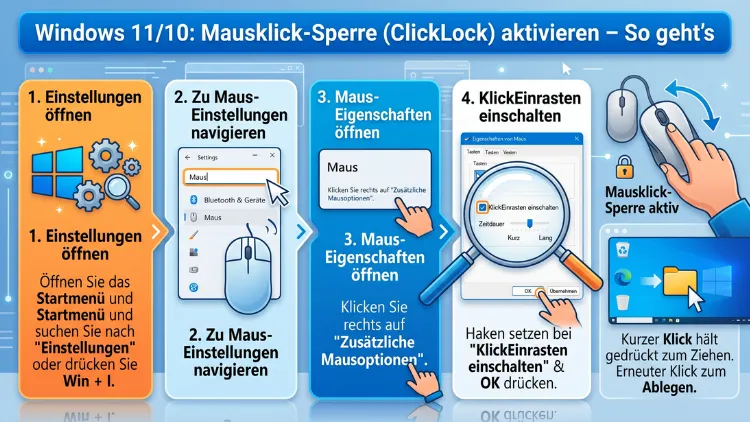
Die Mausklick-Sperre, auch als ClickLock bekannt, ermöglicht es Ihnen in Windows 11 und Windows 10, Dateien, Text oder Elemente auszuwählen und zu verschieben, ohne die Maustaste dauerhaft gedrückt halten zu müssen.
Dazu halten Sie die primäre Maustaste kurz gedrückt – der Klick „rastet“ ein. Diese Funktion aktivieren Sie über Einstellungen oder die Systemsteuerung in wenigen Schritten.
Was ist die Mausklick-Sperre (ClickLock) unter Windows?
Die ClickLock-Funktion ist eine eingebaute Barrierefreiheitsfunktion von Windows, die bereits seit Windows 7 in praktisch jeder Version des Betriebssystems enthalten ist. Deshalb funktioniert sie sowohl unter Windows 10 als auch unter Windows 11 zuverlässig und ohne zusätzliche Software. Zudem ist sie vollständig kostenlos und erfordert keine administrativen Rechte zur Aktivierung.
Im Alltag passiert Folgendes ohne ClickLock: Sie möchten beispielsweise eine Datei an eine andere Stelle verschieben, müssen dazu die linke Maustaste die gesamte Zeit gedrückt halten, während Sie die Maus bewegen. Für viele Nutzer ist das auf Dauer anstrengend – insbesondere für Personen mit körperlichen Einschränkungen, älteren Nutzern oder Menschen, die viel mit dem Laptop-Touchpad arbeiten. Außerdem kommt es dabei häufig zu unbeabsichtigten Fehlklicks.
Mit aktivierter ClickLock-Funktion hingegen genügt es, die linke Maustaste kurz zu halten, bis der Klick einrastet. Danach können Sie die Maustaste loslassen und das Element trotzdem weiter ziehen, Text markieren oder Menüs offen halten – ganz ohne dauerhafte Tastendrucke. Um die Sperre wieder aufzuheben, klicken Sie einfach einmal kurz mit der primären Maustaste.
Zusammengefasst eignet sich ClickLock besonders für:
- Drag-and-drop-Aktionen: Dateien, Ordner und Symbole verschieben
- Textmarkierung: Lange Textpassagen bequem markieren
- Barrierefreie Bedienung: Nutzung für Personen mit eingeschränkter Handfunktion
- Touchpad-Nutzer: Einfacheres Arbeiten auf Laptops ohne externe Maus
ClickLock in Windows 11 aktivieren
In Windows 11 gibt es gleich mehrere Wege, die Mausklick-Sperre zu aktivieren. Im Folgenden erläutern wir alle relevanten Methoden ausführlich, damit Sie die für sich passende Variante wählen können.
Methode 1: Aktivierung über die Windows-Einstellungen (empfohlene Vorgehensweise)
Diese Methode ist der schnellste und direkteste Weg in Windows 11 und funktioniert in allen aktuellen Versionen des Betriebssystems.
Schritt-für-Schritt-Anleitung:
- Öffnen Sie die Windows-Einstellungen mit der Tastenkombination Windows-Taste + I.
- Klicken Sie in der linken Navigationsleiste auf „Bluetooth & Geräte“.
- Wählen Sie anschließend rechts den Eintrag „Maus“ aus.
- Scrollen Sie auf der Maus-Seite nach unten bis zum Bereich „Verwandte Einstellungen“.
- Klicken Sie dort auf „Zusätzliche Mauseinstellungen“ – dadurch öffnet sich das klassische Fenster „Mauseigenschaften“.
- Stellen Sie sicher, dass die Registerkarte „Schaltflächen“ aktiv ist.
- Im Abschnitt „ClickLock“ setzen Sie das Häkchen bei „ClickLock aktivieren“.
- Bestätigen Sie mit „Übernehmen“ und anschließend mit „OK“.
Die Funktion ist damit sofort aktiv – ein Neustart ist nicht erforderlich. Zusätzlich können Sie die Haltezeit direkt im selben Fenster anpassen (dazu mehr weiter unten).
Methode 2: Aktivierung über die Barrierefreiheitseinstellungen (Windows 11 24H2 und neuer)
Ab Windows 11 Version 24H2 (Build 26100.4202 und höher, verfügbar seit 2026) bietet Microsoft einen zusätzlichen, direkten Weg über die Barrierefreiheitseinstellungen:
- Öffnen Sie die Einstellungen mit Windows-Taste + I.
- Klicken Sie links auf „Barrierefreiheit“.
- Wählen Sie rechts unter „Interaktion“ den Eintrag „Maus“ aus.
- Aktivieren Sie den Umschalter neben „Klicksperre“.
Dieser Weg ist besonders praktisch, da die ClickLock-Option hier direkt im Kontext der Barrierefreiheit platziert ist. Deshalb ist er für Nutzer, die die Funktion aus Gründen der Barrierefreiheit benötigen, besonders gut geeignet.
Methode 3: Aktivierung über die Systemsteuerung
Ebenso können Sie die klassische Systemsteuerung nutzen, die in Windows 11 weiterhin vollständig verfügbar ist:
- Öffnen Sie die Systemsteuerung, indem Sie in der Suche (Windows-Taste + S) nach „Systemsteuerung“ suchen und Enter drücken.
- Wechseln Sie in der Ansicht oben rechts zu „Kleine Symbole“ oder „Große Symbole“.
- Klicken Sie auf das Symbol „Maus“.
- Wechseln Sie zur Registerkarte „Schaltflächen“.
- Setzen Sie das Häkchen bei „ClickLock aktivieren“.
- Klicken Sie auf „Übernehmen“ und dann auf „OK“.
Dieser Weg führt zum selben Fenster „Mauseigenschaften“ wie Methode 1, ist jedoch etwas direkter erreichbar, wenn Sie die Systemsteuerung bevorzugen.
ClickLock in Windows 10 aktivieren
In Windows 10 funktioniert die Aktivierung sehr ähnlich, jedoch unterscheidet sich der Pfad in den Einstellungen leicht von Windows 11. Deshalb hier die genauen Schritte für Windows 10:
Methode 1: Über die Windows-10-Einstellungen
- Öffnen Sie Einstellungen mit Windows-Taste + I.
- Klicken Sie auf „Geräte“.
- Wählen Sie links „Maus“ aus.
- Klicken Sie rechts auf „Weitere Mausoptionen“ (unter „Verwandte Einstellungen“).
- Navigieren Sie zur Registerkarte „Schaltflächen“.
- Aktivieren Sie das Kontrollkästchen „ClickLock aktivieren“.
- Klicken Sie auf „Übernehmen“ und „OK“.
Methode 2: Über die Systemsteuerung in Windows 10
Alternativ und ebenso effektiv geht es über die Systemsteuerung:
- Öffnen Sie die Systemsteuerung (Windows-Taste + S, dann „Systemsteuerung“ eingeben).
- Klicken Sie auf „Maus“ (in der Symbol-Ansicht).
- Wählen Sie die Registerkarte „Schaltflächen“.
- Aktivieren Sie das Kontrollkästchen „ClickLock aktivieren“.
- Bestätigen Sie mit „Übernehmen“ und „OK“.
Wichtiger Hinweis zu Windows 10: Seit Oktober 2025 bietet Microsoft keine kostenlosen Sicherheitsupdates mehr für Windows 10 an. Deshalb empfiehlt es sich, auf Windows 11 umzusteigen, sofern dies die Hardware erlaubt.
Die ClickLock-Haltezeit einstellen und anpassen
Nach der Aktivierung können Sie einstellen, wie lange Sie die Maustaste gedrückt halten müssen, bevor der Klick einrastet. Diese Einstellung ist entscheidend für eine komfortable Nutzung und sollte deshalb auf Ihre persönlichen Bedürfnisse abgestimmt werden.
So passen Sie die Haltezeit an:
- Öffnen Sie das Fenster „Mauseigenschaften“ (über Einstellungen oder Systemsteuerung, wie oben beschrieben).
- Auf der Registerkarte „Schaltflächen“ klicken Sie im ClickLock-Bereich auf die Schaltfläche „Einstellungen…“.
- Es öffnet sich ein neues Dialogfenster mit einem Schieberegler.
- Bewegen Sie den Schieberegler:
- Nach links (kurz): Der Klick rastet schneller ein – bereits nach einem kurzen Halten.
- Nach rechts (lang): Der Klick rastet erst nach längerem Halten ein.
- Klicken Sie auf „OK“, um die Einstellung zu speichern.
Der Standardwert liegt bei 1.200 Millisekunden (ca. 1,2 Sekunden). Technisch gesehen können Sie über den Schieberegler Werte zwischen 200 ms (sehr kurz) und 2.200 ms (sehr lang) einstellen.
Empfehlung zur Haltezeit: Stellen Sie die Haltezeit zunächst auf einen mittleren Wert ein und testen Sie das Verhalten auf dem Desktop. Wenn ClickLock zu leicht versehentlich ausgelöst wird, erhöhen Sie die Haltezeit. Wenn hingegen das Einrasten zu lange dauert, verringern Sie den Wert entsprechend.
ClickLock über den Registrierungs-Editor anpassen (fortgeschritten)
Für fortgeschrittene Nutzer bietet Windows zudem die Möglichkeit, die ClickLock-Zeit direkt in der Registrierung zu ändern. Diese Methode sollte jedoch nur von erfahrenen Anwendern genutzt werden, da fehlerhafte Registrierungseinträge das System beeinträchtigen können.
Wichtig: Erstellen Sie vor jeder Änderung an der Registrierung unbedingt ein Backup der Registrierung oder einen Systemwiederherstellungspunkt.
Anleitung:
- Öffnen Sie den Registrierungs-Editor mit Windows-Taste + R, Eingabe von regedit und anschließend Enter.
- Navigieren Sie zum Pfad: HKEY_CURRENT_USER\Control Panel\Desktop
- Suchen Sie rechts den Wert „ClickLockTime“ (Typ: REG_DWORD).
- Doppelklicken Sie auf den Wert und wählen Sie „Dezimal“ aus.
- Geben Sie einen Wert zwischen 200 (kürzer) und 2200 (länger) ein.
- Klicken Sie auf „OK“ und schließen Sie den Registrierungs-Editor.
- Melden Sie sich ab und wieder an oder starten Sie den Computer neu, damit die Änderung wirksam wird.
Ebenso ist zu beachten: Die ClickLock-Einstellung wird im Wert UserPreferencesMask gespeichert, der allerdings auch andere Einstellungen wie visuelle Effekte enthält. Deshalb ist es empfehlenswert, für reine Timing-Änderungen ausschließlich den ClickLockTime-Wert zu bearbeiten.
So funktioniert ClickLock in der Praxis
Nachdem Sie die Mausklick-Sperre aktiviert und die Haltezeit eingestellt haben, können Sie die Funktion sofort nutzen. Damit Sie schnell den Dreh heraushaben, zeigen wir Ihnen hier, wie ClickLock in verschiedenen Alltagssituationen funktioniert.
Dateien und Ordner verschieben mit ClickLock
- Bewegen Sie den Mauszeiger über die Datei oder den Ordner, die Sie verschieben möchten.
- Halten Sie die linke Maustaste so lange gedrückt, bis der Klick einrastet (entspricht Ihrer eingestellten Haltezeit).
- Lassen Sie die Maustaste los – das Element bleibt nun „am Cursor“.
- Bewegen Sie die Maus zum Zielort.
- Klicken Sie einmal kurz mit der linken Maustaste, um das Element loszulassen und die Sperre aufzuheben.
Text markieren mit ClickLock
- Positionieren Sie den Cursor an den Anfang des zu markierenden Texts.
- Halten Sie die linke Maustaste kurz gedrückt, bis sie einrastet.
- Lassen Sie die Taste los und ziehen Sie die Maus bis zum Ende der Markierung.
- Die Auswahl bleibt aktiv, ohne dass Sie die Taste halten müssen.
- Klicken Sie einmal, um die Markierung zu beenden.
Menüs offen halten mit ClickLock
Ebenso können Sie ClickLock nutzen, um Dropdown-Menüs oder Kontextmenüs offen zu halten, während Sie eine andere Aktion ausführen. Das ist besonders hilfreich bei verschachtelten Menüs, die sich sonst schließen würden.
ClickLock deaktivieren
Falls Sie die Mausklick-Sperre nicht mehr benötigen oder versehentlich aktiviert haben, können Sie sie auf dem gleichen Weg wieder ausschalten. Dazu entfernen Sie lediglich das Häkchen bei „ClickLock aktivieren“ in den Mauseigenschaften und bestätigen mit „Übernehmen“ und „OK“. Danach verhält sich die Maus wieder wie gewohnt.
Häufige Probleme mit ClickLock und ihre Lösungen
Manchmal verhält sich ClickLock nicht wie erwartet. Deshalb hier die häufigsten Probleme und die passenden Lösungsansätze:
Problem: ClickLock rastet zu leicht oder unbeabsichtigt ein
Lösung: Erhöhen Sie die Haltezeit über „Einstellungen“ im ClickLock-Bereich. Stellen Sie den Schieberegler weiter nach rechts (auf „Lang“).
Problem: ClickLock funktioniert in bestimmten Anwendungen nicht
Lösung: Einige Programme überschreiben systemweite Mauseinstellungen. Überprüfen Sie deshalb, ob das betreffende Programm eigene Maus- oder Bedienungseinstellungen hat, und passen Sie diese entsprechend an.
Problem: Die ClickLock-Funktion scheint sich nach einem Windows-Update zurückgesetzt zu haben
Lösung: Aktivieren Sie ClickLock erneut über die Einstellungen. Außerdem empfiehlt es sich, nach größeren Windows-Updates die eigenen Barrierefreiheits- und Mauseinstellungen kurz zu überprüfen.
Problem: Die Maustaste reagiert verzögert
Lösung: Diese Verzögerung ist normal und entspricht der eingestellten Haltezeit. Verringern Sie deshalb die Haltezeit über den Schieberegler, wenn Ihnen die Reaktionszeit zu langsam erscheint.
Problem: ClickLock lässt sich nicht deaktivieren
Lösung: Starten Sie Windows neu und versuchen Sie es erneut. Alternativ setzen Sie die Mauseinstellungen über die Systemsteuerung zurück oder prüfen Sie, ob eine Gruppenrichtlinie (bei Unternehmens-PCs) die Einstellung sperrt.
ClickLock und Barrierefreiheit: Wichtige Hinweise
Die Mausklick-Sperre ist offiziell ein Bestandteil der Barrierefreiheitsfunktionen von Windows. Microsoft hat diese Funktion entwickelt, um die Mausbedienung für Personen zu erleichtern, denen es schwerfällt, Tasten dauerhaft gedrückt zu halten – zum Beispiel aufgrund von:
- Arthritis oder Gelenkbeschwerden
- Tremor (Zittern der Hände)
- Motorischen Einschränkungen nach Unfällen oder Erkrankungen
- Müdigkeit bei langen Arbeitszeiten am Computer
Zusätzlich ist ClickLock eine sinnvolle Ergänzung für alle, die intensiv mit einem Touchpad auf Laptops arbeiten, da das dauerhafte Drücken der Touchpad-Taste beim Ziehen von Elementen oft ungenau und ermüdend ist. Deshalb ist die Funktion auch ohne körperliche Einschränkungen empfehlenswert.
ClickLock auf älteren Windows-Versionen
Obwohl sich dieser Artikel primär auf Windows 11 und Windows 10 konzentriert, sei erwähnt: ClickLock ist auch in Windows 7, Windows 8 und Windows 8.1 verfügbar und wird über denselben Weg aktiviert – nämlich über Systemsteuerung > Maus > Schaltflächen > ClickLock aktivieren. Der Aktivierungsweg ist dort nahezu identisch. Jedoch empfiehlt Microsoft dringend, ältere Betriebssysteme auf aktuelle Versionen zu aktualisieren, da für Windows 7 und Windows 8 seit Jahren keine Sicherheitsupdates mehr bereitgestellt werden.
ClickLock vs. alternative Mauseinstellungen: Was ist der Unterschied?
In Windows gibt es neben ClickLock weitere Mauseinstellungen, die mit der Funktion verwechselt werden können. Deshalb hier eine kurze Abgrenzung:
ClickLock (Mausklick-Sperre)
Rastet den Klick ein, sodass Sie die Taste loslassen können, während ein Element noch „gehalten“ wird. Ideal für Drag-and-drop und Textmarkierung.
„Klicken und Einrasten“ (Snap)
Eine separate Funktion, die Fenster beim Ziehen an Bildschirmkanten oder Rasterpositionen einrasten lässt. Diese Funktion hat nichts mit ClickLock zu tun.
Mauszeiger-Trails und Zeigergeschwindigkeit
Ebenfalls unabhängige Einstellungen, die das visuelle Erscheinungsbild und die Geschwindigkeit des Mauszeigers beeinflussen.
Primäre Maustaste wechseln
Diese Einstellung tauscht die Funktion der linken und rechten Maustaste und ist deshalb von ClickLock vollständig unabhängig.
ClickLock mit einer Tastatur und Touchpad kombinieren
Insbesondere auf Laptop-Touchpads zeigt ClickLock seinen vollen Nutzen. Viele Nutzer wissen außerdem nicht, dass sich ClickLock hervorragend mit Tastaturkürzeln kombinieren lässt:
- Shift-Taste + ClickLock: Erweitern Sie eine Textauswahl Schritt für Schritt, ohne die Maustaste zu halten.
- Strg-Taste + ClickLock: Wählen Sie mehrere nicht zusammenhängende Elemente gleichzeitig aus.
- Alt-Taste + ClickLock: In manchen Programmen können Sie so zusätzliche Aktionen auslösen.
Ebenso empfiehlt es sich, bei der Nutzung von ClickLock auf einem Touchpad die Touchpad-Empfindlichkeit in den Einstellungen zu überprüfen. Eine zu hohe Empfindlichkeit kann dazu führen, dass die Sperre unbeabsichtigt ausgelöst oder wieder gelöst wird.
Empfohlene Vorgehensweisen für eine optimale ClickLock-Nutzung
Damit ClickLock in der täglichen Arbeit zuverlässig und komfortabel funktioniert, sollten Sie folgende Punkte beachten:
1. Haltezeit individuell anpassen
Testen Sie verschiedene Schieberegler-Positionen und finden Sie so die für Sie optimale Haltezeit. Dabei gilt: Wer viel mit kurzen Klicks arbeitet, sollte die Haltezeit eher erhöhen, um versehentliches Einrasten zu vermeiden.
2. Funktion regelmäßig nach Updates prüfen
Nach größeren Windows-Updates – insbesondere nach Feature-Updates wie Windows 11 24H2 – sollten Sie kurz prüfen, ob ClickLock noch aktiv ist, da systemweite Updates gelegentlich Benutzereinstellungen zurücksetzen können.
3. Kombinationen üben
Üben Sie zunächst in einem Ordner mit unwichtigen Dateien, bevor Sie ClickLock bei wichtigen Aufgaben einsetzen. So gewöhnen Sie sich an das Timing, ohne wichtige Daten zu riskieren.
4. Deaktivieren Sie ClickLock, wenn Sie sie nicht brauchen
Falls Sie ClickLock nur gelegentlich benötigen, deaktivieren Sie die Funktion nach der Verwendung wieder. Das verhindert versehentliche Aktionen, wenn andere Personen Ihren PC nutzen.
Häufige Fragen zur Mausklick-Sperre (ClickLock)
Wie aktiviere ich ClickLock in Windows 11 schnell?
Öffnen Sie die Windows-Einstellungen mit Windows-Taste + I, navigieren Sie zu „Bluetooth & Geräte“ > „Maus“ und klicken Sie auf „Zusätzliche Mauseinstellungen“. Setzen Sie dort auf der Registerkarte „Schaltflächen“ das Häkchen bei „ClickLock aktivieren“ und bestätigen Sie mit „Übernehmen“ und „OK“. Die Funktion ist danach sofort aktiv.
Wie deaktiviere ich die Mausklick-Sperre wieder?
Um ClickLock zu deaktivieren, öffnen Sie erneut die Mauseigenschaften (über Einstellungen oder Systemsteuerung) und entfernen Sie das Häkchen bei „ClickLock aktivieren“. Klicken Sie anschließend auf „Übernehmen“ und „OK“. Die Maus verhält sich danach sofort wieder wie gewohnt – ein Neustart ist nicht notwendig.
Warum rastet mein Klick ständig unbeabsichtigt ein?
Das passiert häufig, wenn die eingestellte Haltezeit zu kurz ist. Klicken Sie deshalb in den Mauseigenschaften auf die Schaltfläche „Einstellungen“ neben ClickLock und bewegen Sie den Schieberegler weiter nach rechts in Richtung „Lang“. Dadurch müssen Sie die Maustaste länger halten, bevor der Klick einrastet, was versehentliche Aktivierungen deutlich reduziert.
Funktioniert ClickLock auch in allen Programmen?
ClickLock funktioniert in den meisten Windows-Programmen zuverlässig. Jedoch kann es vorkommen, dass einzelne Anwendungen – besonders Spiele oder spezialisierte Software – eigene Mausroutinen verwenden, die ClickLock überschreiben. In solchen Fällen sollten Sie die jeweiligen Programmeinstellungen prüfen oder ClickLock für die Dauer der Nutzung dieser Programme vorübergehend deaktivieren.
Ist ClickLock auch für Touchpads auf Laptops geeignet?
Ja, ClickLock ist besonders auf Laptop-Touchpads nützlich, da das dauerhafte Halten des Touchpad-Klick-Buttons beim Ziehen von Elementen oft schwierig und ungenau ist. Zusätzlich empfiehlt es sich, die Touchpad-Einstellungen in Einstellungen > Bluetooth & Geräte > Touchpad zu überprüfen und gegebenenfalls an die ClickLock-Nutzung anzupassen.
Kann ich ClickLock auch über die Registrierung anpassen?
Ja, über den Registrierungs-Editor können Sie die genaue ClickLock-Haltezeit in Millisekunden festlegen. Navigieren Sie dazu zu HKEY_CURRENT_USER\Control Panel\Desktop und ändern Sie den Wert ClickLockTime auf einen Wert zwischen 200 (kurz) und 2200 (lang). Wichtig ist dabei, vorher einen Systemwiederherstellungspunkt zu erstellen. Fehlerhafte Registrierungsänderungen können andernfalls zu Systemproblemen führen.
Wird ClickLock nach Windows-Updates zurückgesetzt?
In den meisten Fällen bleibt ClickLock nach Standard-Updates aktiviert. Jedoch berichten einzelne Nutzer, dass die Einstellung nach größeren Feature-Updates (wie dem Update auf Windows 11 24H2) zurückgesetzt wurde. Deshalb ist es empfehlenswert, nach solchen Updates kurz in den Mauseigenschaften nachzusehen, ob ClickLock noch aktiv ist.
Gibt es eine Tastenkombination, um ClickLock schnell ein- und auszuschalten?
Nein, Windows bietet von Haus aus keine direkte Tastenkombination zum schnellen Ein- und Ausschalten von ClickLock. Sie müssen die Funktion immer manuell über die Einstellungen oder die Systemsteuerung aktivieren oder deaktivieren. Alternativ können Sie jedoch in der Taskleiste eine Verknüpfung zu den Mauseigenschaften anlegen, um schneller darauf zugreifen zu können.
Ist ClickLock auch in Windows 7 und Windows 8 verfügbar?
Ja, ClickLock ist auch in Windows 7 und Windows 8/8.1 enthalten und wird dort über Systemsteuerung > Maus > Schaltflächen aktiviert. Allerdings empfiehlt Microsoft dringend, ältere Betriebssysteme zu aktualisieren, da für Windows 7 und Windows 8 seit Jahren keine Sicherheitsupdates mehr erscheinen und diese Systeme erhebliche Sicherheitsrisiken darstellen.
Kann ich ClickLock auch als Administrator für alle Benutzer aktivieren?
Nein, ClickLock ist eine benutzerspezifische Einstellung und gilt jeweils nur für das aktive Windows-Benutzerkonto. Sie wird in der Registrierung unter HKEY_CURRENT_USER gespeichert. Deshalb muss jeder Nutzer, der ClickLock verwenden möchte, die Funktion in seinem eigenen Benutzerkonto separat aktivieren. Eine systemweite Aktivierung für alle Konten ist standardmäßig nicht vorgesehen.
Fazit
Die Mausklick-Sperre (ClickLock) in Windows 11 und Windows 10 ist eine praktische Funktion, die das Arbeiten am PC deutlich komfortabler macht – besonders für Nutzer mit körperlichen Einschränkungen oder bei der Arbeit mit Touchpads. Die Aktivierung ist in wenigen Schritten über Einstellungen oder die Systemsteuerung erledigt.
Zudem lässt sich die Haltezeit individuell anpassen, sodass ClickLock perfekt zu Ihrem Arbeitsstil passt. Probieren Sie die Funktion aus und entscheiden Sie selbst, ob sie Ihren Arbeitsablauf verbessert.
