
UAC unter Windows 11 und 10 öffnen, ändern oder deaktivieren – erfahren Sie Schritt für Schritt, wie Sie die Benutzerkontensteuerung gezielt anpassen.
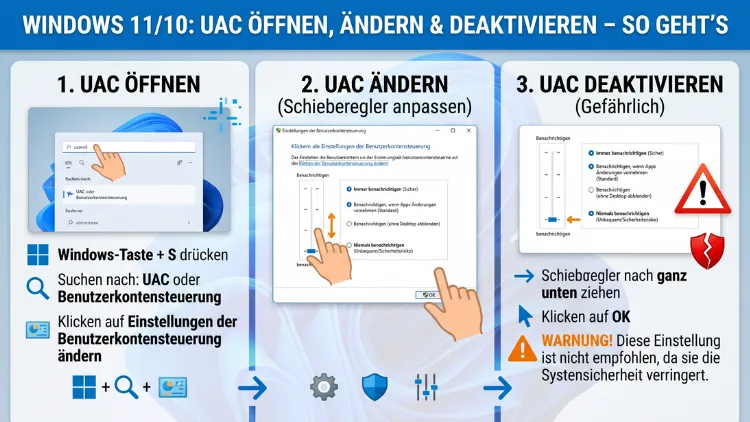
Die Benutzerkontensteuerung (UAC) in Windows 11 und Windows 10 schützt Ihren PC vor unautorisierten Änderungen. Sie können die UAC jedoch jederzeit öffnen, anpassen oder – auf eigenes Risiko – vollständig deaktivieren.
Dieser Artikel zeigt Ihnen alle Methoden Schritt für Schritt, erklärt die Sicherheitsstufen und gibt Ihnen wichtige Hinweise, damit Ihr System dabei geschützt bleibt.
Was ist die Benutzerkontensteuerung (UAC) in Windows?
Die Benutzerkontensteuerung, auf Englisch „User Account Control“ (UAC), ist eine Sicherheitsfunktion, die Microsoft erstmals mit Windows Vista eingeführt hat. Seitdem ist sie fester Bestandteil jeder Windows-Version – also auch von Windows 10 und Windows 11. Ihr Hauptzweck besteht darin, unbefugte Änderungen am Betriebssystem zu verhindern. Deshalb erscheint das bekannte Dialogfenster mit der Frage „Möchten Sie zulassen, dass diese App Änderungen an Ihrem Gerät vornimmt?“ immer dann, wenn ein Programm erhöhte Rechte benötigt.
Technisch gesehen arbeitet die UAC mit dem Prinzip der geringsten Rechte (Principle of Least Privilege). Selbst wenn Sie als Administrator angemeldet sind, laufen die meisten Programme zunächst mit eingeschränkten Rechten. Erst wenn ein Programm explizit administrative Berechtigungen anfordert und Sie diese bestätigen, erhält es Zugriff auf geschützte Systembereiche. Außerdem trägt die UAC dazu bei, Schadsoftware zu erschweren, da Viren und Trojaner ohne Ihre Bestätigung keine systemweiten Änderungen vornehmen können.
In Windows 11 wurde die UAC optisch leicht überarbeitet, funktioniert jedoch grundlegend genauso wie in Windows 10. Beide Systeme bieten dieselben vier Sicherheitsstufen und dieselben Methoden, um die Einstellungen zu verwalten.
UAC unter Windows 10 und Windows 11 öffnen
Es gibt mehrere Wege, um die UAC-Einstellungen aufzurufen. Je nach Situation und persönlicher Vorliebe können Sie die für Sie passende Methode wählen.
Methode 1: Über die Suche in der Taskleiste
Der schnellste Weg führt über die Windows-Suche:
- Klicken Sie auf das Suchsymbol in der Taskleiste (oder drücken Sie Windows-Taste + S).
- Geben Sie „Benutzerkontensteuerung“ oder „UAC“ ein.
- Klicken Sie auf den Treffer „Einstellungen der Benutzerkontensteuerung ändern“.
Das UAC-Fenster öffnet sich daraufhin sofort. Alternativ können Sie auch den englischen Begriff „User Account Control“ eingeben – Windows versteht beide Varianten.
Methode 2: Über das Ausführen-Fenster
Zudem bietet das Ausführen-Dialogfeld eine sehr direkte Möglichkeit:
- Drücken Sie gleichzeitig Windows-Taste + R.
- Geben Sie den Befehl
UserAccountControlSettings.exeein. - Bestätigen Sie mit Enter oder klicken Sie auf „OK“.
Das Fenster öffnet sich daraufhin unmittelbar, ohne Umwege über Menüs.
Methode 3: Über die Systemsteuerung
Die klassische Systemsteuerung bietet ebenfalls Zugriff:
- Öffnen Sie die Systemsteuerung (zum Beispiel über die Suche oder das Ausführen-Fenster mit dem Befehl
control). - Wählen Sie die Ansicht „Große Symbole“ oder „Kleine Symbole“.
- Klicken Sie auf „Benutzerkonten“.
- Wählen Sie anschließend „Einstellungen der Benutzerkontensteuerung ändern“.
Dieser Weg ist etwas länger, jedoch vertraut für alle, die gerne über die Systemsteuerung arbeiten.
Methode 4: Über den Registrierungs-Editor (Regedit)
Fortgeschrittene Benutzer können die UAC außerdem direkt über die Windows-Registrierung verwalten. Der relevante Pfad lautet:
HKEY_LOCAL_MACHINE\SOFTWARE\Microsoft\Windows\CurrentVersion\Policies\System
Dort finden Sie unter anderem den Schlüssel „EnableLUA“, der steuert, ob die UAC aktiv ist. Bearbeiten Sie die Registrierung jedoch nur, wenn Sie sich mit dieser Technik auskennen, da fehlerhafte Einträge das System destabilisieren können.
Methode 5: Über PowerShell oder die Eingabeaufforderung
Wer gerne mit der Kommandozeile arbeitet, kann die UAC-Einstellungen ebenso über PowerShell oder die Eingabeaufforderung aufrufen. Geben Sie dazu einfach folgenden Befehl ein:
UserAccountControlSettings.exeDrücken Sie Enter, und das Einstellungsfenster öffnet sich sofort.
Die vier UAC-Sicherheitsstufen im Überblick
Sobald Sie das Fenster der Benutzerkontensteuerung geöffnet haben, sehen Sie einen Schieberegler mit vier Positionen. Jede Stufe bietet ein anderes Gleichgewicht zwischen Sicherheit und Bedienkomfort. Deshalb ist es wichtig, die Unterschiede zu kennen.
Stufe 4 – Immer benachrichtigen (höchste Sicherheit)
Auf dieser Stufe erscheint die UAC-Abfrage immer – sowohl wenn Programme Änderungen vornehmen möchten als auch wenn Sie selbst Windows-Einstellungen ändern. Zusätzlich wird der Bildschirm abgedunkelt (sogenannter „Secure Desktop“), sodass andere Programme das Dialogfenster nicht manipulieren können. Diese Stufe empfiehlt sich besonders für Nutzer, die häufig unbekannte Software installieren oder in Netzwerken mit erhöhtem Sicherheitsbedarf arbeiten.
Stufe 3 – Standard für Windows 10/11 (empfohlene Vorgehensweise)
Diese Stufe ist die Standardeinstellung in Windows 10 und Windows 11. Dabei erhalten Sie eine Benachrichtigung, wenn Apps Änderungen vornehmen möchten – jedoch nicht, wenn Sie selbst Windows-Einstellungen anpassen. Der Secure Desktop bleibt jedoch aktiv. Für die meisten Heimanwender und Büroanwender ist diese Einstellung die ideale Balance.
Stufe 2 – Benachrichtigung ohne Secure Desktop
Funktional ähnlich wie Stufe 3, jedoch wird der Bildschirm dabei nicht abgedunkelt. Das bedeutet, dass andere laufende Programme theoretisch auf das UAC-Fenster reagieren könnten. Diese Stufe bietet daher etwas weniger Schutz gegen ausgefeilte Schadsoftware.
Stufe 1 – Nie benachrichtigen (niedrigste Sicherheit)
Auf der untersten Stufe deaktivieren Sie die UAC vollständig. Programme können dann ohne jede Rückfrage administrative Änderungen vornehmen. Diese Option eignet sich ausschließlich für isolierte Testumgebungen oder erfahrene Administratoren, die genau wissen, welche Software auf ihrem System läuft.
UAC-Einstellungen unter Windows 10 und 11 ändern
Das Ändern der UAC-Stufe ist denkbar einfach, sobald Sie das Einstellungsfenster geöffnet haben:
- Öffnen Sie die UAC-Einstellungen mit einer der oben beschriebenen Methoden.
- Verschieben Sie den Schieberegler auf die gewünschte Stufe.
- Klicken Sie auf „OK“.
- Bestätigen Sie die daraufhin erscheinende UAC-Abfrage mit „Ja“.
Die Änderung wird sofort übernommen. Ein Neustart ist in der Regel nicht erforderlich, jedoch empfiehlt es sich, Windows neu zu starten, wenn Sie die UAC vollständig deaktivieren.
UAC-Stufe per Registrierung ändern
Alternativ können Sie die Sicherheitsstufe auch direkt in der Registrierung festlegen. Öffnen Sie dazu den Registrierungs-Editor mit dem Befehl regedit und navigieren Sie zum Pfad:
HKEY_LOCAL_MACHINE\SOFTWARE\Microsoft\Windows\CurrentVersion\Policies\System
Dort finden Sie folgende relevante DWORD-Werte:
- ConsentPromptBehaviorAdmin: Steuert das Verhalten für Administratoren (0 = keine Abfrage, 2 = Abfrage ohne Anmeldedaten, 5 = Standard)
- ConsentPromptBehaviorUser: Steuert das Verhalten für Standardbenutzer
- PromptOnSecureDesktop: Aktiviert (1) oder deaktiviert (0) den Secure Desktop
Passen Sie die Werte entsprechend Ihrer gewünschten Sicherheitsstufe an. Beachten Sie außerdem, dass falsche Werte zu unerwartetem Verhalten führen können.
UAC-Einstellungen per Gruppenrichtlinien verwalten
In Windows 10 Pro, Windows 11 Pro, Enterprise und Education können Sie die UAC ebenso über die Gruppenrichtlinien verwalten. Das ist besonders in Unternehmensnetzwerken nützlich, da die Einstellungen so zentral für mehrere Computer festgelegt werden können:
- Drücken Sie Windows-Taste + R und geben Sie
gpedit.mscein. - Navigieren Sie zu Computerkonfiguration > Windows-Einstellungen > Sicherheitseinstellungen > Lokale Richtlinien > Sicherheitsoptionen.
- Suchen Sie die Einträge, die mit „Benutzerkontensteuerung“ beginnen.
- Doppelklicken Sie auf die gewünschte Richtlinie und passen Sie sie an.
Wichtig: Der Gruppenrichtlinien-Editor (gpedit.msc) steht in der Home-Edition von Windows 10 und 11 standardmäßig nicht zur Verfügung.
UAC unter Windows 10 und Windows 11 deaktivieren
Obwohl das vollständige Deaktivieren der Benutzerkontensteuerung aus Sicherheitsgründen grundsätzlich nicht zu empfehlen ist, gibt es legitime Anwendungsszenarien – zum Beispiel in isolierten Entwicklungsumgebungen oder beim Testen von Software. Wenn Sie die UAC dennoch abschalten möchten, haben Sie mehrere Möglichkeiten.
Methode 1: Über den UAC-Schieberegler
Das ist die einfachste und sicherste Methode:
- Öffnen Sie die Einstellungen der Benutzerkontensteuerung (siehe oben).
- Ziehen Sie den Schieberegler ganz nach unten auf „Nie benachrichtigen“.
- Klicken Sie auf „OK“ und bestätigen Sie die Abfrage.
- Starten Sie Windows anschließend neu, um die Änderung vollständig zu übernehmen.
Methode 2: Über die Registrierung
Alternativ können Sie die UAC direkt in der Registrierung deaktivieren:
- Öffnen Sie den Registrierungs-Editor mit
regedit. - Navigieren Sie zu:
HKEY_LOCAL_MACHINE\SOFTWARE\Microsoft\Windows\CurrentVersion\Policies\System - Setzen Sie den Wert „EnableLUA“ auf 0 (statt 1).
- Starten Sie Windows neu.
Beachten Sie dabei: Wenn „EnableLUA“ auf 0 gesetzt wird, läuft Windows dauerhaft im Administratormodus, ohne jegliche UAC-Abfragen. Das ist ein erhebliches Sicherheitsrisiko.
Methode 3: Per PowerShell-Befehl (für Administratoren)
Erfahrene Nutzer können die UAC außerdem über PowerShell deaktivieren. Öffnen Sie PowerShell als Administrator und führen Sie folgenden Befehl aus:
Set-ItemProperty -Path "HKLM:\SOFTWARE\Microsoft\Windows\CurrentVersion\Policies\System" -Name "EnableLUA" -Value 0Starten Sie anschließend das System neu. Um die UAC wieder zu aktivieren, setzen Sie den Wert entsprechend auf 1.
UAC wieder aktivieren – Schritt für Schritt
Falls Sie die UAC deaktiviert haben und sie wieder einschalten möchten, ist das grundsätzlich ebenso einfach wie das Deaktivieren.
Über den Schieberegler:
- Öffnen Sie die Einstellungen der Benutzerkontensteuerung.
- Verschieben Sie den Schieberegler auf die gewünschte Stufe – mindestens auf Stufe 3 (Standardeinstellung).
- Klicken Sie auf „OK“ und starten Sie Windows neu.
Über die Registrierung:
- Öffnen Sie
regedit. - Navigieren Sie zu:
HKEY_LOCAL_MACHINE\SOFTWARE\Microsoft\Windows\CurrentVersion\Policies\System - Setzen Sie „EnableLUA“ wieder auf 1.
- Starten Sie das System neu.
Außerdem können Sie die UAC in manchen Fällen auch dann aktivieren, wenn der Schieberegler nicht zugänglich ist – zum Beispiel weil ein Gruppenrichtlinienobjekt die Einstellungen gesperrt hat. Wenden Sie sich dann an den zuständigen Netzwerkadministrator.
Sicherheitshinweise: Was Sie beim Deaktivieren der UAC beachten sollten
Das Abschalten der Benutzerkontensteuerung ist technisch möglich, jedoch mit erheblichen Risiken verbunden. Deshalb sollten Sie die folgenden Punkte unbedingt beachten:
Erhöhtes Malware-Risiko: Ohne UAC können Schadprogramme ungehindert und ohne Ihre Zustimmung systemweite Änderungen vornehmen. Viren, Ransomware und Trojaner nutzen genau diese Schwachstelle aus.
Windows Defender und andere Schutzmechanismen: Auch wenn Sie die UAC deaktivieren, bleibt Windows Defender aktiv und bietet weiterhin Schutz. Dennoch ersetzt er die UAC nicht vollständig.
Kompatibilitätsprobleme: Manche ältere Software läuft tatsächlich besser ohne UAC. Jedoch empfiehlt es sich stattdessen, diese Software in einer virtuellen Maschine auszuführen – zum Beispiel mit VirtualBox (kostenlos, von Oracle) oder VMware Workstation Player (ebenfalls in einer kostenlosen Version verfügbar).
Unternehmensumgebungen: In professionellen Netzwerken sollten Sie die UAC-Einstellungen grundsätzlich nur nach Rücksprache mit der IT-Abteilung ändern. Zudem kann eine deaktivierte UAC gegen Unternehmensrichtlinien oder Compliance-Anforderungen verstoßen.
Empfohlene Vorgehensweise: Belassen Sie die UAC auf der Standardstufe 3 oder erhöhen Sie sie auf Stufe 4. Wenn ein bestimmtes Programm ständige UAC-Abfragen verursacht, erstellen Sie stattdessen eine Aufgabenplanung (Task Scheduler), die das Programm mit erhöhten Rechten startet – ohne die UAC vollständig zu deaktivieren.
UAC für einzelne Programme umgehen – ohne sie zu deaktivieren
Eine clevere Alternative zur vollständigen Deaktivierung ist das gezielte Umgehen der UAC für einzelne Anwendungen. So können Sie die Sicherheit für alle anderen Programme beibehalten.
Aufgabe im Task Scheduler erstellen
- Öffnen Sie den Taskplaner (über die Suche oder
taskschd.msc). - Klicken Sie auf „Aufgabe erstellen“ (nicht „Einfache Aufgabe erstellen“).
- Wählen Sie unter „Sicherheitsoptionen“ die Option „Mit höchsten Privilegien ausführen“.
- Geben Sie unter „Aktionen“ den Pfad zur gewünschten Anwendung an.
- Erstellen Sie anschließend eine Verknüpfung auf dem Desktop, die diese Aufgabe startet.
Dabei umgehen Sie die UAC-Abfrage für genau dieses eine Programm, ohne die gesamte Sicherheitsarchitektur zu kompromittieren. Außerdem bleibt die UAC für alle anderen Anwendungen vollständig aktiv.
Programm dauerhaft als Administrator ausführen
Eine einfachere, aber etwas weniger flexible Methode ist das dauerhafte Ausführen als Administrator:
- Klicken Sie mit der rechten Maustaste auf die Verknüpfung oder die EXE-Datei des Programms.
- Wählen Sie „Eigenschaften“.
- Wechseln Sie zum Tab „Kompatibilität“.
- Aktivieren Sie das Kontrollkästchen „Programm als Administrator ausführen“.
- Bestätigen Sie mit „OK“.
Beachten Sie jedoch, dass dabei trotzdem eine UAC-Abfrage erscheint – sofern die UAC aktiviert ist.
UAC und Windows Defender: Das Zusammenspiel verstehen
Die UAC ist ein Teil des mehrschichtigen Sicherheitskonzepts von Windows. Zusätzlich arbeitet sie eng mit folgenden Komponenten zusammen:
- Windows Defender/Microsoft Defender Antivirus: Erkennt und blockiert bekannte Schadsoftware, bevor sie die UAC überhaupt erreicht.
- SmartScreen-Filter: Warnt beim Öffnen unbekannter Dateien aus dem Internet.
- Windows-Firewall: Kontrolliert den Netzwerkverkehr.
- Integritätsstufen (Integrity Levels): Interne Windows-Mechanismen, die jedem Prozess eine Vertrauensstufe zuweisen.
Deshalb gilt: Die UAC ist zwar nicht die einzige Sicherheitsebene, jedoch eine der wichtigsten. Gemeinsam mit Windows Defender bildet sie einen effektiven Grundschutz für Ihren PC.
Häufige UAC-Probleme und deren Lösungen
UAC-Fenster erscheint nicht mehr
Wenn die UAC-Abfrage plötzlich ausbleibt, liegt das häufig daran, dass die Einstellung versehentlich auf Stufe 1 gesetzt wurde. Öffnen Sie daher die UAC-Einstellungen und schieben Sie den Regler wieder nach oben. Alternativ überprüfen Sie den Registrierungswert „EnableLUA“ – er muss auf 1 stehen.
UAC blockiert ein wichtiges Programm dauerhaft
In diesem Fall empfiehlt sich die oben beschriebene Methode mit dem Taskplaner. Alternativ können Sie dem Programm explizit administrative Rechte erteilen, ohne die UAC zu deaktivieren.
UAC lässt sich nicht ändern (ausgegraut)
Wenn der Schieberegler ausgegraut ist, hat wahrscheinlich ein Gruppenrichtlinienobjekt die Einstellung gesperrt. Das tritt häufig in Unternehmensumgebungen auf. In diesem Fall müssen Sie sich an Ihren IT-Administrator wenden.
UAC erscheint zu häufig
Wenn die UAC ständig auftaucht, liegt das oft an Programmen, die häufig administrative Rechte anfordern. Prüfen Sie deshalb, ob diese Programme vertrauenswürdig sind, und nutzen Sie gegebenenfalls die Taskplaner-Methode.
UAC unter Windows 11 vs. Windows 10 – die Unterschiede
Obwohl beide Systeme dieselbe grundlegende UAC-Architektur verwenden, gibt es einige optische und strukturelle Unterschiede:
- Design: In Windows 11 wurde das UAC-Dialogfenster im Fluent Design neu gestaltet – es wirkt moderner und ist abgerundeter als in Windows 10.
- Taskleiste und Suche: Die Suche nach UAC-Einstellungen funktioniert in Windows 11 über die zentrierte Taskleiste ebenso einfach wie in Windows 10.
- Sicherheitscenter: Beide Systeme bieten im Windows-Sicherheitscenter (früher: Windows Defender Security Center) Informationen zum Schutzstatus.
- Funktionsumfang: Die vier Sicherheitsstufen, die verfügbaren Registrierungswerte und die Gruppenrichtlinienoptionen sind in beiden Systemen identisch.
Insgesamt gilt: Was in Windows 10 funktioniert, funktioniert ebenso in Windows 11 – und umgekehrt.
UAC und Administratorkonten – was Nutzer wissen sollten
Ein weit verbreitetes Missverständnis ist die Annahme, dass man als Administrator ohne UAC arbeitet. Tatsächlich laufen selbst Administratorkonten in Windows 10 und 11 im sogenannten Admin Approval Mode: Administrative Prozesse werden zunächst mit eingeschränkten Rechten gestartet und erhalten erst nach UAC-Bestätigung vollständige Berechtigungen.
Nur das integrierte Administratorkonto (das standardmäßig deaktivierte „Administrator“-Konto) läuft grundsätzlich ohne UAC-Abfragen. Deshalb empfiehlt Microsoft, dieses Konto im Alltagsbetrieb nicht zu verwenden.
Wenn Sie ein Standardbenutzerkonto verwenden und ein Programm administrative Rechte benötigt, fragt die UAC nach den Anmeldedaten eines Administrators (Passwort oder PIN). Auf einem Administratorkonto erscheint hingegen lediglich die Bestätigungsabfrage.
UAC-Protokollierung und Überwachung
Fortgeschrittene Nutzer und Administratoren können UAC-Ereignisse außerdem über die Windows-Ereignisanzeige überwachen:
- Öffnen Sie die Ereignisanzeige über die Suche oder
eventvwr.msc. - Navigieren Sie zu Windows-Protokolle > Sicherheit.
- Filtern Sie nach Ereignis-ID 4688 (Prozesserstellung) oder 4703 (Token-Rechteanpassung).
Diese Protokolle sind besonders nützlich, wenn Sie herausfinden möchten, welche Programme regelmäßig administrative Rechte anfordern. Zudem eignet sich die Ereignisanzeige zur Fehleranalyse, wenn die UAC unerwartet blockiert.
Empfohlene Vorgehensweisen für Heimanwender und Unternehmen
Für Heimanwender:
- Belassen Sie die UAC auf der Standardstufe 3 oder erhöhen Sie sie auf Stufe 4.
- Installieren Sie zusätzlich Malwarebytes Free (kostenlose Version verfügbar) für eine zweite Meinung bei verdächtigen Dateien.
- Erstellen Sie regelmäßige Systemwiederherstellungspunkte, bevor Sie UAC-Einstellungen ändern.
Für Unternehmen und IT-Administratoren:
- Verwalten Sie die UAC-Einstellungen zentral über Gruppenrichtlinienobjekte (GPOs).
- Setzen Sie auf das Prinzip der minimalen Berechtigungen: Standardbenutzerkonten für Mitarbeiter, administrative Konten nur für IT-Fachkräfte.
- Nutzen Sie Microsoft Intune oder SCCM (System Center Configuration Manager), um UAC-Einstellungen unternehmensweite konsistent durchzusetzen.
- Überwachen Sie UAC-Ereignisse über SIEM-Systeme (z. B. Microsoft Sentinel) auf ungewöhnliche Aktivitäten.
Häufige Fragen zur UAC in Windows
Ist es sicher, die UAC zu deaktivieren?
Das Deaktivieren der Benutzerkontensteuerung ist grundsätzlich nicht empfehlenswert, da dadurch ein wichtiger Schutzwall gegen Schadsoftware entfällt. Ohne UAC können Programme – darunter auch Viren und Trojaner – ungehindert systemweite Änderungen vornehmen. Wenn Sie die UAC abschalten möchten, sollten Sie dies ausschließlich in isolierten Testumgebungen oder virtuellen Maschinen tun. Für den normalen Alltagsbetrieb empfiehlt sich die Standardstufe 3.
Warum erscheint die UAC-Abfrage so häufig?
Die UAC-Abfrage erscheint immer dann, wenn ein Programm administrative Berechtigungen benötigt. Tritt das sehr häufig auf, liegt das meistens daran, dass Sie Programme nutzen, die tief in das System eingreifen – zum Beispiel Systemoptimierungstools, Treiber-Updater oder ältere Software. Überprüfen Sie in diesem Fall, ob diese Programme vertrauenswürdig sind, und erwägen Sie die Taskplaner-Methode für häufig genutzte Anwendungen.
Kann ich die UAC für ein einzelnes Programm deaktivieren?
Ja, das ist möglich, ohne die UAC systemweit abzuschalten. Nutzen Sie dazu den Windows-Taskplaner: Erstellen Sie eine Aufgabe, die das gewünschte Programm mit höchsten Privilegien startet, und rufen Sie diese Aufgabe per Desktop-Verknüpfung auf. So umgehen Sie die UAC-Abfrage gezielt für dieses eine Programm, während alle anderen Anwendungen weiterhin durch die UAC geschützt werden.
Was passiert, wenn ich auf „Nein“ in der UAC-Abfrage klicke?
Wenn Sie die UAC-Abfrage ablehnen, wird das Programm nicht mit administrativen Rechten gestartet. In manchen Fällen startet es trotzdem mit eingeschränkten Berechtigungen, in anderen Fällen bricht es die Ausführung vollständig ab. Schadsoftware kann durch Ablehnen der Abfrage in der Regel wirkungsvoll gestoppt werden – deshalb ist die UAC so wertvoll.
Kann Schadsoftware die UAC umgehen?
Ausgefeilte Schadsoftware ist theoretisch in der Lage, bekannte UAC-Bypass-Techniken zu nutzen, um die Abfrage zu umgehen. Microsoft schließt solche Lücken regelmäßig durch Windows-Updates. Deshalb ist es außerordentlich wichtig, Windows stets aktuell zu halten und Windows Update nicht zu deaktivieren. Die Kombination aus aktueller UAC, Windows Defender und regelmäßigen Updates bietet den besten Schutz.
Funktioniert die UAC auch auf Windows 11 Home?
Ja, die UAC ist in allen Windows-Editionen verfügbar – also auch in Windows 10 Home, Windows 11 Home, Pro, Enterprise und Education. Der einzige Unterschied besteht darin, dass der Gruppenrichtlinien-Editor in der Home-Edition nicht verfügbar ist. Alle anderen Methoden – Schieberegler, Registrierung, Ausführen-Fenster – funktionieren jedoch in jeder Edition.
Was ist der Secure Desktop und wozu dient er?
Der Secure Desktop ist eine Sicherheitsfunktion, die bei den UAC-Stufen 3 und 4 aktiv ist. Dabei wird der Bildschirm abgedunkelt und das UAC-Dialogfenster auf einem separaten, gesicherten Desktop angezeigt. Das verhindert, dass andere laufende Programme (einschließlich Schadsoftware) das UAC-Fenster manipulieren, Klicks simulieren oder die Abfrage automatisch bestätigen können. Deshalb sollte der Secure Desktop möglichst immer aktiv sein.
Warum fragt die UAC nach einem Passwort, obwohl ich Administrator bin?
Das liegt daran, dass Sie möglicherweise mit einem Standardbenutzerkonto angemeldet sind. In diesem Fall fragt die UAC nach den Anmeldedaten eines Administratorkontos. Alternativ kann es vorkommen, dass ein Gruppenrichtlinienobjekt die Einstellung so konfiguriert hat, dass selbst Administratoren ein Passwort eingeben müssen. Überprüfen Sie Ihren Kontostatus in den Einstellungen > Konten > Ihre Informationen.
Kann ich die UAC-Abfrage automatisch bestätigen lassen?
Technisch ist das möglich, indem Sie die UAC deaktivieren oder die Sicherheitsstufe auf Stufe 1 setzen. Davon ist jedoch dringend abzuraten. Eine sicherere Alternative ist die Nutzung des Taskplaners (wie oben beschrieben), um bestimmte Programme dauerhaft mit erhöhten Rechten zu starten. So reduzieren Sie die Anzahl der Abfragen, ohne den Schutz vollständig aufzugeben.
Welche UAC-Stufe empfiehlt Microsoft für Windows 11?
Microsoft empfiehlt offiziell die Standardstufe 3 für private Nutzer und Stufe 4 für Umgebungen mit erhöhtem Sicherheitsbedarf. Stufe 3 bietet einen guten Kompromiss: Sie werden benachrichtigt, wenn Apps Änderungen vornehmen wollen, jedoch nicht bei jeder eigenen Systemänderung. Zudem ist der Secure Desktop aktiv. Diese Einstellung ist seit Windows Vista die empfohlene Vorgehensweise und hat sich auch im Jahr 2026 nicht geändert.
Fazit
Die UAC in Windows 10 und Windows 11 lässt sich einfach öffnen, anpassen und – mit Bedacht – auch deaktivieren. Für die meisten Nutzer ist die Standardstufe 3 die optimale Wahl, da sie Schutz und Komfort ausgewogen verbindet.
Deaktivieren Sie die Benutzerkontensteuerung deshalb nur in begründeten Ausnahmefällen und stellen Sie sie danach zügig wieder her. Zusätzlich sollten Sie Windows stets aktuell halten, um bekannte UAC-Bypass-Schwachstellen zu schließen.
