
Wenn sich der Microsoft Authenticator auf Android nicht registrieren lässt, scheitert oft die Einrichtung der Zwei-Faktor-Authentifizierung und der Zugriff auf Konten wird blockiert.
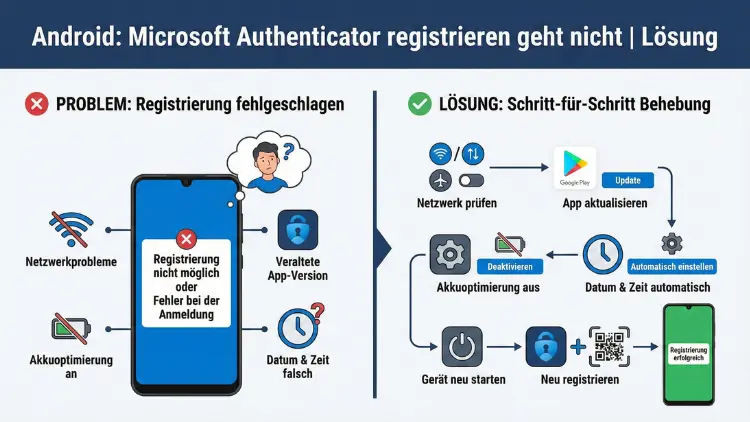
Wenn sich der Microsoft Authenticator auf Android nicht registrieren lässt, scheitert oft die Einrichtung der Zwei-Faktor-Authentifizierung und der Zugriff auf Konten wird blockiert.
In diesem Leitfaden erfahren Sie, warum die Registrierung fehlschlägt, welche Fehlermeldungen auftreten können und wie Sie das Problem Schritt für Schritt beheben. So stellen Sie die sichere Anmeldung schnell wieder her.
Ursachen: Warum sich Microsoft Authenticator auf Android nicht registrieren lässt
Die Registrierung des Microsoft Authenticators auf Android kann aus unterschiedlichen Gründen fehlschlagen. Meist liegt es nicht an der App selbst, sondern an Konfigurationsproblemen, Netzwerkrestriktionen oder Kontoeinstellungen. Bevor Sie mit der Fehlerbehebung beginnen, sollten Sie die häufigsten Ursachen kennen.
Häufige Gründe für Registrierungsprobleme
- Instabile Internetverbindung oder VPN-Blockaden
- Falsche Uhrzeit- und Datumseinstellungen auf dem Gerät
- Fehlende Berechtigungen der App
- Veraltete Android-Version oder App-Version
- Fehlerhafte Konto- oder Sicherheitsrichtlinien
- Cache- oder Datenkonflikte nach vorheriger Installation
Diese Faktoren verhindern, dass die App eine sichere Verbindung zu den Microsoft-Diensten herstellen kann, die für die Aktivierung der Multi-Faktor-Authentifizierung notwendig ist.
Typische Fehlermeldungen beim Registrieren des Microsoft Authenticators
Wenn die Registrierung fehlschlägt, zeigt die App oder der Anmeldeprozess meist konkrete Fehlermeldungen an. Diese liefern wichtige Hinweise auf die Ursache.
Häufig angezeigte Meldungen
- „Registrierung fehlgeschlagen“
- „Diese App kann Ihr Konto nicht hinzufügen“
- „Zeitüberschreitung bei der Verbindung“
- „Gerät entspricht nicht den Sicherheitsanforderungen“
- „Code ungültig oder abgelaufen“
Notieren Sie die exakte Fehlermeldung. Sie bestimmt, welche Lösung im nächsten Schritt sinnvoll ist.
Erste Schnelllösungen: Registrierung sofort prüfen
Bevor Sie tiefgehende Einstellungen ändern, sollten Sie grundlegende Sofortmaßnahmen durchführen. In vielen Fällen lässt sich das Problem dadurch direkt beheben.
Internetverbindung überprüfen
Eine stabile Verbindung ist Voraussetzung für die erfolgreiche Registrierung. Testen Sie Folgendes:
- Wechseln Sie zwischen WLAN und mobilen Daten
- Deaktivieren Sie VPN-Verbindungen temporär
- Starten Sie den Router neu
- Prüfen Sie, ob andere Apps eine Internetverbindung herstellen können
Wenn die Verbindung instabil ist, kann die App keine sichere Authentifizierungsanfrage senden.
Datum und Uhrzeit synchronisieren
Falsche Systemzeiten führen dazu, dass generierte Codes ungültig erscheinen. Stellen Sie sicher:
- Automatische Datum- und Uhrzeiteinstellung aktivieren
- Zeitzone korrekt konfigurieren
- Gerät neu starten
Nach der Synchronisation funktionieren Authentifizierungstoken in der Regel wieder korrekt.
App-Berechtigungen kontrollieren
Der Microsoft Authenticator benötigt verschiedene Berechtigungen. Prüfen Sie in den Android-Einstellungen:
- Kamera für QR-Code-Scan
- Netzwerkzugriff
- Hintergrundaktivität
Fehlende Berechtigungen verhindern die vollständige Registrierung.
Schritt-für-Schritt-Lösung: Microsoft Authenticator auf Android korrekt registrieren
Wenn die Schnelllösungen nicht helfen, führen Sie die vollständige Neueinrichtung durch. Gehen Sie dabei systematisch vor.
Schritt 1: Alte Konten in der App entfernen
Öffnen Sie die App und löschen Sie bestehende Einträge, die fehlerhaft hinzugefügt wurden. Anschließend schließen Sie die App vollständig.
Schritt 2: Cache und Daten löschen
- Öffnen Sie Einstellungen → Apps → Microsoft Authenticator
- Wählen Sie „Speicher“
- Tippen Sie auf „Cache leeren“ und „Daten löschen“
Damit entfernen Sie Konflikte durch fehlerhafte lokale Konfigurationsdateien.
Schritt 3: App aktualisieren oder neu installieren
Eine veraltete Version kann die Registrierung blockieren. Führen Sie daher eine Neuinstallation durch:
- App deinstallieren
- Gerät neu starten
- App erneut aus dem Play Store installieren
Danach starten Sie den Registrierungsprozess erneut.
Schritt 4: Registrierung erneut durchführen
Melden Sie sich in Ihrem Microsoft-Konto an und wählen Sie „Sicherheitsinformationen hinzufügen“. Scannen Sie den QR-Code erneut mit der App. Achten Sie darauf, dass der Code aktuell ist und nicht abgelaufen.
Erweiterte Fehlerbehebung bei Registrierungsproblemen
Wenn die Standardlösungen nicht ausreichen, sind meist komplexere Ursachen verantwortlich. In diesem Fall sollten Sie erweiterte Maßnahmen prüfen.
Gerätesicherheitsrichtlinien überprüfen
In Unternehmensumgebungen kann die Registrierung durch Richtlinien blockiert sein. Prüfen Sie:
- Ist das Gerät als vertrauenswürdig registriert?
- Entspricht es den Sicherheitsanforderungen?
- Ist eine Geräteverwaltung aktiv?
Wenn Richtlinien greifen, muss Ihr Administrator die Registrierung freigeben.
Google Play Dienste aktualisieren
Die App nutzt Google Play Dienste für sichere Verbindungen. Eine veraltete Version kann Fehler verursachen. Öffnen Sie die Play-Store-Einstellungen und aktualisieren Sie:
- Google Play Dienste
- Google Play Store
- Android System WebView
Danach führen Sie die Registrierung erneut durch.
Energiesparmodus deaktivieren
Android-Energiesparmechanismen können Hintergrundprozesse blockieren. Deaktivieren Sie:
- Akkuoptimierung für Microsoft Authenticator
- Energiesparmodus des Systems
- Hersteller-spezifische App-Manager
Diese Funktionen verhindern oft die erfolgreiche Synchronisation mit dem Microsoft-Konto.
Microsoft Authenticator registrieren geht nicht: Spezialfälle und Lösungen
Bestimmte Szenarien führen besonders häufig zu Registrierungsfehlern. Diese sollten gezielt geprüft werden.
Registrierung schlägt bei QR-Code-Scan fehl
Wenn der QR-Code nicht akzeptiert wird:
- Laden Sie die Seite mit dem Code neu
- Verwenden Sie einen neuen Code
- Prüfen Sie, ob mehrere Codes parallel generiert wurden
Nur der aktuell angezeigte Code ist gültig.
Konto wurde bereits registriert
Wenn die Meldung erscheint, dass das Konto bereits existiert:
- Entfernen Sie das alte Gerät aus den Sicherheitsinformationen
- Melden Sie sich erneut an
- Fügen Sie die App als neues Authentifizierungsgerät hinzu
So verhindern Sie Konflikte zwischen alten und neuen Registrierungen.
Fehler durch Firmenkonten und Azure-Richtlinien
Unternehmenskonten unterliegen oft strengeren Sicherheitsrichtlinien. Mögliche Ursachen:
- Geräte-Compliance nicht erfüllt
- Unternehmensportal-App fehlt
- Bedingter Zugriff blockiert Registrierung
Installieren Sie in diesem Fall zusätzlich die Unternehmensportal-App und melden Sie das Gerät dort an.
Netzwerk- und Sicherheitsprobleme als Ursache
Viele Registrierungsprobleme entstehen durch blockierte Verbindungen oder restriktive Netzwerkeinstellungen.
Firewall und Unternehmensnetzwerke prüfen
In Firmennetzwerken werden Authentifizierungsanfragen häufig gefiltert. Testen Sie:
- Registrierung über mobiles Internet
- Deaktivieren von Proxy-Einstellungen
- Nutzung eines privaten WLAN-Netzes
Wenn die Registrierung dort funktioniert, liegt die Ursache im Unternehmensnetzwerk.
VPN als Fehlerquelle
Ein aktives VPN kann Authentifizierungsserver blockieren. Deaktivieren Sie das VPN während der Registrierung und aktivieren Sie es erst danach wieder.
Sicherheitseinstellungen im Microsoft-Konto anpassen
Auch die Kontokonfiguration selbst kann die Registrierung verhindern. Prüfen Sie daher die Sicherheitseinstellungen Ihres Kontos.
Alte Sicherheitsinformationen entfernen
Zu viele alte Einträge können Konflikte verursachen. Löschen Sie:
- Nicht mehr genutzte Geräte
- Veraltete Authenticator-Apps
- Alte Telefonnummern oder E-Mail-Bestätigungen
Fügen Sie anschließend nur den aktuellen Microsoft Authenticator hinzu.
Zwei-Faktor-Authentifizierung neu einrichten
Manchmal hilft es, die Zwei-Faktor-Authentifizierung komplett zu deaktivieren und anschließend neu zu aktivieren. Dadurch wird der Registrierungsprozess zurückgesetzt und mögliche Fehler werden bereinigt.
Herstellerspezifische Android-Probleme berücksichtigen
Einige Android-Hersteller implementieren eigene Systemoptimierungen, die Hintergrundprozesse einschränken. Diese können die Registrierung behindern.
Problematische Einstellungen bei bestimmten Geräten
- Automatisches Beenden von Apps im Hintergrund
- Aggressive Akkuoptimierung
- Datenschutz- oder Sicherheitstools des Herstellers
Deaktivieren Sie diese Funktionen temporär und testen Sie die Registrierung erneut.
Was tun, wenn die Registrierung weiterhin fehlschlägt?
Sollte der Microsoft Authenticator trotz aller Maßnahmen nicht registriert werden können, bleiben noch einige letzte Optionen.
Alternative Authentifizierungsmethoden nutzen
Sie können vorübergehend andere Methoden verwenden:
- SMS-Code
- E-Mail-Verifizierung
- Sicherheitsschlüssel
Diese ermöglichen weiterhin den Zugriff, bis die App korrekt eingerichtet werden kann.
Support kontaktieren
Wenn das Problem dauerhaft besteht, wenden Sie sich an den Microsoft-Support oder den IT-Administrator Ihrer Organisation. Halten Sie folgende Informationen bereit:
- Exakte Fehlermeldung
- Android-Version
- Authenticator-App-Version
- Zeitpunkt des Fehlers
Damit kann die Ursache gezielt analysiert werden.
Empfohlene Vorgehensweisen: So vermeiden Sie zukünftige Registrierungsprobleme
Um erneute Fehler bei der Einrichtung zu verhindern, sollten Sie einige grundlegende Empfehlungen beachten.
Regelmäßige Wartung der App
- App und System regelmäßig aktualisieren
- Cache gelegentlich leeren
- Alte Kontoeinträge entfernen
So bleibt die App stabil und kompatibel mit aktuellen Sicherheitsanforderungen.
Sicheres Geräte-Setup
- Automatische Uhrzeit aktiv lassen
- Akkuoptimierungen für Authenticator deaktivieren
- Stabile Internetverbindung sicherstellen
Diese Einstellungen garantieren eine zuverlässige Funktion der Zwei-Faktor-Authentifizierung.
Fazit: Microsoft Authenticator auf Android erfolgreich registrieren
Wenn sich der Microsoft Authenticator auf Android nicht registrieren lässt, liegt die Ursache meist in Verbindungsproblemen, falschen Systemeinstellungen oder restriktiven Sicherheitsrichtlinien.
Durch systematisches Prüfen von Internetverbindung, Uhrzeit, App-Berechtigungen und Kontoeinstellungen lässt sich das Problem in den meisten Fällen schnell beheben.
Mit den beschriebenen Schritten stellen Sie die Registrierung zuverlässig wieder her und sichern Ihr Konto dauerhaft durch eine funktionierende Zwei-Faktor-Authentifizierung.