
Erfahren Sie, wie Sie Windows-Schattenkopien (Volume Shadow Copies) in Windows 11 und 10 aktivieren, konfigurieren und Datensicherungen effektiv nutzen.
Windows-Schattenkopien sind eine oft unterschätzte, aber äußerst wirkungsvolle Funktion zur Datensicherung unter Windows 11 und Windows 10. Sie ermöglichen es, frühere Versionen von Dateien und Ordnern wiederherzustellen – selbst dann, wenn diese versehentlich gelöscht oder überschrieben wurden.
Besonders im beruflichen Umfeld und für private Nutzer mit wichtigen Daten bieten Schattenkopien einen zusätzlichen Schutz vor Datenverlust. In diesem Artikel erfahren Sie Schritt für Schritt, wie Sie Volume Shadow Copy Service (VSS) aktivieren, konfigurieren und sinnvoll nutzen, um Ihre Daten zuverlässig abzusichern.
Was sind Windows-Schattenkopien (VSS)?
Windows-Schattenkopien basieren auf dem Volume Shadow Copy Service (VSS). Dabei handelt es sich um einen Windows-Dienst, der zu einem bestimmten Zeitpunkt eine Momentaufnahme eines Laufwerks erstellt. Diese Momentaufnahme enthält den Zustand der Dateien zu genau diesem Zeitpunkt.
Der entscheidende Vorteil:
Schattenkopien arbeiten im Hintergrund, ohne laufende Programme zu stören. Selbst geöffnete Dateien können gesichert werden, da VSS mit sogenannten Writer-Komponenten arbeitet, die Anwendungen kurzzeitig in einen konsistenten Zustand versetzen.
Typische Einsatzszenarien
- Wiederherstellung versehentlich gelöschter Dateien
- Zugriff auf ältere Dateiversionen
- Schutz vor fehlerhaften Änderungen
- Ergänzung zu klassischen Backup-Lösungen
Unterschiede zwischen Schattenkopien und Backups
Schattenkopien werden häufig mit vollständigen Backups verwechselt. Beide Technologien verfolgen jedoch unterschiedliche Ziele.
| Merkmal | Schattenkopien | Klassische Backups |
|---|---|---|
| Speicherort | Auf demselben Laufwerk | Extern oder Netzlaufwerk |
| Geschwindigkeit | Sehr schnell | Abhängig vom Medium |
| Schutz vor Hardwaredefekt | Nein | Ja |
| Versionierung | Kurz- bis mittelfristig | Langfristig |
Schattenkopien ersetzen kein vollständiges Backup, stellen aber eine wertvolle zusätzliche Sicherheitsebene dar.
Voraussetzungen für Windows-Schattenkopien
Bevor Sie Schattenkopien aktivieren, sollten einige Voraussetzungen erfüllt sein:
- Windows 10 oder Windows 11 (Pro, Education oder Enterprise empfohlen)
- NTFS-formatierte Laufwerke
- Ausreichend freier Speicherplatz
- Administratorrechte
In Home-Versionen sind Schattenkopien technisch vorhanden, jedoch nur eingeschränkt konfigurierbar.
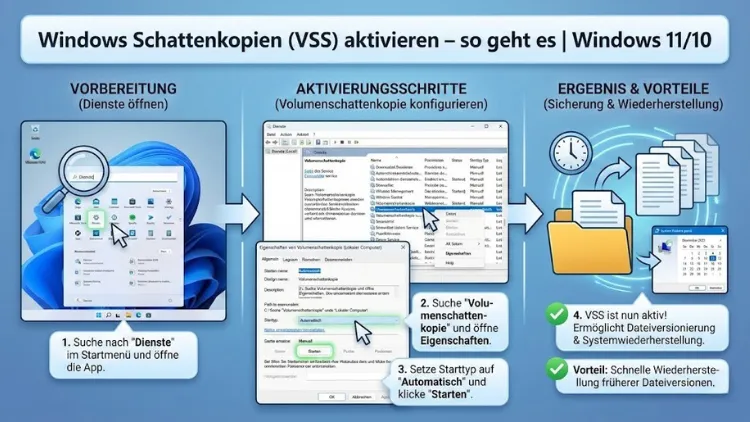
Volume Shadow Copy Service überprüfen
Bevor Sie mit der Einrichtung beginnen, prüfen Sie, ob der Dienst aktiv ist.
So prüfen Sie den VSS-Dienst
- Drücken Sie Windows + R
- Geben Sie
services.mscein - Suchen Sie Volumenschattenkopie
- Starttyp sollte auf Manuell oder Automatisch stehen
- Status: Wird ausgeführt oder Beendet
Falls der Dienst deaktiviert ist, ändern Sie den Starttyp und starten ihn manuell.
Windows-Schattenkopien über Systemeigenschaften aktivieren
Der einfachste Weg führt über die klassischen Systemeinstellungen.
Schritt-für-Schritt-Anleitung
- Öffnen Sie den Explorer
- Rechtsklick auf „Dieser PC“ → „Eigenschaften“
- Klicken Sie auf Erweiterte Systemeinstellungen
- Wechseln Sie zum Tab Computerschutz
- Wählen Sie das gewünschte Laufwerk
- Klicken Sie auf Konfigurieren
- Aktivieren Sie „Computerschutz aktivieren“.
- Legen Sie den maximalen Speicherplatz fest
- Bestätigen Sie mit OK
Ab diesem Moment erstellt Windows automatisch Wiederherstellungspunkte, die auch Schattenkopien enthalten.
Speicherplatz für Schattenkopien richtig konfigurieren
Die richtige Speicherplatzzuweisung ist entscheidend für die Funktionsfähigkeit von VSS.
Empfehlung zur Speichergröße
- Systemlaufwerk: 5–10 % der Laufwerksgröße
- Datenlaufwerke: abhängig vom Änderungsvolumen
Ist der Speicher voll, löscht Windows automatisch die ältesten Schattenkopien.
Schattenkopien manuell erstellen
Neben automatischen Wiederherstellungspunkten können Sie Schattenkopien auch manuell erzeugen.
Manuelle Erstellung
- Öffnen Sie Systemschutz
- Klicken Sie auf Erstellen
- Geben Sie eine Beschreibung ein
- Bestätigen Sie den Vorgang
Dies ist besonders sinnvoll vor größeren Änderungen oder Softwareinstallationen.
Frühere Versionen von Dateien wiederherstellen
Sobald Schattenkopien vorhanden sind, können Sie frühere Versionen direkt im Explorer abrufen.
Datei oder Ordner wiederherstellen
- Rechtsklick auf Datei oder Ordner
- Eigenschaften wählen
- Tab Vorgängerversionen öffnen
- Version auswählen
- Öffnen, Kopieren oder Wiederherstellen
So lassen sich Daten ohne zusätzliche Software schnell zurückholen.
Schattenkopien per Kommandozeile verwalten
Fortgeschrittene Nutzer können VSS über die Eingabeaufforderung steuern.
Wichtige Befehle
- Schattenkopien anzeigen:
vssadmin list shadows - Speicherzuweisung prüfen:
vssadmin list shadowstorage - Speichergröße ändern:
vssadmin resize shadowstorage
Diese Befehle bieten volle Kontrolle über den Dienst.
Häufige Probleme mit Windows-Schattenkopien
Schattenkopien werden nicht erstellt
- Zu wenig Speicherplatz
- Dienst deaktiviert
- Fehlerhafte Writer-Komponenten
Vorgängerversionen nicht sichtbar
- Keine vorhandenen Wiederherstellungspunkte
- Datei nach letzter Kopie neu erstellt
- Laufwerk nicht geschützt
In vielen Fällen hilft ein Neustart oder das erneute Aktivieren des Computerschutzes.
Sicherheit und Performance
Schattenkopien haben nur geringe Auswirkungen auf die Systemleistung. Sie werden differenziell gespeichert, das heißt nur Änderungen benötigen zusätzlichen Speicher.
Sicherheitsaspekte
- Schattenkopien sind nicht vor Ransomware geschützt
- Schadsoftware kann sie löschen
- Ergänzung durch Offline-Backups empfohlen
Schattenkopien und professionelle Datensicherung
Im Unternehmensumfeld werden Schattenkopien häufig in Kombination mit Backup-Software eingesetzt. Sie ermöglichen konsistente Sicherungen von Datenbanken, virtuellen Maschinen und Serverdiensten.
Für Privatanwender stellen sie eine einfache Möglichkeit dar, Datenverluste ohne großen Aufwand zu minimieren.
Empfohlene Vorgehensweisen für Windows 11 und Windows 10
- Aktivieren Sie Schattenkopien auf allen wichtigen Laufwerken
- Kombinieren Sie VSS mit externen Backups
- Prüfen Sie regelmäßig den verfügbaren Speicher
- Erstellen Sie manuelle Kopien vor Systemänderungen
Fazit
Windows-Schattenkopien sind ein leistungsfähiges, integriertes Werkzeug zur schnellen Datenwiederherstellung unter Windows 11 und Windows 10. Mit wenigen Klicks aktivieren Sie eine Funktion, die im Ernstfall viel Zeit, Aufwand und Nerven spart.
Richtig konfiguriert, bieten Schattenkopien einen effektiven Schutz vor versehentlichem Datenverlust und ergänzen jede Backup-Strategie sinnvoll. Wer regelmäßig mit wichtigen Dateien arbeitet, sollte auf diese Funktion keinesfalls verzichten.