
Erfahren Sie, wie Sie Windows-Updates installieren, die meist automatisch im Hintergrund laufen, und sichern Sie Leistung, Sicherheit und Stabilität.
Windows-Updates sorgen für Sicherheit, Stabilität und neue Funktionen. Dennoch kommt es häufig zu Unsicherheiten bei der Installation, insbesondere bei größeren Funktionsupdates oder Fehlern im Update-Prozess.
In diesem Leitfaden erfahren Sie Schritt für Schritt, wie Sie Windows-Updates korrekt installieren, Probleme vermeiden und Ihr System dauerhaft aktuell halten.
Warum regelmäßige Windows-Updates wichtig sind
Regelmäßige Updates schließen Sicherheitslücken, verbessern die Systemleistung und erweitern die Funktionalität. Ohne aktuelle Patches bleibt Ihr System anfällig für Schadsoftware, Instabilitäten oder Kompatibilitätsprobleme mit moderner Software und Hardware. Besonders sicherheitsrelevante Updates sollten zeitnah installiert werden, da sie bekannte Schwachstellen beheben, die aktiv ausgenutzt werden können.
Ein aktuelles System reduziert zudem Abstürze, Treiberprobleme und Leistungsengpässe. Unternehmen, Selbstständige und Privatanwender profitieren gleichermaßen von einer stabilen Update-Strategie.
Vorbereitung vor der Installation von Windows-Updates
Bevor Sie Updates installieren, sollten Sie Ihr System vorbereiten, um Installationsfehler oder Datenverluste zu vermeiden.
Datensicherung durchführen
Erstellen Sie ein vollständiges Backup Ihrer wichtigen Dateien. Nutzen Sie dazu die integrierte Windows-Sicherung:
- Öffnen Sie die Einstellungen mit Windows-Taste + I
- Navigieren Sie zu „Update und Sicherheit“ > „Sicherung“
- Wählen Sie „Sichern mit Dateiversionsverlauf“
- Verbinden Sie ein externes Laufwerk und starten Sie die Sicherung
Alternativ können Sie ein komplettes Systemabbild erstellen:
- Öffnen Sie die Systemsteuerung
- Gehen Sie zu „Sichern und Wiederherstellen (Windows 7)“
- Wählen Sie „Systemabbild erstellen“
Genügend Speicherplatz freigeben
Für Funktionsupdates benötigen Sie meist 20 bis 30 GB freien Speicher. Bereinigen Sie Ihr System mit der Datenträgerbereinigung:
- Drücken Sie Windows-Taste + R
- Geben Sie „cleanmgr“ ein
- Wählen Sie Laufwerk C:
- Aktivieren Sie „Temporäre Dateien“ und „Windows Update-Bereinigung“
- Bestätigen Sie mit „OK“
Internetverbindung stabilisieren
Verwenden Sie möglichst eine kabelgebundene LAN-Verbindung, um Unterbrechungen während der Installation zu vermeiden. WLAN kann bei großen Updates zu Abbrüchen führen.
Automatische Installation über Windows Update
Die Standardmethode ist die automatische Installation über die integrierte Update-Funktion.
Schritt-für-Schritt-Anleitung
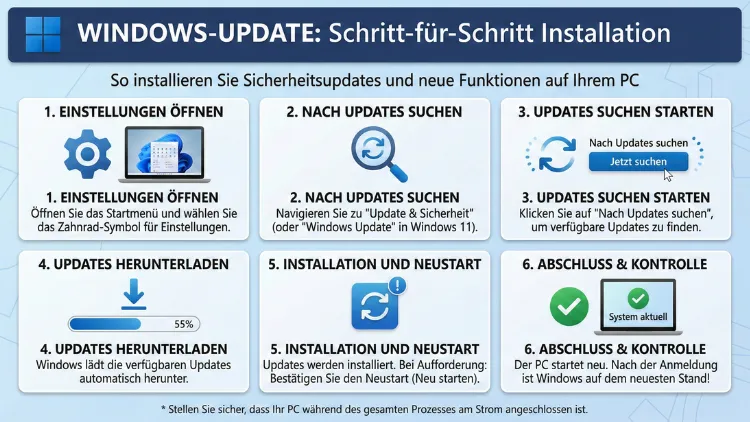
- Öffnen Sie die Einstellungen mit Windows-Taste + I
- Klicken Sie auf „Update und Sicherheit“
- Wählen Sie „Windows Update“
- Klicken Sie auf „Nach Updates suchen“
- Windows lädt verfügbare Updates herunter und installiert diese automatisch
Während der Installation kann ein Neustart erforderlich sein. Speichern Sie vorher alle offenen Dokumente.
Update-Pause konfigurieren
Wenn Sie Updates verschieben möchten:
- Öffnen Sie „Windows Update“
- Wählen Sie „Updates pausieren für 7 Tage“
- In den erweiterten Optionen können Sie längere Zeiträume einstellen
Dies ist sinnvoll, wenn Sie ein stabiles Arbeitsumfeld benötigen oder auf bekannte Fehler warten möchten.
Manuelle Installation von Windows-Updates
In einigen Fällen werden Updates nicht automatisch installiert. Dann empfiehlt sich die manuelle Methode.
Installation über den Update-Assistenten
Wenn Funktionsupdates fehlen, nutzen Sie den Windows Update-Assistenten:
- Öffnen Sie die Microsoft-Webseite im Browser
- Laden Sie den Windows Update-Assistenten herunter
- Starten Sie die Datei als Administrator
- Folgen Sie den Anweisungen auf dem Bildschirm
Diese Methode eignet sich besonders bei Versionssprüngen oder wenn Updates im System hängen bleiben.
Installation über den Update-Katalog
Für einzelne Updates verwenden Sie den Microsoft Update-Katalog:
- Öffnen Sie die Webseite des Update-Katalogs
- Suchen Sie nach der KB-Nummer des Updates
- Laden Sie die passende Version für Ihre Windows-Edition herunter
- Starten Sie die .msu-Datei mit Doppelklick
So installieren Sie Updates gezielt, ohne den gesamten Update-Prozess auszuführen.
Treiber und optionale Updates installieren
Neben Systemupdates stellt Windows auch Treiber-Updates und optionale Verbesserungen bereit.
Optionale Updates prüfen
- Öffnen Sie „Einstellungen“ > „Windows Update“
- Klicken Sie auf „Optionale Updates anzeigen“
- Wählen Sie gewünschte Treiber oder Zusatzupdates aus
- Bestätigen Sie mit „Herunterladen und installieren“
Installieren Sie vor allem Treiber für Grafik, Chipsatz und Netzwerk, da diese die Systemleistung erheblich verbessern können.
Neustart und Abschluss der Installation
Nach Abschluss der Installation fordert Windows meist zum Neustart auf. Führen Sie diesen zeitnah durch, damit die Änderungen vollständig übernommen werden.
Neustart richtig durchführen
- Schließen Sie alle Programme
- Klicken Sie auf „Start“ > „Ein/Aus“ > „Neu starten“
- Lassen Sie den PC vollständig hochfahren, ohne ihn währenddessen auszuschalten
Unterbrechen Sie den Neustart niemals, da sonst Systemdateien beschädigt werden können.
Häufige Probleme bei Windows-Updates und deren Lösung
Trotz korrekter Vorgehensweise können Fehler auftreten. Die folgenden Maßnahmen helfen in den meisten Fällen.
Update bleibt bei 0 % oder 100 % stehen
- Starten Sie den PC neu
- Öffnen Sie „Windows Update“ erneut
- Klicken Sie auf „Problembehandlung“ > „Windows Update“
- Folgen Sie den Anweisungen zur Fehlerbehebung
Update-Fehlercodes beheben
Bei Fehlermeldungen wie 0x80070002 oder 0x800f0922 hilft das Zurücksetzen der Update-Komponenten:
- Öffnen Sie die Eingabeaufforderung als Administrator
- Geben Sie folgende Befehle nacheinander ein:
- net stop wuauserv
- net stop bits
- net stop cryptsvc
- Navigieren Sie zu C:\Windows\SoftwareDistribution und löschen Sie den Inhalt
- Starten Sie die Dienste wieder:
- net start wuauserv
- net start bits
- net start cryptsvc
Starten Sie anschließend den PC neu und suchen Sie erneut nach Updates.
Speicherfehler während der Installation
Falls nicht genügend Speicher vorhanden ist:
- Führen Sie die Datenträgerbereinigung aus
- Deinstallieren Sie ungenutzte Programme
- Verschieben Sie große Dateien auf ein externes Laufwerk
Erweiterte Einstellungen für Windows Update
Fortgeschrittene Nutzer können die Update-Strategie individuell anpassen.
Aktive Stunden festlegen
So vermeiden Sie automatische Neustarts während der Arbeit:
- Öffnen Sie „Windows Update“
- Wählen Sie „Aktive Stunden ändern“
- Definieren Sie den Zeitraum Ihrer Arbeitszeiten
Update-Kanäle konfigurieren
Unter „Erweiterte Optionen“ können Sie festlegen:
- Ob optionale Updates automatisch installiert werden
- Ob Updates für andere Microsoft-Produkte einbezogen werden
Aktivieren Sie diese Option, wenn Sie Office und andere Microsoft-Programme ebenfalls aktuell halten möchten.
Empfohlene Vorgehensweisen für eine reibungslose Update-Installation
Regelmäßige Wartung durchführen
Installieren Sie Updates mindestens einmal pro Monat. So vermeiden Sie große Update-Pakete und reduzieren das Risiko von Installationsfehlern.
Antivirensoftware temporär deaktivieren
Manche Sicherheitsprogramme blockieren Updates. Deaktivieren Sie Ihre Antivirensoftware vorübergehend und aktivieren Sie sie nach Abschluss wieder.
Energieversorgung sicherstellen
Verbinden Sie Laptops während der Installation unbedingt mit dem Netzteil. Ein Stromausfall während eines Updates kann das System unbrauchbar machen.
Systemintegrität prüfen
Überprüfen Sie beschädigte Systemdateien mit dem System File Checker:
- Öffnen Sie die Eingabeaufforderung als Administrator
- Geben Sie „sfc /scannow“ ein
- Warten Sie, bis die Prüfung abgeschlossen ist
Beschädigte Dateien werden automatisch repariert.
Sicherheit nach der Update-Installation erhöhen
Nach der Installation sollten Sie Ihr System zusätzlich absichern.
Firewall und Defender prüfen
- Öffnen Sie „Windows-Sicherheit“
- Kontrollieren Sie, ob Firewall und Virenschutz aktiv sind
- Führen Sie einen vollständigen Scan durch
Systemwiederherstellungspunkt erstellen
Erstellen Sie nach erfolgreichen Updates einen Wiederherstellungspunkt:
- Öffnen Sie die Systemsteuerung
- Wählen Sie „System“ > „Computerschutz“
- Klicken Sie auf „Erstellen“
So können Sie bei Problemen jederzeit zum stabilen Zustand zurückkehren.
Häufig gestellte Fragen (FAQ)
Wie lange dauert ein Windows-Update?
Die Dauer hängt von Update-Größe, Systemleistung und Internetgeschwindigkeit ab. Kleine Sicherheitsupdates dauern wenige Minuten, große Funktionsupdates können 30 bis 90 Minuten in Anspruch nehmen.
Kann ich Updates abbrechen?
Ein Abbruch während der Installation wird nicht empfohlen, da Systemdateien beschädigt werden können. Unterbrechen Sie Updates nur, wenn der Prozess vollständig festgefahren ist und über Stunden keine Aktivität zeigt.
Warum werden Updates nicht angezeigt?
Mögliche Ursachen sind deaktivierte Update-Dienste, fehlende Internetverbindung oder ein pausierter Update-Zeitraum. Prüfen Sie die Update-Einstellungen und führen Sie die Problembehandlung aus.
Sind optionale Updates notwendig?
Optionale Updates enthalten meist Treiber oder Funktionsverbesserungen. Installieren Sie diese nur, wenn Sie konkrete Probleme mit Hardware oder Funktionen haben.
Wie kann ich Updates vollständig neu installieren?
Setzen Sie die Windows-Update-Komponenten zurück, löschen Sie den SoftwareDistribution-Ordner und suchen Sie anschließend erneut nach Updates. Alternativ können Sie ein Inplace-Upgrade mit dem Update-Assistenten durchführen.
Fazit
Die Installation von Windows-Updates ist entscheidend für Sicherheit, Stabilität und Leistungsfähigkeit Ihres Systems. Mit einer sorgfältigen Vorbereitung, der richtigen Installationsmethode und gezielter Fehlerbehebung stellen Sie sicher, dass Updates zuverlässig funktionieren.
Halten Sie Ihr System regelmäßig aktuell, sichern Sie Ihre Daten und nutzen Sie die erweiterten Einstellungen, um Updates optimal in Ihren Arbeitsalltag zu integrieren.