
Erfahren Sie, wie Sie mit Windows Update schnell neue Updates suchen, sicher installieren und Ihr System aktuell, stabil und geschützt halten.
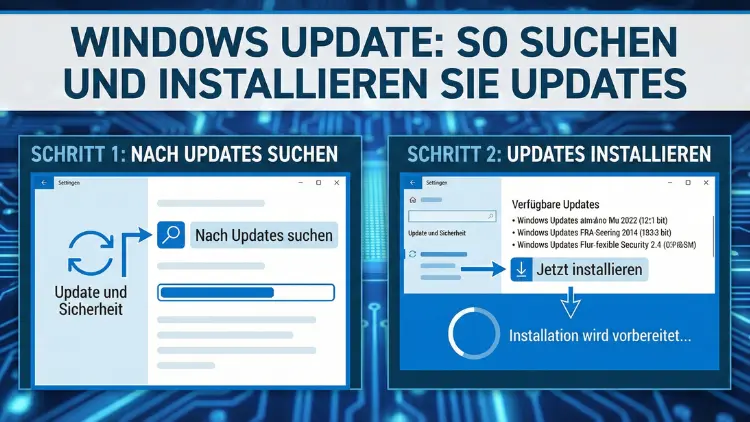
Eine aktuelle Windows-Installation ist entscheidend für Sicherheit, Stabilität und Leistung. Mit Windows Update erhalten Sie Fehlerbehebungen, neue Funktionen und wichtige Schutzmechanismen gegen Bedrohungen.
Dieser Leitfaden zeigt Schritt für Schritt, wie Sie Updates suchen, installieren, verwalten und Probleme beheben. Außerdem erfahren Sie, wie Sie den Update-Prozess kontrollieren und Ihr System optimal absichern.
Warum Windows-Updates unverzichtbar sind
Regelmäßige Systemupdates schließen Sicherheitslücken, beheben bekannte Fehler und verbessern die Systemleistung. Ohne aktuelle Updates steigt das Risiko für Schadsoftware, Datenverlust und Systeminstabilität erheblich. Zudem sorgen Funktionsupdates dafür, dass neue Technologien und Verbesserungen nutzbar werden.
Typische Vorteile:
- Schutz vor Sicherheitslücken
- Stabilerer Systembetrieb
- Verbesserte Treiberunterstützung
- Neue Funktionen und Leistungsoptimierungen
- Kompatibilität mit aktueller Software
Arten von Windows-Updates
Windows unterscheidet mehrere Update-Kategorien:
Qualitätsupdates
Diese erscheinen meist monatlich und enthalten Sicherheitsupdates sowie Fehlerkorrekturen.
Funktionsupdates
Größere Versionsupdates mit neuen Funktionen, Designanpassungen und Systemverbesserungen.
Treiberupdates
Aktualisierungen für Hardwarekomponenten wie Grafikkarten, Drucker oder Netzwerkkarten.
Definitionsupdates
Aktualisierungen für integrierte Sicherheitslösungen wie Windows Defender.
Manuell nach Updates suchen
So prüfen Sie, ob neue Updates verfügbar sind:
- Öffnen Sie das Startmenü
- Klicken Sie auf Einstellungen
- Wählen Sie Update und Sicherheit
- Öffnen Sie Windows Update
- Klicken Sie auf Nach Updates suchen
Windows beginnt nun mit der Suche nach verfügbaren Aktualisierungen. Falls Updates gefunden werden, startet der Download automatisch.
Updates installieren
Sobald Updates heruntergeladen wurden, erfolgt die Installation:
- Einige Updates werden im Hintergrund installiert
- Andere erfordern einen Neustart
- Sie können einen geplanten Neustart festlegen
Ein Neustart ist wichtig, da viele Systemdateien nur während des Startvorgangs ersetzt werden können.
Update-Status prüfen
Im Bereich Windows Update sehen Sie:
- Letzte Suchzeit nach Updates
- Installierte Updates
- Fehlgeschlagene Installationen
- Ausstehende Neustarts
Diese Übersicht hilft, Probleme schnell zu erkennen.
Update-Verlauf anzeigen
So sehen Sie, welche Updates installiert wurden:
- Einstellungen öffnen
- Update und Sicherheit wählen
- Updateverlauf anzeigen anklicken
Dort finden Sie:
- Qualitätsupdates
- Treiberupdates
- Definitionsupdates
- Funktionsupdates
Updates pausieren
Falls ein Update Probleme verursacht, können Sie Updates vorübergehend pausieren:
- Windows Update öffnen
- Updates pausieren auswählen
- Zeitraum festlegen
Diese Funktion ist nützlich bei instabilen Treibern oder Software-Inkompatibilitäten.
Aktive Stunden festlegen
Windows vermeidet Neustarts während Ihrer Arbeitszeiten:
- Windows Update öffnen
- Nutzungszeit ändern auswählen
- Start- und Endzeit festlegen
So werden unerwartete Neustarts verhindert.
Erweiterte Optionen
Unter „Erweiterte Optionen“ finden Sie zusätzliche Einstellungen:
- Updates für andere Microsoft-Produkte erhalten
- Optionale Updates anzeigen
- Download über getaktete Verbindungen steuern
- Neustartoptionen konfigurieren
Hier können Sie das Update-Verhalten präzise anpassen.
Optionale Updates installieren
Optionale Updates enthalten meist Treiber oder nicht sicherheitskritische Verbesserungen.
- Windows Update öffnen
- Optionale Updates anzeigen wählen
- Gewünschte Updates auswählen
- Installation starten
Treiberupdates verwalten
Automatische Treiberupdates können hilfreich, aber manchmal problematisch sein. Falls ein Treiber Fehler verursacht:
- Geräte-Manager öffnen
- Gerät auswählen
- Eigenschaften → Treiber
- Vorheriger Treiber wählen
Funktionsupdate verschieben
Größere Versionsupdates lassen sich hinauszögern:
- In den erweiterten Optionen Verzögerung festlegen
- Besonders sinnvoll in Unternehmensumgebungen
So bleibt mehr Zeit für Kompatibilitätstests.
Updates deinstallieren
Falls ein Update Fehler verursacht:
- Systemsteuerung öffnen
- Programme und Features
- Installierte Updates anzeigen
- Update auswählen
- Deinstallieren
Danach Neustart durchführen.
Speicherplatz für Updates freigeben
Updates benötigen freien Speicherplatz. So schaffen Sie Platz:
- Datenträgerbereinigung nutzen
- Temporäre Dateien löschen
- Alte Windows-Installationen entfernen
Mindestens 20 GB freier Speicher sind empfehlenswert.
Windows-Update-Problembehandlung
Windows besitzt ein integriertes Reparaturtool:
- Einstellungen öffnen
- Problembehandlung
- Zusätzliche Problembehandlungen
- Windows Update auswählen
- Assistent ausführen
Viele Fehler lassen sich damit automatisch beheben.
Häufige Windows-Update-Fehlercodes
| Fehlercode | Bedeutung | Lösung |
|---|---|---|
| 0x80070057 | Ungültige Parameter | Update-Dienste zurücksetzen |
| 0x80070422 | Dienst deaktiviert | Windows-Update-Dienst starten |
| 0x8024402F | Verbindungsproblem | Netzwerk prüfen |
Windows-Update-Dienste prüfen
Folgende Dienste müssen aktiv sein:
- Windows Update
- Intelligenter Hintergrundübertragungsdienst (BITS)
- Kryptografiedienste
Dienste prüfen:
services.mscWindows-Update-Komponenten zurücksetzen
Bei hartnäckigen Problemen hilft ein Reset:
net stop wuauserv
net stop bits
net stop cryptsvc
ren C:\Windows\SoftwareDistribution SoftwareDistribution.old
ren C:\Windows\System32\catroot2 catroot2.old
net start wuauserv
net start bits
net start cryptsvc
Danach Neustart durchführen.
Updates über PowerShell installieren
Fortgeschrittene Nutzer können Updates per PowerShell verwalten:
Install-Module PSWindowsUpdate
Get-WindowsUpdate
Install-WindowsUpdate
Netzwerkprobleme beheben
Updates benötigen stabile Internetverbindung:
- Router neu starten
- VPN deaktivieren
- Firewall prüfen
- DNS zurücksetzen
Getaktete Verbindung einstellen
Bei begrenztem Datenvolumen:
- Netzwerk & Internet öffnen
- WLAN auswählen
- Als getaktete Verbindung festlegen
Windows reduziert dann Update-Downloads.
Update-Downloads beschleunigen
Delivery Optimization erlaubt Downloads von mehreren Quellen:
- Windows Update → Erweiterte Optionen
- Übermittlungsoptimierung aktivieren
Dies spart Zeit bei großen Funktionsupdates.
Sicherheit während Updates
Während Updates:
- Gerät nicht ausschalten
- Netzteil anschließen (bei Laptops)
- Geduldig warten
Abbrüche können Systemdateien beschädigen.
Unterschiede zwischen Windows-Versionen
Moderne Versionen wie Windows 10 und Windows 11 bieten automatisierte Update-Mechanismen, während ältere Versionen mehr manuelle Eingriffe erfordern.
Hersteller der Plattform ist Microsoft.
Update-Benachrichtigungen verstehen
Windows informiert über:
- Verfügbare Updates
- Neustart erforderlich
- Supportende einer Version
Diese Hinweise sollten ernst genommen werden.
Langsame Update-Installation beheben
Mögliche Ursachen:
- Langsame Festplatte
- Wenig RAM
- Hintergrundprogramme
Lösungen:
- Autostartprogramme reduzieren
- SSD verwenden
- Geduld bei großen Funktionsupdates
Unternehmensnetzwerke und Updates
In Firmenumgebungen werden Updates oft zentral verwaltet, um Kompatibilität zu gewährleisten. Einzelne Geräte erhalten Updates zeitversetzt.
Offline-Updates installieren
Bei fehlender Internetverbindung können Updates manuell heruntergeladen und installiert werden, etwa über offizielle Update-Pakete.
System nach Update überprüfen
Nach größeren Updates sollten Sie:
- Treiber prüfen
- Wichtige Programme testen
- Wiederherstellungspunkt erstellen
So sichern Sie den stabilen Systemzustand.
Automatische Updates aktivieren
Automatische Updates bieten den besten Schutz. Deaktivieren Sie diese nur kurzfristig und mit Bedacht.
Windows Update und Sicherheit
Updates sind ein zentraler Bestandteil der IT-Sicherheit. Viele Angriffe nutzen bekannte Schwachstellen, die längst behoben wurden – jedoch nur auf aktualisierten Systemen.
Fazit
Windows Update ist ein essenzielles Werkzeug zur Wartung und Absicherung Ihres Systems. Regelmäßige Aktualisierungen sorgen für Schutz, Stabilität und optimale Leistung. Durch gezielte Einstellungen behalten Sie die Kontrolle über Installationszeitpunkte und Update-Arten.
Bei Problemen helfen integrierte Problembehandlungen und manuelle Reparaturschritte. Ein aktuelles System ist die Grundlage für sicheres und zuverlässiges Arbeiten.