
WLAN als getaktete Verbindung festlegen: So sparen Sie unter Windows 10 und 11 mobiles Datenvolumen und verhindern automatische Updates und Downloads.
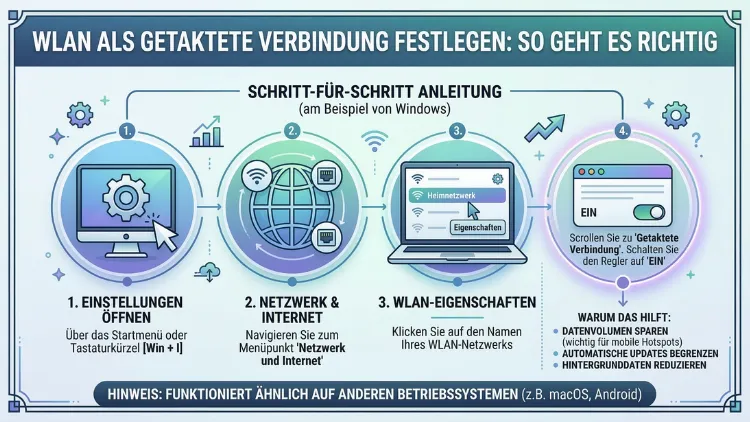
Eine getaktete WLAN-Verbindung schützt Ihr Datenkontingent und verhindert unerwünschte Downloads im Hintergrund. Unter Windows 10, Windows 11, Android und iOS lässt sich diese Einstellung in wenigen Schritten aktivieren.
Dieser Artikel zeigt Ihnen, wie Sie auf jedem Betriebssystem vorgehen, welche Auswirkungen die Einstellung hat und welche empfohlenen Vorgehensweisen Sie beachten sollten.
Was ist eine getaktete Verbindung?
Eine getaktete Verbindung – auf Englisch „Metered Connection“ – ist eine Netzwerkverbindung, bei der das Betriebssystem davon ausgeht, dass das übertragene Datenvolumen begrenzt oder kostenpflichtig ist. Ursprünglich wurde dieses Konzept für mobile Datentarife entwickelt, bei denen jedes übertragene Megabyte zählt. Heute ist es jedoch ebenso für WLAN-Verbindungen relevant, zum Beispiel wenn Sie über einen mobilen Hotspot surfen, einen Tarif mit begrenztem Volumen nutzen oder einfach die Kontrolle über den Datenverbrauch behalten möchten.
Wenn Sie ein Netzwerk als getaktet markieren, weist das Betriebssystem seine Dienste und Apps an, Daten sparsam zu übertragen. Hintergrundprozesse werden dabei gedrosselt oder vollständig deaktiviert. Außerdem werden große automatische Downloads – zum Beispiel Windows-Updates oder App-Aktualisierungen – zurückgestellt, bis Sie wieder mit einem nicht getakteten Netzwerk verbunden sind.
Deshalb ist diese Funktion besonders praktisch, wenn Sie mit einem mobilen Hotspot verbunden sind, im Urlaub ein eingeschränktes Hotel-WLAN nutzen oder schlicht Ihren Datentransfer im Heimnetz bewusst steuern möchten.
Warum sollten Sie WLAN als getaktet markieren?
Es gibt mehrere triftige Gründe, eine WLAN-Verbindung als getaktet zu kennzeichnen. Zuallererst schützt es Ihr Datenvolumen: Wer über einen mobilen Router oder einen Smartphone-Hotspot ins Internet geht, hat häufig ein monatliches Limit. Bereits ein einzelnes Windows-Update kann dabei mehrere Gigabyte verbrauchen – ohne dass Sie es merken.
Zusätzlich trägt die Einstellung zur Systemleistung bei. Hintergrundprozesse wie OneDrive-Synchronisierungen, automatische Backups oder Telemetriedienste laufen bei getakteten Verbindungen deutlich seltener. Dadurch wird die Verbindung schneller und stabiler, was besonders bei schwachem WLAN-Signal hilfreich ist.
Zudem ermöglicht Ihnen die Funktion eine bessere Kostenkontrolle. Wenn Sie einen Tarif nutzen, bei dem überschüssige Daten teuer abgerechnet werden, kann das gezielte Einschränken automatischer Downloads bares Geld sparen. Ebenso hilft die Einstellung dabei, Akkuleistung zu schonen, da weniger Hintergrundaktivitäten stattfinden.
Schließlich ist die getaktete Verbindung ein nützliches Werkzeug für alle, die ihre Netzwerkaktivität bewusst steuern und kontrollieren möchten – unabhängig vom verfügbaren Datenvolumen.
WLAN als getaktete Verbindung unter Windows 11 einrichten
Unter Windows 11 ist die Einstellung für getaktete Verbindungen einfach zugänglich und intuitiv gestaltet. Folgen Sie diesen Schritten, um Ihr WLAN als getaktet zu markieren:
Schritt-für-Schritt-Anleitung für Windows 11:
- Öffnen Sie die Einstellungen über das Startmenü oder mit der Tastenkombination Windows + I.
- Klicken Sie links auf „Netzwerk & Internet“.
- Wählen Sie „WLAN“ aus.
- Klicken Sie auf den Namen Ihres aktuell verbundenen WLAN-Netzwerks – direkt unter dem WLAN-Schalter finden Sie den Link „Eigenschaften“.
- Scrollen Sie nach unten bis zum Abschnitt „Getaktete Verbindung“.
- Aktivieren Sie den Schalter neben „Als getaktete Verbindung festlegen“.
Sobald der Schalter aktiviert ist, behandelt Windows 11 diese Verbindung als kostenpflichtig oder volumenbeschränkt. Außerdem sehen Sie im Netzwerksymbol in der Taskleiste einen kleinen Hinweis, dass es sich um eine getaktete Verbindung handelt.
Wichtig: Diese Einstellung gilt jeweils nur für das aktuell verbundene Netzwerk. Wenn Sie sich mit einem anderen WLAN verbinden, müssen Sie die Einstellung dort separat vornehmen.
Zudem empfiehlt es sich, anschließend unter „Windows Update“ zu prüfen, ob Updates zurückgestellt wurden. Gehen Sie dazu in die Einstellungen, dann „Windows Update“ und kontrollieren Sie, ob der Hinweis auf eine getaktete Verbindung angezeigt wird. So stellen Sie sicher, dass die Einstellung korrekt greift.
WLAN als getaktete Verbindung unter Windows 10 einrichten
Auch unter Windows 10 lässt sich WLAN problemlos als getaktete Verbindung markieren. Die Vorgehensweise ähnelt dabei Windows 11, unterscheidet sich jedoch in einigen Details der Benutzeroberfläche.
Schritt-für-Schritt-Anleitung für Windows 10:
- Öffnen Sie die Einstellungen mit der Tastenkombination Windows + I oder über das Startmenü.
- Klicken Sie auf „Netzwerk & Internet“.
- Wählen Sie links „WLAN“ aus.
- Klicken Sie auf „Bekannte Netzwerke verwalten“.
- Wählen Sie das gewünschte WLAN-Netzwerk aus und klicken Sie auf „Eigenschaften“.
- Aktivieren Sie den Schalter unter „Als getaktete Verbindung festlegen“.
Alternativ funktioniert unter Windows 10 auch folgender direkter Weg: Klicken Sie auf das WLAN-Symbol in der Taskleiste, dann auf den Namen Ihres Netzwerks und anschließend auf „Eigenschaften“. Dort finden Sie ebenfalls den Schalter für die getaktete Verbindung.
Tipp für Windows 10: Unter „Einstellungen“ → „Update und Sicherheit“ → „Windows Update“ → „Erweiterte Optionen“ können Sie zusätzlich festlegen, dass Updates auch bei getakteten Verbindungen automatisch heruntergeladen werden sollen – falls Sie das ausnahmsweise wünschen. Standardmäßig ist diese Option jedoch deaktiviert, wenn eine getaktete Verbindung erkannt wird.
Registrierungs-Editor-Methode für Windows (Fortgeschrittene)
Für Nutzer, die mehrere Netzwerke gleichzeitig konfigurieren oder die Einstellungen per Skript automatisieren möchten, bietet sich der Registrierungs-Editor an. Dabei ist jedoch Vorsicht geboten: Fehlerhafte Einträge können das System destabilisieren.
Vorgehen über den Registrierungs-Editor:
- Drücken Sie Windows + R, geben Sie
regeditein und bestätigen Sie mit Enter. - Navigieren Sie zu folgendem Pfad:
HKEY_LOCAL_MACHINE\SOFTWARE\Microsoft\Windows NT\CurrentVersion\NetworkList\DefaultMediaCost - Dort finden Sie Einträge wie „WiFi“, „Ethernet“ oder „3G“.
- Ein Wert von „2″ steht für eine getaktete Verbindung, „1″ für eine nicht getaktete Verbindung.
Deshalb ist diese Methode vor allem für IT-Administratoren in Unternehmensumgebungen relevant. Für den privaten Einsatz empfiehlt sich hingegen immer der bequeme Weg über die Windows-Einstellungen.
Getaktete Verbindung unter Android einrichten
Unter Android ist die Handhabung getakteter Verbindungen etwas anders als unter Windows, da das Mobilbetriebssystem von Google dieses Konzept primär für mobile Datentarife kennt. Jedoch lassen sich auch WLAN-Netzwerke in bestimmten Situationen als getaktet behandeln.
Datenlimit für ein WLAN-Netzwerk unter Android festlegen:
Je nach Android-Version und Gerätehersteller – zum Beispiel Samsung, Xiaomi, OnePlus oder Google Pixel – variiert die genaue Bezeichnung leicht. Die grundlegende Vorgehensweise ist jedoch ähnlich:
- Öffnen Sie die Einstellungen auf Ihrem Android-Gerät.
- Tippen Sie auf „Verbindungen“ oder „Netzwerk & Internet“ (je nach Hersteller).
- Wählen Sie „WLAN“ aus.
- Tippen Sie lange auf den Namen des gewünschten Netzwerks oder auf das Zahnrad-Symbol neben dem Netzwerknamen.
- Wählen Sie „Netzwerk verwalten“ oder „Erweiterte Einstellungen“.
- Suchen Sie nach der Option „Als getaktetes Netzwerk behandeln“ oder „Getaktete Verbindung“ und aktivieren Sie diese.
Für Samsung-Geräte (One UI) gilt dabei folgendes: Öffnen Sie Einstellungen → Verbindungen → Datennutzung → WLAN-Datennutzung. Dort finden Sie die entsprechende Option, um ein Netzwerk als getaktet zu markieren.
Zusätzlich können Sie unter Android unter „Einstellungen“ → „Netzwerk & Internet“ → „Datensparfunktion“ einen allgemeinen Datenspar-Modus aktivieren. Dieser funktioniert ähnlich wie eine getaktete Verbindung und schränkt den Datenzugriff von Hintergrund-Apps ein.
Wichtiger Hinweis: Nicht alle Android-Versionen unterstützen die explizite Markierung eines WLAN-Netzwerks als getaktet. In diesem Fall ist der Datenspar-Modus die beste Alternative.
Getaktete WLAN-Verbindung unter iPhone und iPad (iOS/iPadOS) einrichten
Apple hat für iPhone und iPad keinen direkten Schalter für „getaktete WLAN-Verbindungen“ vorgesehen – zumindest nicht unter diesem Namen. Jedoch bietet iOS/iPadOS mehrere Funktionen, die denselben Effekt erzielen und den Datenverbrauch über WLAN deutlich reduzieren.
Option 1: „WLAN-Unterstützung“ deaktivieren
Diese Funktion greift normalerweise auf die Mobilfunkdaten zurück, wenn das WLAN-Signal schwach ist. Deaktivieren Sie sie, um unkontrollierten Datenverbrauch zu verhindern:
- Öffnen Sie die Einstellungen.
- Tippen Sie auf „Mobiles Netz“ (oder „Mobilfunknetz“).
- Deaktivieren Sie „WLAN-Unterstützung“.
Option 2: Automatische Downloads und Hintergrundaktualisierungen einschränken
- Gehen Sie in die Einstellungen und tippen Sie auf „App Store“.
- Deaktivieren Sie unter „Automatische Downloads“ die Optionen „Apps“, „App-Updates“ und „In-App-Käufe“.
- Zusätzlich empfiehlt sich, unter „Einstellungen“ → „Allgemein“ → „Hintergrundaktualisierung“ den Schalter zu deaktivieren oder auf „Nur WLAN“ zu setzen.
Option 3: Niedrigdatenmodus aktivieren
Der Niedrigdatenmodus (Low Data Mode) ist Apples Antwort auf getaktete Verbindungen und funktioniert sowohl für Mobilfunk als auch für WLAN:
- Öffnen Sie die Einstellungen und tippen Sie auf „WLAN“.
- Tippen Sie auf das „i“-Symbol neben dem verbundenen Netzwerk.
- Aktivieren Sie „Niedrigdatenmodus“.
Sobald der Niedrigdatenmodus aktiv ist, hält iOS automatische Updates zurück, reduziert die Qualität von Streaming-Diensten wie Apple Music und beschränkt Hintergrundprozesse. Deshalb ist diese Option besonders empfehlenswert, wenn Sie ein Netzwerk mit begrenztem Volumen nutzen.
Getaktete WLAN-Verbindung unter macOS – Besonderheiten
macOS bietet im Vergleich zu Windows keine direkte Einstellung, um ein WLAN-Netzwerk offiziell als getaktet zu markieren. Jedoch stellt Apple mit dem Niedrigdatenmodus (seit macOS Big Sur) eine vergleichbare Funktion bereit.
Niedrigdatenmodus unter macOS aktivieren:
- Klicken Sie auf das Apple-Menü oben links.
- Wählen Sie „Systemeinstellungen“ (macOS Ventura und neuer: „Systemeinstellungen“) oder „Systemeinstellungen“ (ältere Versionen).
- Klicken Sie auf „Netzwerk“.
- Wählen Sie links Ihre WLAN-Verbindung aus.
- Klicken Sie auf „Details…“ (macOS Ventura und neuer) oder direkt auf „Erweitert“.
- Aktivieren Sie die Option „Niedrigdatenmodus“.
Durch den Niedrigdatenmodus unter macOS werden ebenfalls automatische iCloud-Synchronisierungen, Updates und Hintergrundprozesse gedrosselt. Zudem reduziert macOS die Qualität von FaceTime-Verbindungen und anderen bandbreitenintensiven Diensten.
Alternativ können Sie unter macOS die automatischen Updates deaktivieren, um das Datenvolumen zu schonen. Gehen Sie dazu in „Systemeinstellungen“ → „Softwareupdate“ und deaktivieren Sie die Option „Mac automatisch aktualisieren“.
Welche Prozesse werden durch eine getaktete Verbindung eingeschränkt?
Wenn Sie ein Netzwerk als getaktet markieren, reagieren verschiedene Systemdienste und Apps darauf. Dabei ist es wichtig zu verstehen, welche Prozesse tatsächlich eingeschränkt werden und welche weiterhin aktiv bleiben.
Unter Windows werden folgende Dienste eingeschränkt:
- Windows Update: Kritische Sicherheitsupdates werden weiterhin heruntergeladen, jedoch werden optionale Updates und Feature-Upgrades zurückgestellt.
- Microsoft Store: App-Updates werden nicht automatisch heruntergeladen.
- OneDrive: Die automatische Synchronisierung wird pausiert oder verlangsamt.
- Telemetrie und Diagnosedaten: Die Übertragung von Systemdaten an Microsoft wird reduziert.
- Kachel-Updates auf dem Startmenü: Live-Kacheln aktualisieren sich seltener.
- Hintergrundaktivitäten von Apps: Viele Apps prüfen ihren Hintergrunddatenstatus und reduzieren ihre Aktivität entsprechend.
Wichtig: Nicht alle Anwendungen respektieren die getaktete Verbindung. Einige Dritthersteller-Programme prüfen diesen Status nicht und laden trotzdem Daten herunter. Deshalb sollten Sie die getaktete Verbindung nicht als vollständigen Datenschutz verstehen, sondern als ergänzende Maßnahme.
Unter Android bewirkt der Datenspar-Modus, dass Apps im Hintergrund keine Daten mehr verwenden dürfen. Außerdem können Sie im Bereich „Datennutzung“ gezielt einzelnen Apps den Datenzugriff im Hintergrund entziehen.
Empfohlene Vorgehensweisen für getaktete Verbindungen
Um das Beste aus getakteten WLAN-Verbindungen herauszuholen, sollten Sie einige empfohlene Vorgehensweisen beachten.
1. Gezielt pro Netzwerk konfigurieren
Legen Sie die getaktete Einstellung nur für diejenigen Netzwerke fest, bei denen sie tatsächlich sinnvoll ist – zum Beispiel für Hotspot-Verbindungen oder öffentliche WLANs. Heimnetzwerke mit Flatrate sollten Sie hingegen nicht als getaktet markieren, damit wichtige Updates regelmäßig installiert werden.
2. Updates manuell nachholen
Da Windows und andere Betriebssysteme wichtige Updates bei getakteten Verbindungen zurückstellen, sollten Sie regelmäßig – zum Beispiel einmal pro Woche – manuell nach Updates suchen, wenn Sie wieder mit einem nicht getakteten Netzwerk verbunden sind. Gehen Sie dazu unter Windows 11 auf „Einstellungen“ → „Windows Update“ → „Nach Updates suchen“.
3. Datenspar-Tools ergänzend nutzen
Zusätzlich zur getakteten Verbindung empfiehlt sich die Nutzung von Programmen wie GlassWire (Windows), das Ihren Netzwerkverkehr visualisiert und zeigt, welche Apps wie viel Daten verbrauchen. Ebenso bietet NetLimiter die Möglichkeit, den Datendurchsatz einzelner Anwendungen zu begrenzen.
4. WLAN-Hotspot-Profil anlegen
Wenn Sie häufig über denselben mobilen Hotspot verbunden sind, empfiehlt es sich, dieses Netzwerk dauerhaft als getaktet zu speichern. Unter Windows geschieht das automatisch, wenn Sie die Einstellung einmal aktivieren – sie wird netzwerkspezifisch gespeichert und beim nächsten Verbinden erneut angewendet.
5. Hintergrundapps unter Windows manuell prüfen
Öffnen Sie unter Windows 11 die Einstellungen und gehen Sie zu „Apps“ → „Installierte Apps“. Klicken Sie auf eine App und wählen Sie „Erweiterte Optionen“, um unter „Hintergrundapps-Berechtigungen“ festzulegen, ob die App im Hintergrund ausgeführt werden darf. Dadurch reduzieren Sie den Datenverbrauch zusätzlich zur getakteten Verbindung.
6. Auf Synchronisierungsdienste achten
Dienste wie iCloud, Google Drive, Dropbox oder OneDrive können erhebliche Datenmengen im Hintergrund übertragen. Deshalb empfiehlt es sich, in den jeweiligen Apps die Option „Nur bei WLAN synchronisieren“ oder „Nicht bei getakteten Verbindungen synchronisieren“ zu aktivieren.
7. Mobilen Hotspot korrekt einrichten
Wenn Sie Ihr Smartphone als Hotspot nutzen und damit einen PC oder Laptop verbinden, erkennt Windows den Hotspot häufig automatisch als getaktete Verbindung – zumindest dann, wenn der Hotspot über das Mobilfunknetz bereitgestellt wird. Überprüfen Sie jedoch immer, ob die Einstellung tatsächlich aktiv ist, da sie bei manchen Netzwerkkonfigurationen manuell aktiviert werden muss.
Häufige Fragen zur getakteten WLAN-Verbindung
Wird durch eine getaktete Verbindung das Internet langsamer?
Nein, die getaktete Verbindung drosselt nicht direkt Ihre Internetgeschwindigkeit. Stattdessen schränkt sie lediglich bestimmte Hintergrundprozesse und automatische Downloads ein. Deshalb kann das Surfen im Browser oder das Streamen von Videos sogar schneller wirken, weil weniger Hintergrundprozesse Bandbreite verbrauchen.
Funktionieren Windows-Updates gar nicht mehr bei getakteten Verbindungen?
Nicht ganz. Kritische Sicherheitsupdates werden auch bei getakteten Verbindungen heruntergeladen und installiert, da Microsoft diese als unverzichtbar einstuft. Jedoch werden optionale Updates, Qualitätsupdates und Feature-Upgrades zurückgestellt, bis eine nicht getaktete Verbindung verfügbar ist.
Kann ich die getaktete Einstellung für Ethernet (LAN) ebenfalls aktivieren?
Ja, jedoch nicht über die grafische Benutzeroberfläche von Windows – zumindest nicht direkt. Für Ethernet-Verbindungen ist eine getaktete Einstellung nur über den Registrierungs-Editor möglich. Navigieren Sie dazu zu HKEY_LOCAL_MACHINE\SOFTWARE\Microsoft\Windows NT\CurrentVersion\NetworkList\DefaultMediaCost und setzen Sie den Wert „Ethernet“ auf „2″.
Gilt die getaktete Verbindung für alle Benutzerkonten auf einem Windows-PC?
Nein. Die Einstellung gilt standardmäßig nur für das Benutzerkonto, unter dem sie vorgenommen wurde. Wenn mehrere Personen denselben PC nutzen, muss jede Person die Einstellung in ihrem eigenen Konto separat aktivieren – es sei denn, die Konfiguration erfolgt über den Registrierungs-Editor mit Administratorrechten.
Verliere ich die Einstellung, wenn ich das WLAN-Passwort ändere oder mich neu verbinde?
Nein, solange der Netzwerkname (SSID) gleich bleibt, wird die Einstellung beibehalten. Windows speichert die getaktete Markierung netzwerkspezifisch. Jedoch wird die Einstellung gelöscht, wenn Sie das Netzwerkprofil entfernen und sich neu verbinden.
Kann ich bei Android gezielt Apps vom Hintergrunddatenverbrauch ausschließen?
Ja. Unter Android gehen Sie in „Einstellungen“ → „Netzwerk & Internet“ → „Datennutzung“ → „Datensparmodus“. Dort können Sie unter „Uneingeschränkter Datenzugriff“ einzelne Apps auswählen, die auch im Datenspar-Modus weiterhin im Hintergrund Daten verwenden dürfen – zum Beispiel Messaging-Apps.
Was passiert mit OneDrive, wenn ich eine getaktete Verbindung aktiviere?
OneDrive erkennt getaktete Verbindungen unter Windows und pausiert automatisch die Synchronisierung. Ebenso zeigt OneDrive in der Taskleiste einen entsprechenden Hinweis. Sobald Sie sich wieder mit einer nicht getakteten Verbindung verbinden, werden ausstehende Synchronisierungen fortgesetzt.
Gilt der Niedrigdatenmodus auf dem iPhone auch für alle Apps?
Nicht unbedingt. Apple macht den Niedrigdatenmodus für Drittanbieter-Apps zugänglich, jedoch muss jede App diesen Status individuell unterstützen. Systemdienste und Apple-eigene Apps respektieren den Niedrigdatenmodus zuverlässig. Für Drittanbieter-Apps empfiehlt es sich, zusätzlich in den jeweiligen App-Einstellungen den Datensparoptionen nachzusehen.
Kann ich unter macOS einzelne Apps von der Nutzung im Niedrigdatenmodus ausschließen?
Nicht direkt über eine systemseitige Oberfläche. Jedoch können Sie unter „Systemeinstellungen“ → „Datenschutz & Sicherheit“ → „Firewall“ den Netzwerkzugriff einzelner Apps einschränken. Ebenso bietet die App Little Snitch für macOS eine granulare Kontrolle darüber, welche Apps auf das Netzwerk zugreifen dürfen.
Gibt es Unterschiede zwischen getakteter Verbindung und einem VPN hinsichtlich des Datenschutzes?
Ja, erhebliche. Eine getaktete Verbindung dient ausschließlich der Datenvolumen-Steuerung und hat nichts mit Datenschutz oder Verschlüsselung zu tun. Ein VPN hingegen verschlüsselt Ihre Datenverbindung und schützt Ihre Privatsphäre. Beide Funktionen sind unabhängig voneinander und können problemlos kombiniert werden.
Fazit
Eine getaktete WLAN-Verbindung ist ein einfaches, aber wirkungsvolles Werkzeug, um Datenverbrauch, Systemressourcen und Kosten zu kontrollieren. Unter Windows 10 und 11 ist die Einstellung in wenigen Klicks erreichbar, während Android und iOS ähnliche Funktionen über den Datenspar- und Niedrigdatenmodus bereitstellen.
Nutzen Sie die Funktion gezielt für Hotspot-Verbindungen oder volumenbegrenzte Netzwerke und holen Sie wichtige Updates regelmäßig manuell nach, wenn Sie wieder mit einer Flatrate verbunden sind.