
Erfahren Sie, wie Sie Pinterest-Pins herunterladen, sicher speichern und optimal organisieren – mit klarer Schritt-für-Schritt-Anleitung für alle Geräte.
Pinterest ist eine der wichtigsten Plattformen für visuelle Inspiration. Ob Rezepte, Wohnideen, Grafiken oder Marketingvorlagen – Nutzer finden dort täglich neue Inhalte. Oft entsteht der Wunsch, einzelne Pins lokal zu speichern, um sie offline zu nutzen oder weiterzuverarbeiten.
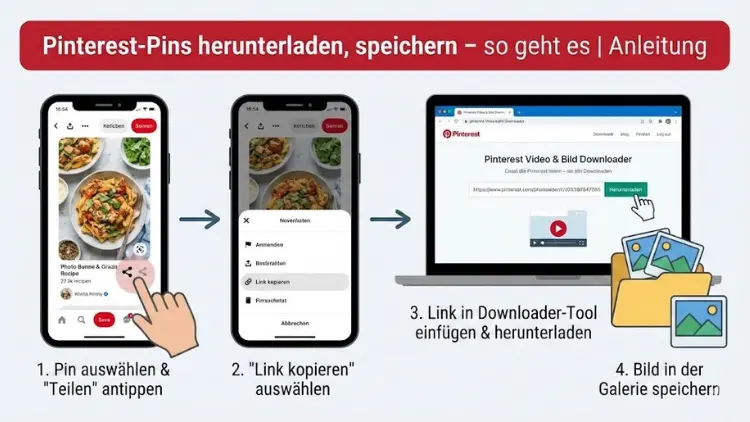
Diese Anleitung zeigt Ihnen Schritt für Schritt, wie Sie Pinterest-Pins herunterladen und sicher speichern. Sie erfahren alle gängigen Methoden für PC, Smartphone und Tablet, inklusive rechtlicher Hinweise und praktischer Tipps für eine strukturierte Ablage.
Was sind Pinterest-Pins?
Pins sind die zentralen Inhalte auf Pinterest. Jeder Pin besteht in der Regel aus einem Bild oder Video, einer kurzen Beschreibung und einer Verlinkung zur Ursprungsquelle. Nutzer können Pins auf eigenen Pinnwänden speichern, kommentieren oder weiterverbreiten.
Typische Inhalte von Pins
- Bilder und Infografiken
- Schritt-für-Schritt-Anleitungen
- Produktfotos
- Videos und Animationen
- Zitate und Textgrafiken
Viele dieser Inhalte sind für private Zwecke interessant, etwa zur Ideensammlung oder als Inspirationsquelle für eigene Projekte.
Warum Pinterest-Pins herunterladen?
Das lokale Speichern von Pins bietet mehrere Vorteile:
Offline-Zugriff
Gespeicherte Bilder sind auch ohne Internetverbindung verfügbar, etwa auf Reisen oder in Präsentationen.
Eigene Organisation
Pins lassen sich auf dem eigenen Gerät strukturieren, kategorisieren und archivieren.
Weiterverarbeitung
Grafiken können in Präsentationen, Moodboards oder Entwürfen genutzt werden – unter Beachtung der Nutzungsrechte.
Langfristige Sicherung
Pins können gelöscht oder vom Ersteller verändert werden. Eine lokale Kopie schützt vor Datenverlust.
Rechtliche Grundlagen beim Herunterladen von Pins
Bevor Sie Pinterest-Pins herunterladen, sollten Sie die rechtlichen Rahmenbedingungen kennen.
Urheberrecht beachten
Die meisten Pins sind urheberrechtlich geschützt. Das bedeutet:
- Private Nutzung ist in der Regel erlaubt
- Öffentliche oder kommerzielle Nutzung benötigt eine Erlaubnis
- Weiterveröffentlichung ohne Zustimmung ist nicht zulässig
Eigene Inhalte
Eigene hochgeladene Pins dürfen Sie jederzeit herunterladen und weiterverwenden.
Quellenangaben
Wenn Sie Inhalte mit Erlaubnis nutzen, sollten Sie den Urheber korrekt nennen.
Pinterest-Pins am PC herunterladen
Methode 1: Direktes Speichern über den Browser
Dies ist die einfachste und schnellste Methode.
Schritt-für-Schritt-Anleitung
- Öffnen Sie Pinterest im Browser
- Klicken Sie auf den gewünschten Pin
- Öffnen Sie das Bild in voller Größe
- Rechtsklick auf das Bild
- „Bild speichern unter“ auswählen
- Speicherort festlegen
Diese Methode funktioniert mit allen gängigen Browsern.
Vorteile
- Keine Zusatzsoftware nötig
- Schnelle Umsetzung
- Hohe Bildqualität
Nachteile
- Kein Massen-Download
- Bei Videos nicht immer möglich
Pinterest-Pins auf dem Smartphone speichern
Android-Geräte
Vorgehensweise
- Öffnen Sie die Pinterest-App
- Tippen Sie auf den gewünschten Pin
- Tippen Sie auf die drei Punkte
- „Bild herunterladen“ auswählen
Das Bild wird automatisch in der Galerie gespeichert.
iPhone und iPad
Auf iOS-Geräten ist das Vorgehen ähnlich, jedoch mit kleinen Unterschieden.
Anleitung
- Pinterest-App öffnen
- Pin auswählen
- Menü öffnen
- „Bild speichern“ antippen
- Zugriff auf Fotos erlauben
Pinterest-Videos herunterladen
Videos erfordern zusätzliche Schritte, da sie nicht immer direkt gespeichert werden können.
Bildschirmaufnahme nutzen
Die integrierte Bildschirmaufnahme ist eine einfache Lösung.
Vorteile
- Keine externe Software
- Funktioniert auf fast allen Geräten
Nachteile
- Qualität kann variieren
- Nachbearbeitung nötig
Download-Tools
Es existieren Programme und Online-Dienste, mit denen Videos gespeichert werden können. Achten Sie dabei auf Datenschutz und Sicherheit.
Pinterest-Pins in hoher Qualität speichern
Oft werden Bilder komprimiert dargestellt. Für maximale Qualität empfiehlt sich:
- Öffnen des Pins in Originalgröße
- Speichern direkt aus der Detailansicht
- Nutzung eines Desktop-Browsers
Vermeiden Sie Screenshots, da diese die Auflösung reduzieren.
Mehrere Pinterest-Pins gleichzeitig herunterladen
Manuelles Sammeln
Legen Sie eine eigene Pinnwand an und speichern Sie alle gewünschten Pins dort. Anschließend können Sie diese einzeln herunterladen.
Browser-Erweiterungen
Einige Erweiterungen ermöglichen den Download mehrerer Bilder. Nutzen Sie solche Tools nur aus vertrauenswürdigen Quellen.
Ordnung und Struktur beim Speichern
Ein häufig unterschätzter Aspekt ist die Organisation der heruntergeladenen Pins.
Ordnersystem anlegen
- Themenbezogene Ordner
- Unterordner nach Projekten
- Einheitliche Dateinamen
Dateibenennung
Benennen Sie Dateien aussagekräftig, zum Beispiel:
- Thema_Stil_Jahr.jpg
- Projektname_Version.png
Pinterest-Pins für Präsentationen nutzen
Gespeicherte Pins eignen sich hervorragend für Präsentationen, Workshops oder interne Projekte.
Tipps
- Auflösung prüfen
- Quellen dokumentieren
- Inhalte nicht verfälschen
Häufige Probleme beim Download
Bild kann nicht gespeichert werden
Ursachen können sein:
- Geschützte Inhalte
- Technische Einschränkungen
- Fehlerhafte App-Version
Lösung
- Browser wechseln
- App aktualisieren
- Desktop-Version nutzen
Sicherheit beim Herunterladen
Achten Sie auf folgende Punkte:
- Keine unbekannten Programme installieren
- Vorsicht bei Online-Tools
- Virenschutz aktuell halten
Pinterest-Pins speichern ohne Download
Manchmal reicht es aus, Pins direkt auf Pinterest zu organisieren.
Vorteile
- Kein Speicherplatzverbrauch
- Zugriff von allen Geräten
- Automatische Synchronisation
Nachteile
- Kein Offline-Zugriff
- Abhängigkeit von der Plattform
Eigene Pinterest-Inhalte sichern
Wenn Sie selbst Pins erstellt haben, sollten Sie diese regelmäßig sichern.
Vorgehen
- Originaldateien lokal speichern
- Regelmäßige Backups erstellen
- Inhalte doppelt absichern
Pinterest und Datensicherung
Eine strukturierte Datensicherung schützt vor Verlust.
Empfohlene Maßnahmen
- Cloud-Backup
- Externe Festplatten
- Regelmäßige Sicherungsintervalle
Tipps für effizientes Arbeiten mit Pinterest-Inhalten
- Inhalte vor dem Download bewerten
- Nur relevante Pins speichern
- Regelmäßig aufräumen
- Doppelte Dateien vermeiden
Pinterest-Pins für kreative Projekte nutzen
Gespeicherte Pins sind ideale Inspirationsquellen für:
- Designprojekte
- Marketingkampagnen
- Einrichtungsplanung
- DIY-Ideen
Häufige Fragen zum Thema Pinterest-Pins herunterladen
Ist das Herunterladen erlaubt?
Für private Zwecke ja, für kommerzielle Nutzung nur mit Erlaubnis.
Geht das auch ohne Konto?
In vielen Fällen ja, allerdings sind Funktionen eingeschränkt.
Bleibt die Qualität erhalten?
Beim direkten Speichern meist ja, bei Screenshots nein.
Zukunftssicheres Arbeiten mit Pinterest
Pinterest entwickelt sich ständig weiter. Funktionen und Download-Optionen können sich ändern. Bleiben Sie informiert und passen Sie Ihre Vorgehensweise an.
Fazit
Pinterest-Pins herunterladen und speichern ist mit wenigen Handgriffen möglich. Ob am PC, Smartphone oder Tablet – für nahezu jedes Gerät existieren einfache Lösungen. Wichtig ist ein bewusster Umgang mit Urheberrechten sowie eine strukturierte Organisation der Inhalte.
Nutzen Sie Pinterest als Inspirationsquelle, sichern Sie relevante Pins lokal und arbeiten Sie effizient mit den gespeicherten Daten. So holen Sie das Maximum aus der Plattform heraus.
